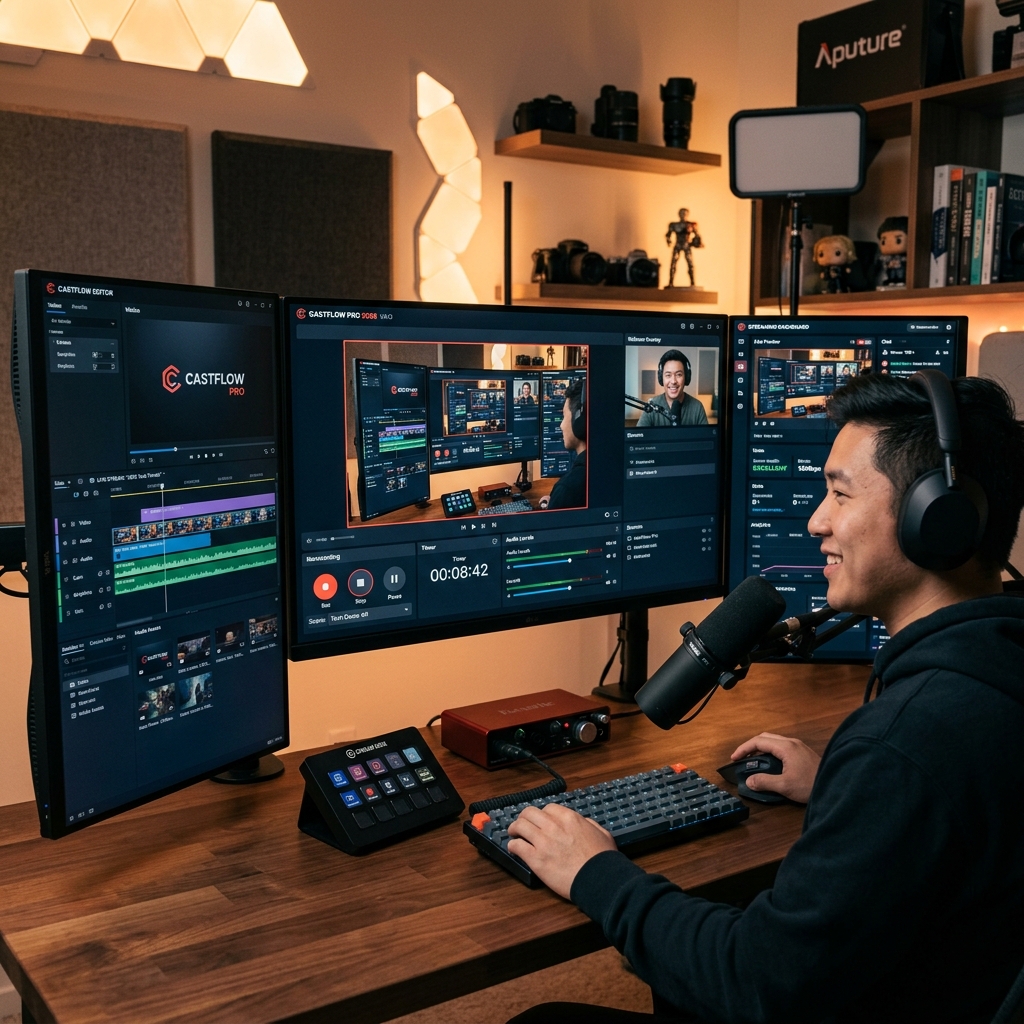
7 Aplikasi Screen Recording PC Terbaik 2026: Dari OBS Gratis hingga Camtasia Pro
Mau bikin tutorial YouTube, rekam presentasi Zoom, atau capture gameplay? Ini 7 screen recorder terbaik yang sudah diuji tim COC Komputer — dari 100% gratis hingga premium pro.
8 April 2026 | 16 menit baca | Oleh: Rina
Screen recording sudah menjadi skill esensial di 2026. Guru merekam materi untuk e-learning, YouTuber bikin tutorial software, gamer capture highlight kill, pekerja kantoran merekam presentasi untuk tim remote — semua butuh aplikasi screen recording yang handal.
Tapi dengan puluhan opsi yang tersedia, mana yang benar-benar terbaik? Kami menguji masing-masing berdasarkan kriteria yang penting bagi pengguna Indonesia: kualitas output, performa (lag), kemudahan penggunaan, fitur editing, dan tentu saja — harga.
1. OBS Studio (Best Free — Overall Terbaik)
🏆 Best Free & Most Powerful — 100% Gratis
Platform: Windows, macOS, Linux | Open Source: ✅
Fitur Utama: Screen + game recording, live streaming, scene management, audio mixer, plugin ecosystem
Output: MP4, MKV, FLV | Encoder: x264, NVENC, AMF, QSV, AV1 ✅
OBS Studio tetap menjadi raja screen recording di 2026. Gratis, open source, tanpa watermark, tanpa batas waktu recording. Dukungan AV1 hardware encoding membuat file recording lebih kecil dengan kualitas lebih baik. Virtual camera bawaan memungkinkan penggunaan scene OBS sebagai "webcam" di Zoom/Google Meet.
Pro: 100% gratis tanpa batasan, encoder AV1/NVENC, sangat customizable via plugin, komunitas besar
Kontra: Learning curve tinggi untuk pemula, tanpa built-in video editor, UI kurang intuitif
2. ShareX (Best Screenshot + Recording Combo)
📸 Best Utility Tool — 100% Gratis
Platform: Windows | Open Source: ✅
Fitur Utama: Screen recording, screenshot advanced, GIF capture, auto-upload, annotation, OCR
Output: MP4, GIF, WebM | Encoder: FFmpeg (x264, NVENC)
ShareX bukan sekadar screen recorder — ia adalah Swiss Army Knife untuk capture. Bisa merekam layar, mengambil screenshot dengan region selector yang canggih, menambahkan anotasi, dan bahkan capture langsung ke GIF. Auto-upload ke Imgur/Google Drive membuat sharing instan.
Pro: Gratis, screenshot + recording + GIF, auto-upload, highly automatable via workflows
Kontra: Hanya Windows, UI terkesan overwhelming, bukan untuk recording panjang (gaming)
3. Xbox Game Bar (Built-in Windows)
🎮 Easiest Option — Sudah Ada di Windows
Platform: Windows 10/11/12 | Harga: Gratis (built-in)
Shortcut: Win+G untuk membuka, Win+Alt+R untuk mulai/stop recording
Output: MP4 | Encoder: NVENC/AMF (hardware)
Tidak perlu install apa pun — Xbox Game Bar sudah ada di setiap Windows. Tekan Win+Alt+R dan langsung merekam. Menggunakan hardware encoder GPU sehingga tidak membebani performa game. Cocok untuk capture gameplay cepat tanpa setup rumit.
Pro: Zero install, zero learning curve, tidak membebani performa, shortcut keyboard
Kontra: Tidak bisa merekam desktop (hanya app/game window), tanpa editing, kustomisasi minimal
4. Camtasia 2026 (Best for Tutorial Creators)
🎓 Best for Tutorials — Rp 4.499.000 (beli putus)
Platform: Windows, macOS
Fitur Utama: Screen recording + built-in video editor, annotations, callouts, zoom & pan, cursor effects, quizzes
Output: MP4, GIF, M4A | AI Features: Auto-captioning, background removal
Camtasia adalah solusi all-in-one terbaik untuk pembuat tutorial. Record + edit dalam satu aplikasi tanpa bolak-balik software. Fitur cursor highlight, spotlight, dan callout mempermudah penonton mengikuti instruksi. AI auto-captioning menghemat jam kerja subtitle. Library template dan efek transisi mempercantik video tanpa skill editing tinggi.
Pro: Recording + editing terintegrasi, efek tutorial terbaik (callout, zoom, cursor), template library besar, AI captioning
Kontra: Harga mahal, agak berat, overkill untuk recording sederhana, perpanjangan lisensi tahunan
5. ScreenPal (Best Cloud-Based)
☁️ Best for Teams — Gratis (Pro: Rp 59.000/bulan)
Platform: Web, Windows, macOS, Chrome Extension
Fitur Utama: Screen + webcam recording, cloud hosting, sharing links, basic editing, team workspace
Output: MP4, GIF | Cloud Storage: Unlimited (Pro)
Dulu dikenal sebagai Screencast-O-Matic, ScreenPal sangat cocok untuk tim yang perlu berbagi recording dengan cepat. Record langsung dari browser, auto-upload ke cloud, bagikan via link — workflow yang sangat efisien untuk komunikasi tim remote. Fitur password-protected links dan embed code menjadikannya ideal untuk materi internal perusahaan.
Pro: Cloud-based sharing, team workspace, simple UI, Chrome extension, harga terjangkau
Kontra: Kualitas recording terbatas di free tier, perlu internet, editing basic
6. NVIDIA ShadowPlay / GeForce Experience (Best for Gaming)
🎮 Best Gaming Recorder — Gratis (untuk GPU NVIDIA)
Platform: Windows (GPU NVIDIA saja)
Fitur Utama: Instant Replay (simpan 30 detik-20 menit terakhir), recording manual, streaming, screenshot 4K
Output: MP4 (NVENC AV1/HEVC) | Performance Impact: <5% FPS loss
Kalau GPU Anda NVIDIA, ShadowPlay adalah screen recorder gaming terbaik yang sudah Anda miliki secara gratis. Fitur Instant Replay menjalankan recording tersembunyi terus-menerus — saat terjadi momen epic, tinggal tekan Alt+F10 untuk menyimpan klip beberapa menit terakhir. Encode langsung pakai NVENC AV1 untuk kualitas terbaik dengan file kecil.
Pro: Gratis (bundled GPU), Instant Replay luar biasa, impact performa minimal, AV1 encoding
Kontra: Hanya untuk GPU NVIDIA, editing sangat minimal, kadang bermasalah saat ada overlay lain
7. Loom (Best for Business Communication)
💼 Best for Async Communication — Gratis (Business: Rp 169.000/bulan)
Platform: Web, Windows, macOS, Chrome Extension
Fitur Utama: Screen + webcam bubble, instant sharing, viewer analytics, transcript AI, CTA buttons
Output: Cloud-hosted video (download MP4 di paid plan)
Loom mengubah cara tim berkomunikasi. Daripada menulis email panjang atau jadwalkan meeting, rekam Loom 2 menit menjelaskan semuanya secara visual. Webcam overlay berbentuk bubble membuat presentasi terasa personal. Viewer analytics menunjukkan siapa yang sudah menonton. AI transcript memungkinkan pencarian kata kunci di dalam video.
Pro: Instant share tanpa upload, webcam bubble personal, AI transcript, viewer analytics
Kontra: Gratis terbatas (25 video, 5 menit max), perlu internet, bukan untuk gaming/recording panjang
Perbandingan Cepat
📊 Pilih Berdasarkan Kebutuhan
- Tutorial YouTube: Camtasia (premium) atau OBS + DaVinci Resolve (gratis combo)
- Gaming capture: ShadowPlay (NVIDIA) atau OBS Studio
- Screenshot + recording simple: ShareX atau Xbox Game Bar
- Komunikasi tim remote: Loom atau ScreenPal
- E-learning/kursus online: Camtasia atau ScreenPal Pro
- Budget nol: OBS Studio — tanpa kompromi
Tips Recording untuk Kualitas Terbaik
- Gunakan hardware encoder (NVENC/AMF): CPU encoding menghasilkan kualitas sedikit lebih baik, tapi membebani performa — hardware encoder hampir tanpa overhead
- Recording di SSD: Jangan record ke HDD — write speed HDD tidak kuat menampung 4K recording, menyebabkan frame drop
- Audio terpisah: Record audio mikrofon dan audio desktop di track terpisah untuk fleksibilitas editing
- Resolusi native: Record di resolusi monitor Anda (jangan downscale saat recording — downscale saat editing/export)
- Tutup notifikasi: Aktifkan Focus Assist/Do Not Disturb Windows sebelum recording untuk menghindari pop-up memalukan
Kesimpulan
Di 2026, screen recording bukan lagi soal "bisa atau tidak" — semua tools di atas bisa merekam layar dengan baik. Perbedaannya ada di workflow dan use case. OBS Studio tetap tak tertandingi untuk power user gratis. Camtasia untuk tutorial creator serius. Dan Loom/ScreenPal untuk komunikasi bisnis modern.
Kabar terbaiknya: opsi gratis sudah sangat capable. OBS + ShareX + Xbox Game Bar — ketiganya gratis — sudah mencakup 90% kebutuhan screen recording kebanyakan orang. Mulailah dari yang gratis, upgrade ke paid jika workflow Anda menuntut fitur pro. 🎥
Artikel terkait: 📺 Streaming 4K OBS AV1 | 🎬 Edit Video AI Gratis | 📷 Webcam Terbaik 2026 | 🎙️ Microphone USB Terbaik