Sebelum membeli GPU baru atau merakit PC gaming dari nol, pertanyaan terbesar yang selalu muncul adalah: "Kira-kira berapa FPS ya yang akan saya dapat?" Dengan FPS Estimator dari COC Komputer, kamu bisa menjawab pertanyaan itu sebelum mengeluarkan uang sepeser pun.
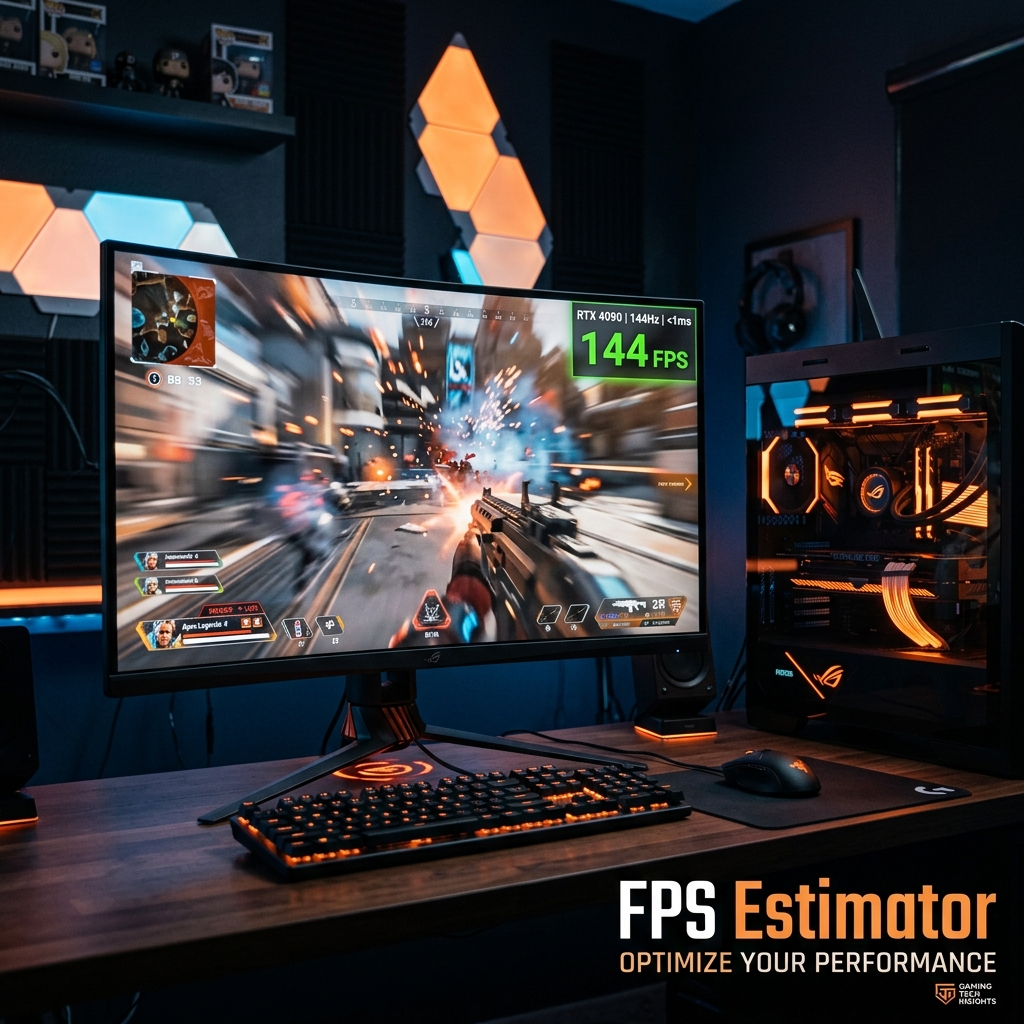
Apa Itu FPS dan Kenapa Penting?
FPS adalah singkatan dari Frames Per Second — jumlah gambar (frame) yang ditampilkan oleh PC kamu setiap detiknya saat bermain game. Semakin tinggi FPS, semakin mulus dan responsif tampilan game yang kamu rasakan.
Secara umum, standar FPS untuk gaming adalah sebagai berikut:
- Di bawah 30 FPS: Sangat tidak nyaman. Gerakan terasa patah-patah (choppy) dan game sulit dimainkan.
- 30-60 FPS: Playable untuk kebanyakan game, terutama yang single-player. Ini standar minimum yang bisa diterima.
- 60-120 FPS: Smooth dan nyaman. Ini target ideal untuk gaming kasual hingga semi-kompetitif.
- Di atas 120 FPS: Sangat smooth, ideal untuk game kompetitif seperti Valorant atau CS2 dengan monitor 144Hz atau lebih.
- Di atas 240 FPS: Untuk gamer kompetitif serius dengan monitor 240Hz atau 360Hz.
Tentu saja, untuk menikmati FPS tinggi, kamu juga butuh monitor dengan refresh rate yang sepadan. Monitor 60Hz tidak akan bisa menampilkan lebih dari 60 frame per detik, meski PC kamu mampu menghasilkan 200 FPS.
Faktor yang Mempengaruhi FPS
FPS dalam game dipengaruhi oleh banyak faktor. Memahami ini penting agar kamu bisa mengoptimalkan setting yang tepat:
1. GPU (Kartu Grafis)
GPU adalah faktor paling dominan dalam menentukan FPS, terutama di resolusi tinggi (1440p dan 4K). GPU bertugas merender semua elemen visual game — tekstur, pencahayaan, efek partikel, bayangan, dan sebagainya. Semakin kuat GPU, semakin tinggi FPS yang bisa kamu capai.
2. CPU (Prosesor)
CPU mempengaruhi FPS terutama di resolusi rendah (1080p) dan game yang membutuhkan banyak kalkulasi logika seperti simulasi fisika, AI, dan game strategy. Di 4K, pengaruh CPU terhadap FPS jauh lebih kecil.
3. Resolusi
Resolusi adalah faktor yang paling mudah dipahami: semakin tinggi resolusi, semakin berat beban GPU, dan semakin rendah FPS. Pindah dari 1080p ke 1440p biasanya menurunkan FPS sekitar 35-40%. Pindah ke 4K bisa memangkas FPS hingga 65-70%.
4. Setting Grafis
Setting grafis seperti Shadow Quality, Texture Quality, Anti-Aliasing, dan Ambient Occlusion sangat mempengaruhi FPS. Menurunkan dari Ultra ke High biasanya meningkatkan FPS 20-30% dengan penurunan visual yang minimal.
5. RAM
RAM yang terlalu kecil atau terlalu lambat bisa menjadi bottleneck. Game modern 2026 seperti GTA 6 membutuhkan minimal 16GB RAM. Dengan hanya 8GB, kamu akan sering mengalami stuttering karena data harus di-swap ke storage.
Cara Menggunakan FPS Estimator COC Komputer
Berikut panduan langkah demi langkah menggunakan FPS Estimator dari COC Komputer:
Langkah 1: Pilih CPU Kamu
Pilih brand CPU (Intel atau AMD) dan model spesifiknya. Tool kami mendukung CPU dari Intel Core i3-13100F hingga Core Ultra 9 285K, dan dari AMD Ryzen 5 5600X hingga Ryzen 9 9950X terbaru.
Langkah 2: Pilih GPU Kamu
Pilih GPU yang kamu gunakan atau rencanakan beli. Database kami mencakup GPU dari RTX 3060 lama hingga RTX 5090 terbaru, plus AMD dari RX 7600 hingga RX 9070 XT.
Langkah 3: Atur Pengaturan Gaming
- Resolusi: Pilih 1080p, 1440p, atau 4K sesuai monitor kamu.
- Kualitas Grafis: Pilih Low, Medium, High, atau Ultra untuk setting yang biasa kamu gunakan.
- RAM: Pilih kapasitas RAM yang kamu miliki.
- Game: Kamu bisa memilih satu game spesifik atau melihat tabel lengkap semua game sekaligus.
Langkah 4: Klik "Estimasi FPS" dan Baca Hasilnya
Hasilnya akan menampilkan tiga angka utama: FPS rata-rata, FPS minimum, dan FPS maksimum dari game-game yang tersedia. Di bawahnya, ada tabel detail yang menunjukkan estimasi FPS per game beserta saran apakah setting-nya sudah optimal atau perlu diturunkan.
Memahami Warna Badge FPS
FPS Estimator menggunakan sistem warna untuk memudahkan kamu memahami hasil dengan cepat:
- Orange (>120 FPS): Performa luar biasa! Kamu bisa menikmati gaming di monitor high refresh rate.
- Hijau (60-120 FPS): Performa bagus dan nyaman untuk semua jenis game.
- Kuning (30-60 FPS): Masih playable tapi kurang nyaman. Pertimbangkan turunkan setting.
- Merah (<30 FPS): Tidak nyaman untuk dimainkan. Perlu turunkan setting atau upgrade hardware.
Tips Meningkatkan FPS Tanpa Beli Hardware Baru
Kalau hasil FPS Estimator kurang memuaskan, jangan langsung putus asa. Ada beberapa cara meningkatkan FPS tanpa harus mengeluarkan uang:
- Aktifkan DLSS/FSR/XeSS: Teknologi AI upscaling bisa meningkatkan FPS 50-100% dengan penurunan visual minimal. DLSS 4 dari NVIDIA sangat direkomendasikan untuk pengguna RTX.
- Update driver GPU: Driver terbaru sering membawa optimasi performa untuk game-game baru.
- Turunkan setting spesifik: Shadow dan Ambient Occlusion biasanya paling berdampak terhadap FPS. Coba turunkan hanya dua setting itu dulu sebelum mengubah yang lain.
- Aktifkan Game Mode di Windows: Game Mode memprioritaskan resource sistem untuk game yang sedang berjalan.
- Bersihkan PC kamu: Debu yang menumpuk menyebabkan thermal throttling — kondisi di mana CPU/GPU menurunkan clockspeed untuk mencegah overheat, yang langsung berdampak pada penurunan FPS.
- Reinstall game: Terkadang file game yang korup atau shader cache yang menumpuk bisa memperlambat performa.
Kapan Harus Upgrade Hardware?
FPS Estimator juga berguna untuk merencanakan upgrade hardware. Jika hasil estimasi menunjukkan FPS yang jauh di bawah harapan bahkan di setting Medium, ini adalah sinyal bahwa kamu memang perlu upgrade.
Gunakan FPS Estimator untuk membandingkan berbagai pilihan GPU atau CPU sebelum membeli — pilih model yang memberikan FPS paling signifikan dalam budget kamu. Misalnya, bandingkan RTX 4070 vs RTX 5060 Ti di game favoritmu untuk melihat mana yang lebih worth it.
Kesimpulan
FPS Estimator adalah tool yang sangat berguna untuk merencanakan build PC gaming, merencanakan upgrade, atau sekadar memastikan bahwa hardware yang kamu miliki cukup untuk game yang ingin kamu mainkan. Dengan memahami faktor-faktor yang mempengaruhi FPS dan cara membaca hasil estimasi, kamu bisa membuat keputusan belanja hardware yang jauh lebih cerdas.
Coba langsung FPS Estimator gratis dari COC Komputer dan temukan kombinasi hardware terbaik untuk setup gaming impianmu!
Estimasi FPS Kamu Sekarang
Cek berapa FPS yang bisa kamu dapatkan di game favoritmu dengan spesifikasi PC kamu saat ini.
Buka FPS Estimator →