Salah satu kesalahan paling umum yang dilakukan pemula saat merakit PC adalah memilih PSU (Power Supply Unit) yang tidak tepat. Terlalu kecil wattnya bisa bikin PC tidak stabil atau bahkan rusak. Terlalu besar bisa buang-buang uang. Nah, di sinilah PSU Calculator hadir untuk membantu kamu menghitung kebutuhan daya dengan akurat dan gratis.
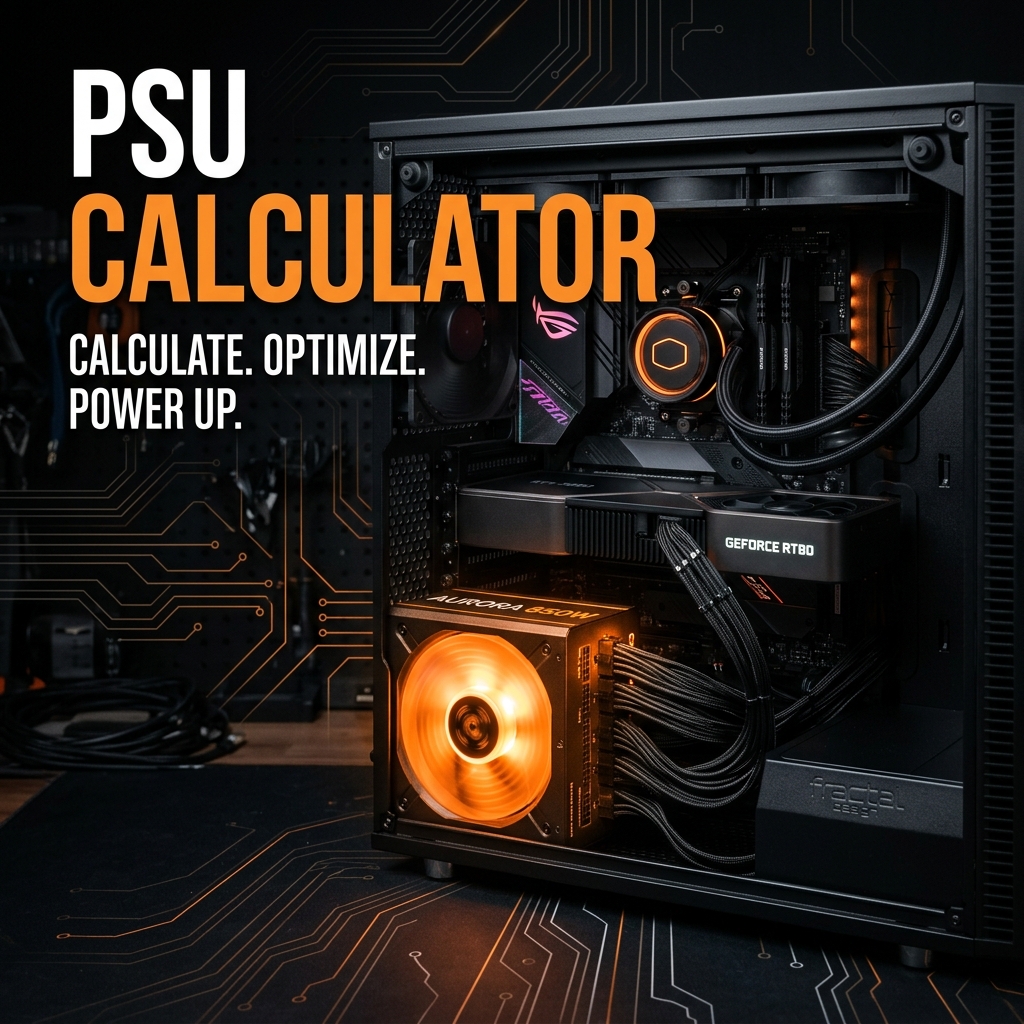
Apa Itu PSU dan Kenapa Watt-nya Penting?
Power Supply Unit (PSU) adalah komponen yang berfungsi mengubah listrik dari PLN menjadi daya yang bisa digunakan oleh komponen-komponen di dalam PC kamu. Mulai dari motherboard, CPU, GPU, hingga kipas dan lampu LED — semuanya butuh listrik dari PSU.
Setiap komponen punya konsumsi daya masing-masing yang diukur dalam satuan Watt (W). Contohnya, prosesor Intel Core i5-13600K punya TDP (Thermal Design Power) sekitar 125W, sedangkan GPU seperti RTX 4070 bisa membutuhkan hingga 200W saat bermain game berat.
Kalau total konsumsi daya komponen-komponen kamu melebihi kapasitas PSU, sistem akan mengalami masalah serius: mulai dari restart tiba-tiba, blue screen, hingga kerusakan permanen pada hardware. Makanya, memilih PSU dengan wattage yang tepat adalah hal yang sangat penting dan tidak boleh disepelekan.
Apa Itu PSU Calculator?
PSU Calculator adalah alat online yang membantu kamu menghitung total konsumsi daya dari semua komponen PC secara otomatis. Kamu cukup memilih komponen-komponen yang akan kamu gunakan, lalu kalkulator akan menghitung berapa watt yang dibutuhkan dan merekomendasikan ukuran PSU yang paling sesuai.
Di COC Komputer, kami menyediakan PSU Calculator gratis yang sudah diperbarui dengan database komponen terbaru, termasuk GPU generasi terkini seperti RTX 50-series dan RX 9000-series dari AMD.
Cara Menggunakan PSU Calculator COC Komputer
Menggunakan PSU Calculator kami sangat mudah, bahkan untuk pemula sekalipun. Ikuti langkah-langkah berikut:
Langkah 1: Pilih CPU Kamu
Di bagian pertama, kamu akan diminta memilih brand CPU (Intel atau AMD) lalu memilih model spesifiknya. Misalnya, kalau kamu pakai Intel Core i5-13400F, pilih "Intel" di dropdown pertama, lalu cari "Core i5-13400F (65W)" di dropdown kedua.
Angka dalam kurung seperti "(65W)" adalah nilai TDP atau konsumsi daya CPU tersebut. Semakin tinggi angkanya, semakin boros dayanya — tapi biasanya juga semakin kencang performanya.
Langkah 2: Pilih GPU Kamu
Selanjutnya pilih kartu grafis (GPU) yang akan kamu gunakan. GPU biasanya adalah komponen yang paling boros daya dalam sebuah PC gaming. Misalnya, RTX 4070 membutuhkan sekitar 200W, sementara RTX 5090 kelas atas bisa membutuhkan hingga 575W!
Kalau kamu belum berencana pasang GPU eksternal dan hanya mengandalkan grafis bawaan CPU (integrated graphics), pilih opsi "Integrated / Tidak Ada".
Langkah 3: Isi Komponen Lainnya
Di bagian ini, kamu akan mengisi detail komponen pendukung lainnya:
- RAM: Pilih jumlah stick RAM yang kamu pasang. Satu stick DDR4 biasanya membutuhkan sekitar 3-5W.
- Motherboard: Pilih jenis motherboard kamu. Board ATX standar biasanya butuh sekitar 60-80W.
- SSD NVMe: Tiap SSD NVMe butuh sekitar 5-10W saat aktif.
- HDD: Hard disk konvensional lebih boros, sekitar 8-12W per unit.
- Case Fan: Tiap kipas casing biasanya butuh 2-5W tergantung ukuran dan kecepatan.
- CPU Cooler: Cooler AIO 360mm yang pakai pompa bisa butuh hingga 20W.
Langkah 4: Klik "Hitung Kebutuhan PSU"
Setelah semua komponen terisi, klik tombol besar berwarna oranye. Dalam hitungan detik, PSU Calculator akan menampilkan:
- Total Watt: Jumlah total konsumsi daya semua komponen kamu.
- Rekomendasi Minimum: PSU terkecil yang masih aman digunakan.
- Rekomendasi: Ukuran PSU ideal dengan safety margin 25%.
- Future-proof: Ukuran PSU yang memberi ruang untuk upgrade komponen di masa depan.
Memahami Hasil Kalkulasi: Safety Margin Itu Penting!
Kamu mungkin bertanya-tanya: kenapa rekomendasi PSU selalu lebih besar dari total konsumsi daya? Jawabannya adalah safety margin atau ruang keamanan.
PSU bekerja paling efisien dan awet saat digunakan pada 50-80% dari kapasitas maksimumnya. Kalau kamu memaksakan PSU bekerja mendekati 100% kapasitasnya terus-menerus, komponennya akan cepat panas, memperpendek umur PSU, dan meningkatkan risiko kerusakan.
Contoh: Kalau total konsumsi daya sistem kamu adalah 350W, PSU yang direkomendasikan adalah sekitar 550W (sekitar 64% load) — bukan 400W yang akan membuat PSU kerja terlalu keras.
Tips Memilih PSU Setelah Kalkulasi
Setelah mendapat angka rekomendasi dari kalkulator, pertimbangkan juga hal-hal berikut saat membeli PSU:
- Sertifikasi 80 Plus: Pilih PSU minimal bersertifikat 80+ Bronze. Gold lebih baik, Platinum terbaik — semakin efisien, semakin sedikit listrik yang terbuang sebagai panas.
- Brand Terpercaya: Pilih brand yang sudah terbukti kualitasnya seperti Seasonic, Corsair, be quiet!, EVGA, atau Antec.
- Modular vs Non-Modular: PSU modular memungkinkan kamu hanya menggunakan kabel yang diperlukan, membuat manajemen kabel lebih rapi.
- Garansi: PSU berkualitas biasanya punya garansi 5-10 tahun. Ini indikator kepercayaan diri produsen terhadap produknya.
Contoh Kalkulasi Nyata
Mari kita coba simulasi untuk build PC gaming mid-range populer:
- CPU: Intel Core i5-13600K (125W)
- GPU: RTX 4070 (200W)
- RAM: 2 stick DDR5 (16W)
- Motherboard: ATX (80W)
- SSD NVMe: 1 unit (7W)
- Case Fan: 3 buah (9W)
- CPU Cooler AIO 240mm (15W)
- Lainnya (USB, LED): 20W
Total: 472W — Artinya, PSU yang direkomendasikan adalah 650W (aman di 73% load), dan untuk future-proof bisa pilih 750W.
Kesimpulan
Memilih PSU yang tepat adalah investasi jangka panjang untuk keawetan dan stabilitas PC kamu. Jangan pernah asal pilih PSU hanya berdasarkan harga murah tanpa menghitung kebutuhan daya terlebih dahulu. Gunakan PSU Calculator gratis dari COC Komputer sebelum membeli, dan pastikan kamu memilih PSU dengan wattage yang cukup beserta sertifikasi yang baik.
Dengan PSU yang tepat, PC kamu akan bekerja lebih stabil, lebih efisien, dan komponen-komponennya pun akan lebih awet dalam jangka panjang. Selamat merakit!