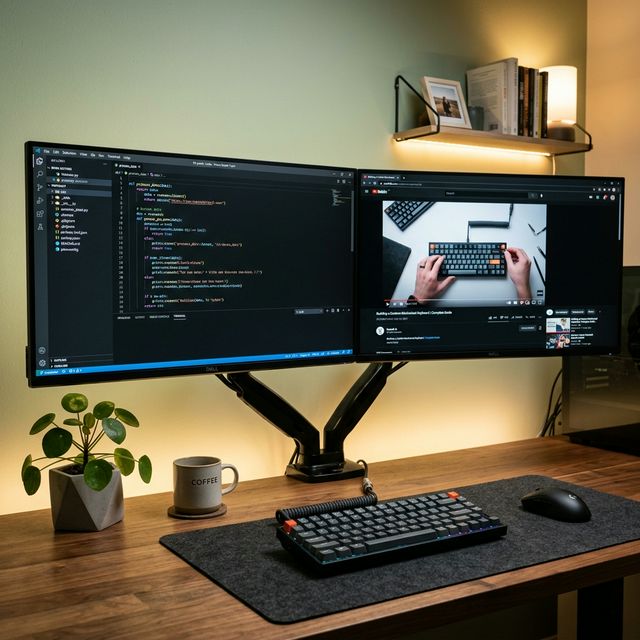
Jujur ya, begitu kamu pernah ngerasain kerja pakai 2 monitor, kamu nggak akan bisa balik lagi ke 1 monitor. Serius. Itu kayak orang yang udah naik mobil matic terus disuruh balik ke manual — bisa sih, tapi males banget.
Dual monitor bikin hidup 100x lebih gampang. Mau ngerjain Excel sambil buka referensi di Chrome? Tinggal geser mouse ke monitor sebelah. Mau main game sambil mantengin Discord chat? Gampang. Mau editing video sambil preview hasilnya real-time? Done.
Tapi banyak banget temen gue yang tanya: "Gimana sih caranya? Tinggal colok doang? Apa perlu setting ribet?" Nah, artikel ini bakal jawab semuanya dari A sampai Z. Let's go!
Step 1: Cek Dulu — PC Kamu Bisa Dual Monitor Nggak?
Sebelum beli monitor kedua, kamu harus mastiin dulu PC kamu punya minimal 2 colokan video output. Coba lihat bagian belakang PC kamu:
Kalau kamu pakai VGA Card (GPU Diskrit):
Lihat kartu grafisnya. VGA gaming modern pasti punya minimal 3 port output:
- 1x HDMI 2.1
- 2-3x DisplayPort 1.4 / 2.0
Tinggal colok monitor pertama ke HDMI, monitor kedua ke DisplayPort (atau sebaliknya). Gampang banget!
Kalau kamu pakai iGPU (Grafis Bawaan Prosesor):
Cek motherboard kamu di bagian belakang (bukan VGA card). Biasanya ada 1 HDMI + 1 DisplayPort. Kalau cuma ada 1 port, kamu butuh USB-C to HDMI adapter atau HDMI Splitter (tapi splitter cuma bisa duplicate, bukan extend ya!).
Step 2: Pilih Kabel yang Bener — HDMI atau DisplayPort?
Ini pertanyaan sejuta umat. Jawabannya simpel:
- DisplayPort (DP) = Pilihan terbaik buat gaming & refresh rate tinggi. DP 1.4 bisa handle 1440p 165Hz tanpa masalah. DP 2.0 bisa 4K 240Hz. Kalau monitor kamu gaming, selalu prioritaskan DP.
- HDMI 2.1 = Bagus juga, tapi sering ada limitasi di beberapa monitor murah (cuma bisa 4K 60Hz via HDMI padahal lewat DP bisa 4K 144Hz). HDMI cocoknya buat monitor kedua yang sifatnya "tambahan" buat browsing / nonton.
Step 3: Colok & Nyalakan — Terus Setting di Windows
Oke, monitor kedua udah dicolok kabelnya. Nyalain monitornya. Biasanya Windows langsung otomatis detect dan langsung nongol gambar. Tapi tampilannya mungkin belum sesuai keinginan kamu. Sekarang kita atur!
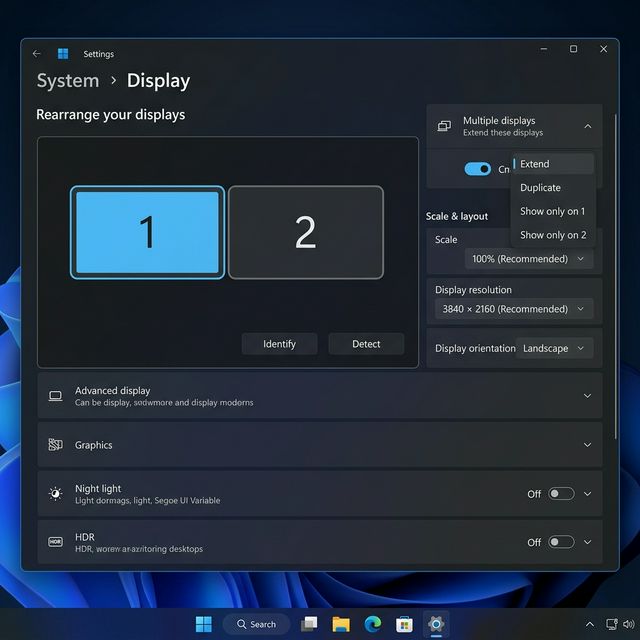
Cara buka Display Settings:
- Klik kanan di Desktop → pilih "Display settings"
- Atau pencet Win + I → System → Display
Di situ kamu bakal lihat 2 kotak persegi bertulisan "1" dan "2". Itu representasi posisi 2 monitor kamu.
Atur Mode Tampilan:
Scroll ke bawah, cari dropdown "Multiple displays". Ada 3 pilihan utama:
- Extend these displays ✅ — INI yang kamu mau! Desktop kamu "melebar" ke monitor kedua. Mouse bisa geser bebas antar 2 layar. Monitor 1 buat kerja, monitor 2 buat yang lain.
- Duplicate these displays — Kedua monitor nampilin gambar yang SAMA persis. Biasanya cuma dipake buat presentasi pakai proyektor.
- Show only on 1 / Show only on 2 — Matiin salah satu monitor. Jarang dipake sih.
Pilih "Extend these displays". Klik "Apply". Boom, sekarang kamu punya 2 layar yang independen! 🎉
Step 4: Atur Posisi Monitor Biar Kursornya Nggak Loncat Aneh
Pernah ngalamin kursor mouse "loncat" ke monitor yang salah saat kamu geser ke kiri/kanan? Itu karena posisi kotak monitor di Windows nggak sesuai sama posisi fisik monitor di meja kamu.
Cara benerinnya:
- Di Display Settings, klik kotak yang bertulisan "1" atau "2"
- Drag / geser kotak tersebut biar posisinya sesuai sama posisi monitor di meja kamu
- Monitor kiri di meja? Taruh kotak "2" di sebelah kiri kotak "1"
- Monitor di atas (vertically stacked)? Taruh kotak "2" di atas kotak "1"
- Klik "Apply"
- Coba geser mouse — sekarang kursor harusnya nyambung mulus tanpa loncat! 😎
Step 5: Setting Resolusi & Refresh Rate Masing-Masing
Nah ini penting banget kalau 2 monitor kamu beda merk atau beda spek. Misalnya monitor utama 1440p 165Hz (buat gaming), monitor kedua 1080p 60Hz (buat browsing).
Caranya:
- Di Display Settings, klik monitor yang mau diatur (kotak "1" atau "2")
- Scroll ke bawah, atur "Display resolution" sesuai spek native monitornya
- Klik "Advanced display"
- Atur "Choose a refresh rate" — pilih angka tertinggi yang tersedia (misal 165Hz)
- Ulangi buat monitor satunya
Step 6: Pilih Monitor Utama (Primary Display)
Monitor utama itu tempat di mana Taskbar, Start Menu, dan notifikasi muncul pertama kali. Biasanya kamu mau ini di monitor yang lebih bagus / lebih sering kamu lihat.
Cara aturnya:
- Klik kotak monitor yang kamu mau jadikan utama
- Centang "Make this my main display"
- Done! Sekarang Taskbar pindah ke situ
Bonus: Aksesoris Wajib Buat Dual Monitor Setup
Biar setup kamu nggak cuma fungsional tapi juga cakep dan rapi, ini beberapa aksesoris yang worth banget dibeli:
-
Monitor Arm / Bracket Dual (Rp 200.000 - Rp 500.000)
Ini game changer sih jujur. Kaki stand bawaan monitor itu makan tempat banget di meja. Pakai arm bracket, kedua monitor kamu ngambang cantik dan meja jadi lega buat naruh buku, gelas kopi, atau keyboard tambahan. Beli yang model clamp (jepit meja) biar gampang pasangnya. Merek North Bayou atau Kaloc di Tokopedia udah bagus banget buat harganya.
-
Desk Mat / Mouse Pad Lebar (Rp 50.000 - Rp 150.000)
Beli desk mat yang panjangnya 80-90cm biar nutup seluruh area bawah kedua monitor. Selain bagus secara estetik, ini juga ngelindungin meja dari goresan klak-klik keyboard mekanikal kamu.
-
LED Strip / Light Bar Monitor (Rp 100.000 - Rp 300.000)
Tempel LED strip di belakang tiap monitor buat bias lighting. Ini bukan cuma gaya-gayaan — menurut riset, bias lighting bisa mengurangi capek mata karena mengurangi kontras tajam antara layar terang dan tembok gelap di belakangnya. Plus, setup kamu jadi keliatan kayak battlestation pro! 😍
Penutup
Serius deh, dual monitor itu investasi produktivitas paling worth it yang bisa kamu beli di tahun 2026. Monitor bekas 1080p 24 Inci di marketplace sekarang udah Rp 500.000 - Rp 800.000. Kabel DP cuma Rp 50.000. Monitor arm Rp 200.000. Total modal nggak sampai Rp 1.5 Juta dan kamu udah bisa kerja kayak programmer profesional di kantor startup.
Kalau masih bingung atau ada masalah pas setting, screenshot Display Settings kamu terus kirim ke grup Rakit PC Indonesia di Facebook — pasti langsung ada yang bantu. Atau tinggalkan komentar di bawah. Good luck dan happy dual-screening! ✌️