

Cara Setting BIOS PC Baru Habis Rakit 2026: Panduan Anti Gagal Buat Pemula
Tutorial lengkap cara masuk dan setting BIOS/UEFI setelah rakit PC baru. Dari aktifkan XMP RAM, atur boot priority SSD, sampai setting fan curve biar adem. Khusus pemula Indonesia.
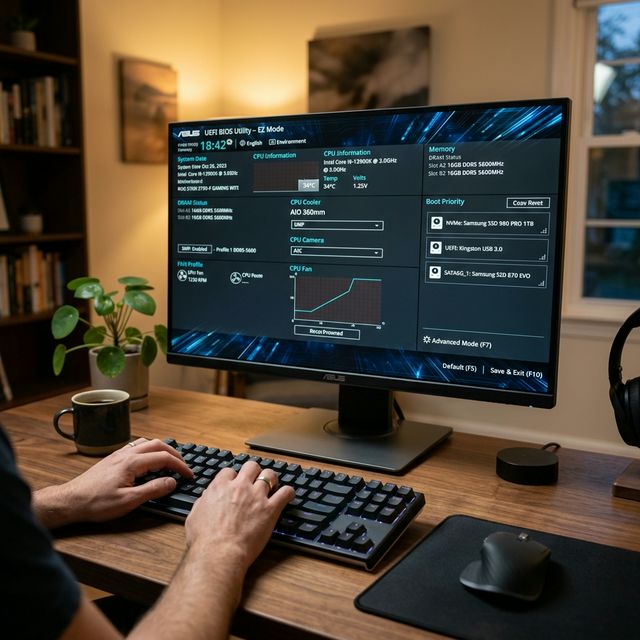

Oke jadi ceritanya gini. Kamu baru aja selesai rakit PC pertama kamu. Semua kabel udah ditancepin, RAM udah klik dua kali, VGA udah masuk slotnya. Terus kamu pencet tombol power dan... muncul layar hitam bertulisan "Press DEL to enter setup". Langsung keringetan kan?
Tenaaang. Itu bukan error. Itu artinya PC kamu berhasil nyala dan dia minta kamu masuk ke BIOS dulu sebelum install Windows. BIOS itu ibarat "dapur rahasia" di balik layar PC kamu — tempat kamu ngatur semuanya dari kecepatan RAM, urutan booting, sampai kecepatan kipas.
Nah masalahnya, banyak banget pemula di Indonesia yang takut sama BIOS karena tampilannya penuh tulisan Inggris teknis yang bikin overwhelmed. Padahal sebenarnya cuma ada 4-5 hal yang WAJIB kamu setting, sisanya biarin aja default. Yuk kita bahas satu-satu!
Step 1: Cara Masuk BIOS — Tombol Ajaibnya Apa?
Ini yang paling sering ditanyain di grup Facebook Rakit PC Indonesia: "Kak, cara masuk BIOS gimana sih?"
Jawabannya gampang banget. Pas kamu nyalain PC, langsung spam tekan-tekan tombol ini secara berulang-ulang sebelum logo Windows muncul:
- Motherboard ASUS: Tekan tombol DEL atau F2
- Motherboard MSI: Tekan tombol DEL
- Motherboard Gigabyte / AORUS: Tekan tombol DEL
- Motherboard ASRock: Tekan tombol F2 atau DEL
Pokoknya spam DEL aja, 99% motherboard tahun 2026 masuknya lewat tombol Delete. Kalau berhasil, kamu bakalan disambut sama layar BIOS UEFI yang tampilannya grafis modern (bukan tulisan putih di latar hitam kayak jaman dulu lagi).
Step 2: Aktifkan XMP / EXPO — Ini WAJIB Banget!

Ini adalah kesalahan terbesar yang paling sering dilakukan pemula dan mereka nggak sadar sampai berbulan-bulan: nggak ngaktifin XMP.
Jadi gini ceritanya. Kamu beli RAM DDR5 yang di kardusnya tertulis "6000 MHz". Tapi tau nggak? Begitu kamu tancapkan tanpa setting apapun, RAM itu cuma jalan di kecepatan 4800 MHz! 😱 Kok bisa?
Karena secara default, RAM DDR5 itu jalan di kecepatan "aman"-nya dulu (JEDEC standard). Baru kalau kamu aktifkan profil XMP (Intel) atau EXPO (AMD) di BIOS, barulah RAM tersebut lari di kecepatan yang kamu bayar.
Caranya gimana?
- Masuk BIOS (spam tombol DEL tadi)
- Cari menu yang namanya "AI Tweaker" (ASUS), "OC Settings" (MSI), atau "Tweaker" (Gigabyte)
- Cari tulisan "XMP" atau "EXPO"
- Ubah dari "Disabled" ke "Profile 1"
- Tekan F10 untuk Save & Exit
- PC akan restart. Selamat, RAM kamu sekarang jalan di kecepatan sebenarnya! 🎉
Step 3: Atur Boot Priority — Biar Install Windows Lancar
Pas pertama kali nyala sebelum install Windows, PC kamu bingung mau "booting dari mana". Nah di sinilah kamu harus kasih tahu PC-nya: "Hei, boot-nya dari flashdisk Windows installer dulu ya!"
Caranya:
- Di BIOS, cari tab/menu "Boot"
- Cari "Boot Priority" atau "Boot Order"
- Pindahkan USB Flash Drive / UEFI USB ke urutan paling atas (biasanya tinggal drag-and-drop kalau BIOS-nya grafis)
- Save & Exit (F10)
- PC restart, otomatis boot dari flashdisk Windows installer kamu
Nah setelah Windows selesai di-install, masuk BIOS lagi dan ubah boot priority-nya jadi SSD kamu di urutan pertama (bukan flashdisk lagi). Ini biar PC nggak nyari-nyari flashdisk terus setiap kali dinyalain.
Step 4: Setting Fan Curve — Biar PC Adem Tapi Nggak Berisik
Ini setting favorit gue secara pribadi karena langsung kerasa bedanya. Secara default, kebanyakan motherboard mengatur kipas untuk jalan kencang 100% terus-terusan (berisik parah!). Padahal kalau kamu cuma browsing atau ngetik tugas, PC nggak perlu kipas sekencang itu.
Caranya:
- Di BIOS, cari menu "Monitor" atau "Hardware Monitor" atau "Smart Fan"
- Pilih "CPU Fan" / "System Fan"
- Ubah mode dari "Full Speed" ke "Silent" atau "Custom"
- Kalau kamu pilih Custom, atur Fan Curve kayak gini:
- Suhu 30°C - 50°C: Kipas jalan 30-40% (adem dan hening)
- Suhu 50°C - 70°C: Kipas naik ke 50-65% (mulai aktif tapi masih oke)
- Suhu 70°C - 85°C: Kipas gaspol 80-100% (berisik tapi aman, cuma terjadi pas gaming berat)
- Save & Exit (F10)
Dengan setting fan curve ini, PC kamu bakalan sunyi senyap kayak kucing tidur saat kamu sekedar buka Chrome atau nonton YouTube. Baru deru-deru kipas naik kalau kamu nge-game berat. Enak banget kan?
Step 5: Cek Info Hardware — Pastikan Semuanya Kedetect
Sebelum keluar dari BIOS, sempetin deh cek halaman "System Information" atau "Main" di BIOS kamu. Di situ bakal keliatan:
- Nama Prosesor kamu (misal: "Intel Core i5-14600KF" atau "AMD Ryzen 5 9600X")
- Jumlah RAM terdeteksi (misal: "32768 MB DDR5 @ 6000 MHz" — kalau angkanya masih 4800, berarti XMP belum aktif!)
- SSD/HDD yang terdeteksi
- Versi BIOS (catat ini buat jaga-jaga kalau perlu update BIOS nanti)
Kalau ada komponen yang nggak muncul di sini (misal RAM cuma kedetect 1 keping padahal pasang 2), itu artinya ada yang belum nancep bener. Matiin PC, cabut-tancepin ulang komponen tersebut sampai klik, terus cek lagi.
Penutup: Nggak Seseram yang Dibayangkan Kan?
Jujur aja, BIOS itu cuma keliatan serem di awal. Begitu kamu udah masuk dan ngerti di mana letak tombol-tombolnya, kamu bakal ngerasa: "Lah, cuma gini doang?"
Yang penting diingat cuma 4 hal: 1) Aktifkan XMP, 2) Atur Boot ke SSD, 3) Setting Fan Curve, 4) Cek semua hardware kedetect. Sisanya? Tinggalin aja default. Nggak bakal meledak kok PC-nya, janji deh. 😄
Sekarang lanjut install Windows dan nikmati PC baru kamu! Kalau bingung cara install Windows 11/12, cek artikel kami yang lain ya. Selamat merakit, semoga PC-nya awet dan nggak bikin kantong bolong!
What's Your Reaction?
 Like
0
Like
0
 Dislike
0
Dislike
0
 Love
0
Love
0
 Funny
0
Funny
0
 Wow
0
Wow
0
 Sad
0
Sad
0
 Angry
0
Angry
0

Akun resmi tim editorial COC Komputer untuk panduan komprehensif dan berita rilis hardware terbaru.


Comments (0)