Gue sering banget nemuin curhatan kayak gini di grup Rakit PC Indonesia:
"Bro, gue udah beli RTX 4060 tapi Valorant cuma dapet 90 FPS. Katanya bisa 300+ FPS. Apa VGA gue cacat ya? Mau balikin ke toko nih..."
STOP. Jangan buru-buru balikin VGA-nya. 9 dari 10 kasus kayak gini, masalahnya bukan di hardware — tapi di software setting yang belum dioptimasi. Dan tempat paling krusial buat ngelakuin itu adalah NVIDIA Control Panel.
Kebanyakan orang habis install driver NVIDIA langsung main game tanpa ngutak-ngatik apa-apa. Padahal setting default NVIDIA itu diciptakan buat "aman di semua kondisi" — bukan buat performa maksimal. Ibarat beli mobil sport tapi nyetir di mode Eco terus. Sayang banget kan?
Yuk kita ubah itu sekarang. Tutorial ini step by step, nggak ribet, dan dijamin berasa bedanya!
Step 1: Buka NVIDIA Control Panel
Ada beberapa cara buat bukanya:
- Cara Cepat: Klik kanan di Desktop → pilih "NVIDIA Control Panel" atau "Show more options" dulu (di Windows 11) terus baru keliatan
- Cara Alternatif: Buka Start Menu → ketik "NVIDIA Control Panel" → Enter
- Via System Tray: Lihat icon NVIDIA warna hijau di pojok kanan bawah taskbar, klik kanan → Open NVIDIA Control Panel
Step 2: Masuk ke "Manage 3D Settings" — Ini Pusatnya
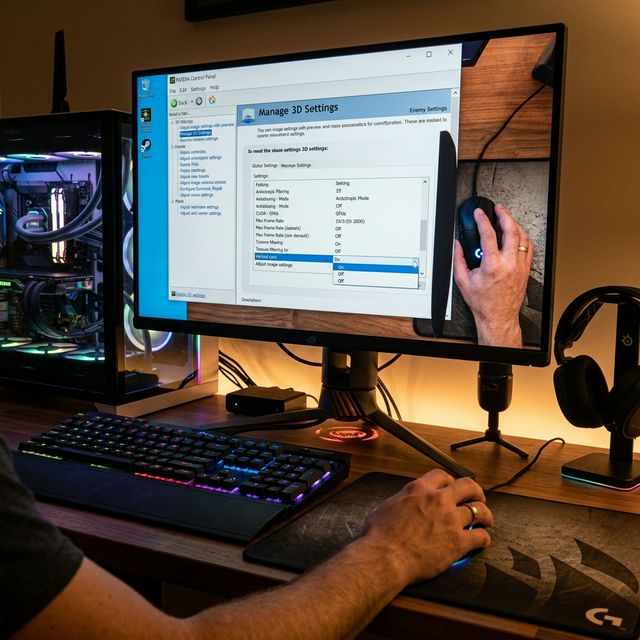
Di panel sebelah kiri, klik "Manage 3D settings". Ini adalah halaman paling penting di seluruh NVIDIA Control Panel. Di sini ada tab "Global Settings" (berlaku buat SEMUA game) dan "Program Settings" (setting khusus per game).
Kita mulai dari Global Settings dulu. Berikut setting yang WAJIB kamu ubah:
🔥 1. Power Management Mode → "Prefer Maximum Performance"
Ini yang paling penting dan paling sering bikin FPS drop! Secara default, ini di-set ke "Optimal Power" yang artinya NVIDIA akan nyantai-nyantai (clock speed rendah) sampai dia "merasa" perlu bekerja keras. Masalahnya, kadang deteksinya telat dan bikin stuttering / FPS drop mendadak.
Ubah ke "Prefer Maximum Performance" biar GPU kamu selalu siaga 100% saat game jalan. Konsumsi listrik naik sedikit, tapi performa stabil kayak batu karang.
🔥 2. Low Latency Mode → "On" atau "Ultra"
Fitur ini ngurangin input lag — yaitu delay antara kamu klik mouse sampai tembakan keliatan di layar. Buat game kompetitif kayak Valorant atau CS2, ini kerasa banget bedanya!
- "On" = Ngurangin latency secara moderat. Aman buat semua game.
- "Ultra" = Ngurangin latency lebih agresif. Tapi bisa bikin FPS turun 5-10% di beberapa game berat. Rekomendasi: pakai "Ultra" cuma buat game Esport (Valorant, CS2, Fortnite), pakai "On" buat game AAA berat.
🔥 3. Texture Filtering – Quality → "High Performance"
Setting ini ngatur kualitas tekstur. Default-nya "Quality" yang bikin GPU kerja ekstra buat bikin tekstur keliatan mulus dari sudut miring. Kalau kamu lebih mentingin FPS daripada keindahan visual, ubah ke "High Performance". Bonus FPS-nya lumayan: sekitar 3-8% tergantung game.
🔥 4. Vertical Sync (VSync) → "Off"
Ini agak kontroversial karena banyak yang masih debat. Tapi secara garis besar:
- VSync ON = FPS kamu dikunci di refresh rate monitor (misal 60 atau 144). Pro: nggak ada screen tearing. Con: input lag naik drastis + kalau FPS turun di bawah angka kunci, langsung drop ke setengahnya (dari 60 ke 30!).
- VSync OFF = FPS bebas lepas setinggi mungkin. Pro: input lag minimal. Con: kadang ada screen tearing (garis horizontal di layar).
Rekomendasi gue: Matiin VSync di NVIDIA Control Panel. Kalau monitor kamu support G-Sync atau FreeSync (hampir semua monitor gaming 2026 udah support), pakai itu aja buat ilangin tearing tanpa tambah input lag. Jauh lebih bagus!
🔥 5. Max Frame Rate → Atur Sesuai Monitor
Ini fitur yang sering diabaikan padahal super berguna. Fungsinya: ngunci FPS maksimal biar GPU nggak kerja berlebihan dan panas nggak perlu.
Contoh: monitor kamu 165Hz. Set max frame rate ke 163 FPS (2 angka di bawah refresh rate). Kenapa? Karena ini sweet spot buat G-Sync/FreeSync tetap aktif tanpa menyentuh batas atas yang bisa trigger VSync internal.
Step 3: Setting Khusus Per Game (Program Settings)
Nah ini fitur yang jarang dimanfaatin padahal powerful banget. Kamu bisa bikin setting yang beda-beda untuk setiap game!
Caranya:
- Masih di "Manage 3D Settings", klik tab "Program Settings"
- Klik dropdown "Select a program to customize"
- Pilih game yang mau kamu setting (misal: VALORANT-Win64-Shipping.exe)
- Kalau game-nya nggak muncul di list, klik "Add" terus browse ke file .exe game tersebut
- Sekarang kamu bisa atur setting khusus buat game itu aja tanpa mempengaruhi game lain
Contoh penggunaan nyata:
- Valorant: Low Latency Mode → Ultra, Power → Max Performance, VSync → Off (karena Esport, butuh input lag serendah mungkin)
- Cyberpunk 2077: Low Latency Mode → On (bukan Ultra), DLSS → On, VSync → Off, Max Frame Rate → 60 kalau monitor cuma 60Hz (biar GPU nggak kepanasan render 200 FPS yang nggak kepakai)
- GTA 6: Low Latency Mode → On, Frame Gen DLSS 3 → On (kalau game mendukung), Max Frame Rate sesuai monitor
Step 4: Aktifkan G-Sync / FreeSync Compatible
Kalau monitor kamu punya fitur Adaptive Sync / FreeSync (hampir semua monitor gaming murah 2026 udah punya), kamu bisa aktifin kompatibilitas G-Sync di NVIDIA Control Panel biar nggak ada screen tearing tanpa pakai VSync.
Caranya:
- Di panel kiri, klik "Set up G-SYNC"
- Centang "Enable G-SYNC, G-SYNC Compatible"
- Pilih "Enable for full screen and windowed mode"
- Klik "Apply"
Setelah ini aktif, kamu bisa matiin VSync di game DAN di NVIDIA Control Panel. G-Sync akan handle semuanya: nggak ada tearing, nggak ada input lag tambahan. Smooth kayak mentega! 🧈
Step 5: Update Driver Rutin — Jangan Males!
Terakhir tapi penting banget: selalu update driver NVIDIA kamu. Setiap kali game AAA baru rilis, NVIDIA biasanya ngeluarin "Game Ready Driver" yang udah dioptimasi khusus buat game tersebut. FPS bisa naik 5-15% cuma dari update driver doang!
Cara update:
- Buka GeForce Experience (biasanya ke-install bareng driver)
- Klik tab "Drivers"
- Kalau ada update, klik "Download" → "Express Installation"
- Tunggu selesai, restart PC
Penutup: Sekarang Coba Benchmark!
Setelah semua setting di atas kamu terapkan, masuk ke game favorit kamu dan aktifin FPS counter (pencet Alt + F di GeForce Experience overlay, atau Alt + R buat ngeliat latency). Bandingin sama sebelumnya. Gue yakin 99% dari kalian yang baca artikel ini bakal ngerasa "Anjir, kok bisa beda banget?!" 😂
Setting NVIDIA Control Panel itu gratis, nggak perlu beli hardware baru, dan efeknya bisa setara upgrade GPU satu tingkat. Jangan males ngutak-ngatik — PC kamu udah minta dibebaskan dari penjara mode ECO!
Ada pertanyaan? Langsung aja tanya di kolom komentar atau kirim DM ke akun sosmed COC Komputer. Happy gaming, bro! 🎮🔥