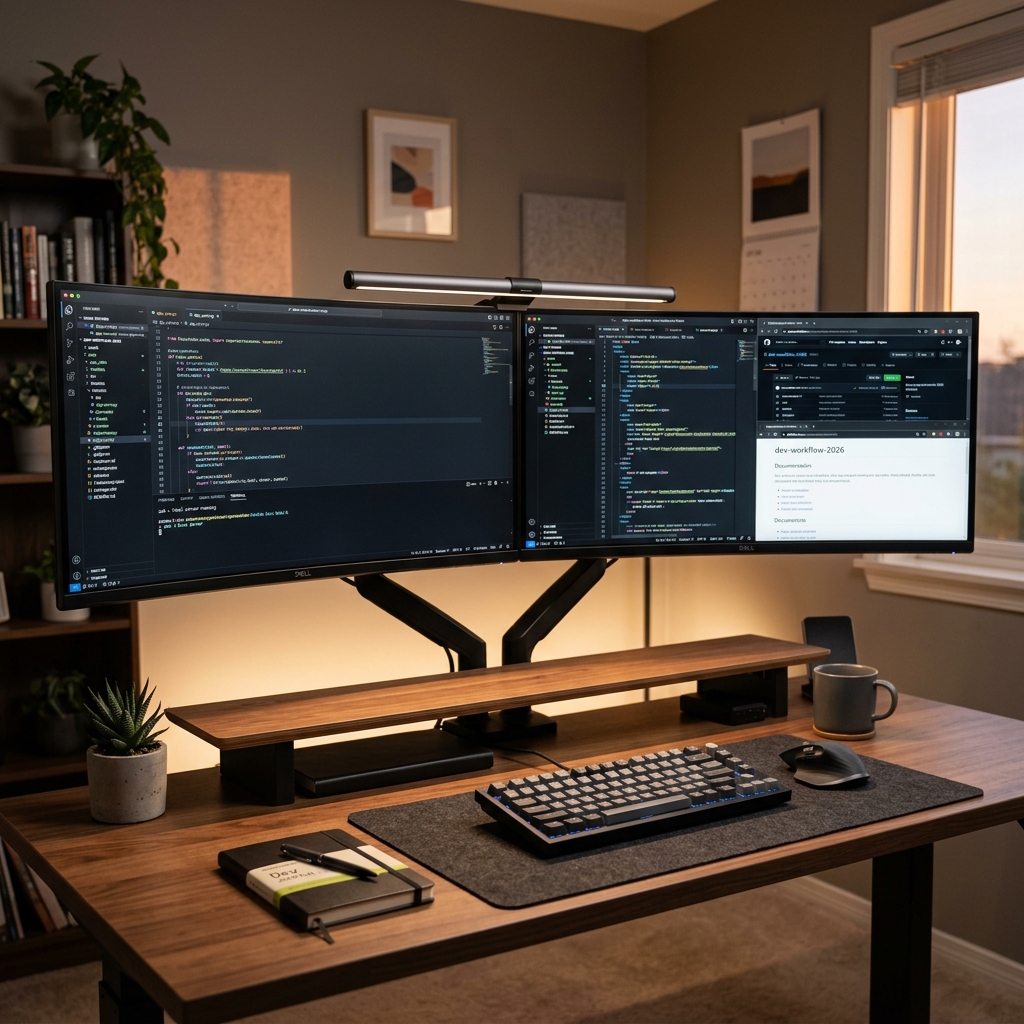
Dual Monitor Setup 2026: Panduan Produktivitas & Gaming dengan 2 Layar

Studi Microsoft menunjukkan dual monitor meningkatkan produktivitas hingga 30%. Bukan sekadar keren — dual screen secara objektif membuat Anda bekerja lebih cepat dan nyaman.

8 April 2026 | 16 menit baca | Oleh: Adi

Dual Monitor Setup 2026 Produktivitas Gaming

Coba bayangkan: Anda menulis laporan di layar kiri sambil melihat data referensi di layar kanan. Atau coding di monitor utama sambil melihat preview website di monitor kedua. Atau gaming di layar besar sambil Discord chat di layar kecil. Dual monitor menghilangkan Alt-Tab selamanya — dan sekali mencoba, Anda tidak akan pernah mau kembali ke satu layar.

Kenapa Dual Monitor?

📊 Statistik Produktivitas Dual Monitor

  • +30% produktivitas untuk task yang membutuhkan referensi (riset, data entry, coding)
  • -20% waktu Alt-Tab — switching konteks yang mengganggu flow kerja
  • -15% error rate — melihat referensi dan output bersamaan mengurangi kesalahan
  • 93% pengguna dual monitor dalam survei mengatakan tidak mau kembali ke single monitor

Tipe Dual Monitor Setup

🎯 1. Symmetric (2 Monitor Identik)

Dua monitor yang sama ukuran dan resolusinya. Paling clean secara visual, cursor movement natural. Best for: Spreadsheets, data analysis, writing, multitasking umum.

🖥️ 2. Primary + Secondary (Ukuran Berbeda)

Monitor utama besar (27-32") di depan + monitor sekunder lebih kecil (24") di samping dalam orientasi landscape atau portrait. Best for: Gaming + Discord/chat, Design + reference, Programming + documentation.

📱 3. Laptop + External Monitor

Layar laptop sebagai monitor kedua + monitor eksternal sebagai primary. Setup paling populer untuk WFH worker. Best for: Remote worker, freelancer, mahasiswa.

Cara Memilih Monitor Kedua

🛒 Tips Memilih

  • Match resolusi jika memungkinkan: 1080p + 1080p atau 1440p + 1440p. Beda resolusi = cursor "melompat" saat pindah monitor
  • Match ukuran atau complementary: 27" + 27" (symmetric) atau 27" + 24" vertikal (complementary)
  • Panel type: Monitor utama IPS/OLED untuk warna akurat, monitor kedua bisa VA/IPS budget
  • Port: Pastikan GPU Anda punya 2 output (HDMI + DP). Kebanyakan GPU modern punya 3-4 output
  • Monitor kedua tidak harus mahal: Monitor 24" 1080p IPS sudah Rp 1-1.5 juta. Cukup untuk referensi, chat, dan browsing

Setup di Windows: Step by Step

  1. Colok monitor kedua ke port GPU (HDMI atau DisplayPort). Windows otomatis mendeteksi
  2. Settings → System → Display: Anda akan melihat 2 monitor terdaftar
  3. Atur posisi: Drag monitor di settings sesuai posisi fisik (kiri/kanan/atas)
  4. Pilih mode: "Extend these displays" (recommended — setiap monitor independen)
  5. Set monitor utama: Klik monitor yang ingin jadi primary → centang "Make this my main display"
  6. Atur scaling: Jika resolusi berbeda, adjust scaling (125%, 150%) agar teks berukuran konsisten

Rekomendasi Monitor Kedua per Budget

🏷️ Budget: Rp 1-1.5 Juta

LG 24MR400 / Samsung LS24C (24" 1080p IPS 100Hz) — Monitor basic yang sangat layak untuk monitor kedua. 100Hz sudah smooth untuk scrolling dan video.

⭐ Mid-Range: Rp 2-3 Juta

Dell S2722QC / LG 27UP850N (27" 4K IPS USB-C) — 4K untuk teks yang super tajam, USB-C untuk laptop charging + display satu kabel.

👑 Premium: Rp 3-5 Juta

Dell U2723QE / LG 27UK850 (27" 4K IPS HDR, USB-C Hub) — Monitor profesional dengan USB hub built-in, daisy chain support, dan factory-calibrated colors.

Tips Produktivitas Dual Monitor

Dual Monitor vs Ultrawide

🤔 Mana yang Lebih Baik?

  • Dual Monitor: ✅ Lebih fleksibel (bisa atur sudut), ✅ murah (monitor lama bisa dipakai), ✅ bisa mix orientasi, ❌ bezel di tengah
  • Ultrawide 34": ✅ Tanpa bezel, ✅ immersive untuk gaming/editing, ❌ lebih mahal, ❌ tidak bisa orientasi terpisah
  • Verdict: Untuk produktivitas murni → dual monitor lebih fleksibel. Untuk gaming + kerja → ultrawide lebih immersive

Kesimpulan

Dual monitor adalah upgrade produktivitas paling cost-effective yang bisa Anda lakukan. Dengan menambahkan monitor 24" seharga Rp 1-1.5 juta, Anda mendapat 30% boost produktivitas yang akan Anda rasakan setiap hari selama bertahun-tahun.

Jika Anda bekerja dengan komputer lebih dari 4 jam sehari — apakah coding, writing, data analysis, atau design — dual monitor bukan lagi luxury, tapi necessity. 🖥️🖥️

Artikel terkait: 🖥️ Monitor Portable | 🎨 DIY Desk Setup | 💡 Monitor Light Bar | ⚡ eGPU Guide