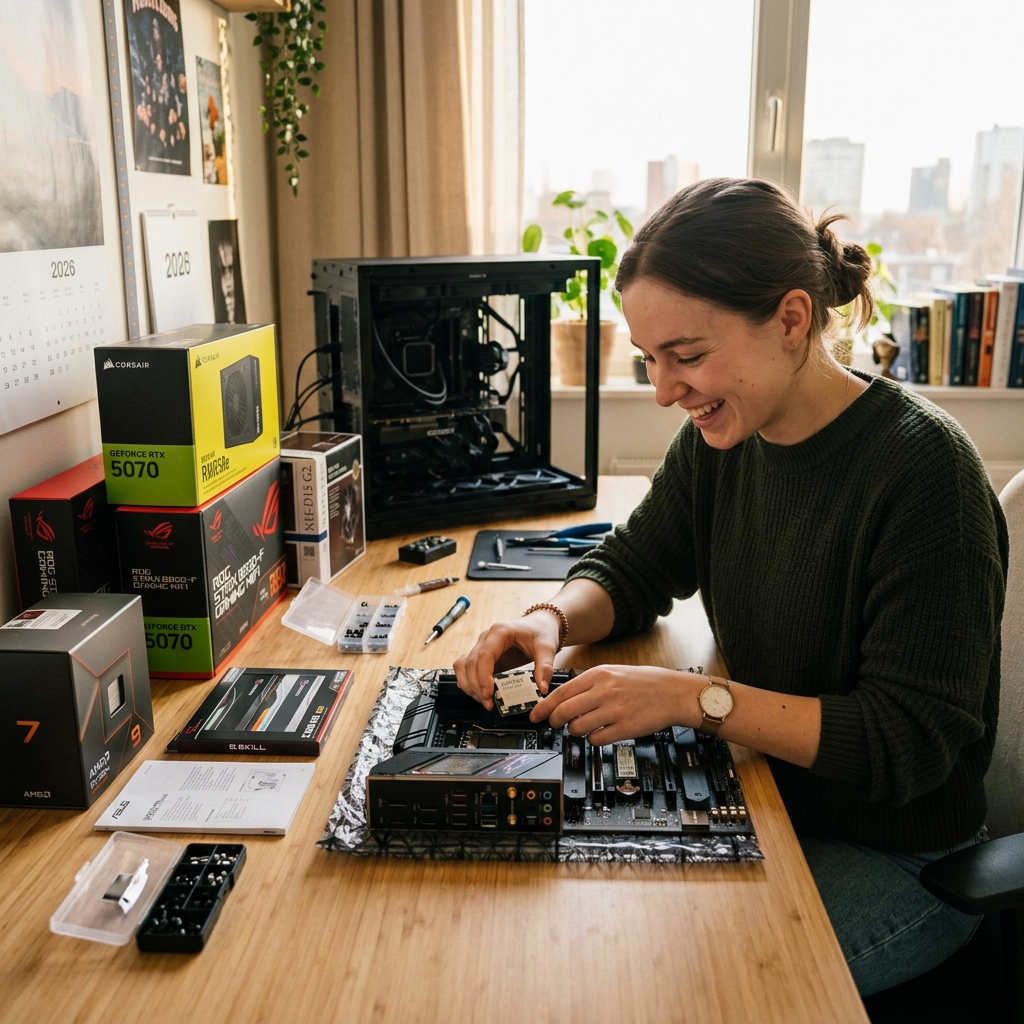
Mari jujur: rakit PC itu sebenarnya tidak sulit. Secara mekanis, ini lebih mudah dari merakit lemari IKEA. Setiap komponen hanya bisa masuk di satu tempat, dengan satu arah. Tidak ada soldering, tidak ada programming, tidak ada keterampilan teknis tinggi yang dibutuhkan.
Tapi ada satu masalah — rasa takut. Takut merusak komponen mahal. Takut salah sambung kabel. Takut menyalakan PC dan tidak terjadi apa-apa. Dan rasa takut itu membuat kita overthinking, gugup, dan justru membuat kesalahan.
Saya menulis panduan ini bukan sebagai "expert" yang merakit ratusan PC — tapi sebagai orang biasa yang ingat betul perasaan jantung berdebar saat pertama kali menekan tombol power dan berdoa semua berjalan baik. Spoiler: PC pertama saya tidak mau nyala. Tapi cerita itu nanti.
Sebelum Mulai: Hal yang Tidak Ada di Manual
Setiap tutorial YouTube akan membahas cara pasang CPU, RAM, dan GPU. Tapi jarang ada yang membahas hal-hal sepele yang justru paling sering bikin masalah:
- Siapkan obeng magnetik Phillips #2. Satu obeng. Itu saja yang Anda butuhkan. Tidak perlu toolkit mahal. Magnetik supaya baut tidak jatuh ke dalam case dan hilang di kedalaman kabel
- Rakit di meja yang bersih dan terang. Bukan di lantai. Bukan di kasur (statis!). Meja makan keluarga saat tidak dipakai = surface terbaik
- Simpan semua baut dan aksesori di mangkuk/piring kecil. Baut motherboard, baut SSD, baut case — semuanya kecil dan suka menggelinding jatuh. Mangkuk keramik dari dapur = lifesaver
- Pegang manual motherboard di tangan. Bukan karena keren — tapi karena setiap motherboard sedikit berbeda. Posisi header fan, urutan slot RAM, dan lokasi konektor front panel SELALU perlu dicek di manual
- Luangkan 2-3 jam. Jangan terburu-buru. PC pertama saya butuh 4 jam, dan itu termasuk 2 jam panik karena salah colok kabel. Kalau tidak dikejar waktu, prosesnya malah jadi menyenangkan
Urutan Rakitan yang Benar (dan Kenapa Urutannya Penting)
Banyak pemula langsung pasang motherboard ke case, lalu berusaha memasang CPU dan cooler di ruang sempit. Ini salah. Urutan yang benar:
Step 1: Pasang CPU ke Motherboard (DI LUAR CASE)
Letakkan motherboard di atas box-nya (bukan anti-static bag — bag itu konduktif di luar!). Buka tuas socket CPU.
Cara pasang yang benar sederhana: lihat tanda segitiga emas di pojok CPU — cocokkan dengan segitiga di pojok socket. Letakkan CPU perlahan — JANGAN ditekan. Jika sudah aligned dengan benar, CPU akan "jatuh" ke socket dengan berat sendiri. Tutup retention bracket dan kunci tuas.
Bunyi "krek" saat menutup bracket Intel itu normal dan SANGAT menakutkan pertama kali. Tapi memang begitu seharusnya.
Step 2: Pasang RAM (Masih di Luar Case)
Ini terdengar simpel, tapi posisi slot sangat penting untuk dual-channel:
Cara memasang: buka klip di kedua ujung slot, align notch (celah) di stick RAM dengan notch di slot (hanya bisa satu arah), lalu tekan dengan tekanan yang lebih kuat dari yang Anda ekspektasi. Serius — RAM butuh tekanan yang cukup firm hingga klip otomatis mengklik. Pertama kali melakukannya, Anda akan merasa "ini pasti terlalu keras, saya pasti merusaknya." Tidak. Tekan sampai klik.
Step 3: Pasang SSD M.2 NVMe
Buka heatsink M.2 di motherboard (biasanya ada 1 baut kecil). Lepas film plastik di thermal pad. Masukkan SSD ke slot M.2 di sudut 30° — SSD akan "berdiri" miring. Tekan ujung SSD ke bawah dan kencangkan dengan baut kecil (atau push-pin di motherboard baru). Pasang kembali heatsink.
Baut M.2 ini sangat kecil. Jika jatuh ke dalam case, Anda akan membutuhkan senter, pinset, dan kesabaran seorang biarawan. Makanya kita merakitnya di luar case.
Step 4: Pasang CPU Cooler
Oleskan thermal paste seukuran biji beras di tengah CPU (jika cooler tidak punya pre-applied). Pasang cooler sesuai instruksinya — setiap cooler berbeda. Kencangkan dalam pola "X" (pojok berlawanan bergantian) untuk tekanan merata.
Step 5: Sekarang Masukkan Motherboard ke Case
Pasang I/O shield di belakang case (tekan dari dalam, pastikan semua sisi "klik"). Pasang standoff di case yang sesuai dengan form factor motherboard (ATX, Micro-ATX). Letakkan motherboard di atas standoff, align dengan I/O shield, dan baut 9 titik.
Step 6: Pasang GPU
Lepas bracket slot PCIe di belakang case (biasanya 2-3 bracket untuk GPU modern). Masukkan GPU ke slot PCIe x16 (paling atas, paling dekat CPU). Tekan hingga klik. Baut kembali bracket.
Step 7: Pasang PSU dan Sambung Semua Kabel
PC Sudah Dirakit — Lalu Apa?
Momen Kebenaran: First Boot
Sambungkan monitor ke port GPU (BUKAN port motherboard jika Anda punya GPU dedicated). Colok kabel listrik PSU. Nyalakan saklar PSU di belakang. Tekan tombol power case.
Yang seharusnya terjadi: kipas berputar, lampu menyala, dan dalam 10-30 detik, logo motherboard muncul di layar. Jika ini terjadi — selamat, PC Anda hidup. Take a breath. Anda baru saja merakit PC sendiri.
Yang sering terjadi: tidak ada display. Jangan panik. Checklist cepat:
- Monitor terhubung ke GPU (bukan motherboard)?
- Kabel CPU 8-pin sudah tercolok?
- RAM sudah "klik" sempurna? Coba cabut dan pasang ulang dengan tekanan lebih
- PSU switch (di belakang) sudah ON?
- Front panel power button header sudah benar? Coba jump manual pin power di motherboard dengan obeng
Install Windows
Masuk BIOS (tekan DEL atau F2 saat boot). Set boot priority ke USB drive yang berisi Windows installer. Restart → install Windows → 15-20 menit → selesai. Download driver chipset, GPU, dan audio dari website produsen motherboard dan GPU.
Jangan Lupa: Aktifkan XMP/EXPO di BIOS
Ini langkah yang 90% orang baru lupa. RAM Anda mungkin dibeli dengan spec 6000MHz, tapi secara default, motherboard menjalankannya di 4800MHz. Masuk BIOS → cari XMP (Intel) atau EXPO (AMD) → aktifkan. Instant free performance boost 10-15%. Gratis.
Budget Build Rekomendasi April 2026
Penutup: Anda Pasti Bisa
Saya tahu perasaan itu — memegang komponen seharga jutaan rupiah dan merasa seperti bisa menghancurkannya kapan saja. Tangan berkeringat, jantung berdebar setiap kali harus "menekan agak keras." Setiap bunyi klik yang tidak familiar membuat perut mulas.
Tapi percayalah: ribuan orang yang tidak punya background teknis sama sekali berhasil merakit PC mereka sendiri setiap hari. Komponen modern dirancang untuk user-friendly — semuanya hanya bisa masuk di tempat yang benar, dengan cara yang benar.
Dan momen ketika Anda menekan tombol power, melihat logo BIOS muncul di layar, dan menyadari bahwa Anda baru saja membangun komputer sendiri dari nol — momen itu tidak tergantikan. Tidak ada PC prebuilt yang bisa memberikan kebanggaan itu.
Selamat merakit. Anda pasti bisa. Dan jika gagal pertama kali — itu juga normal. Saya buktinya. 🔧💪
Baca juga: 🎮 Rakit PC 10 Jutaan 2026 | 🔵🔴 Intel vs AMD | ⚡ Hitung Watt PSU | ❄️ AIO vs Air Cooler | 🔧 Troubleshoot PC