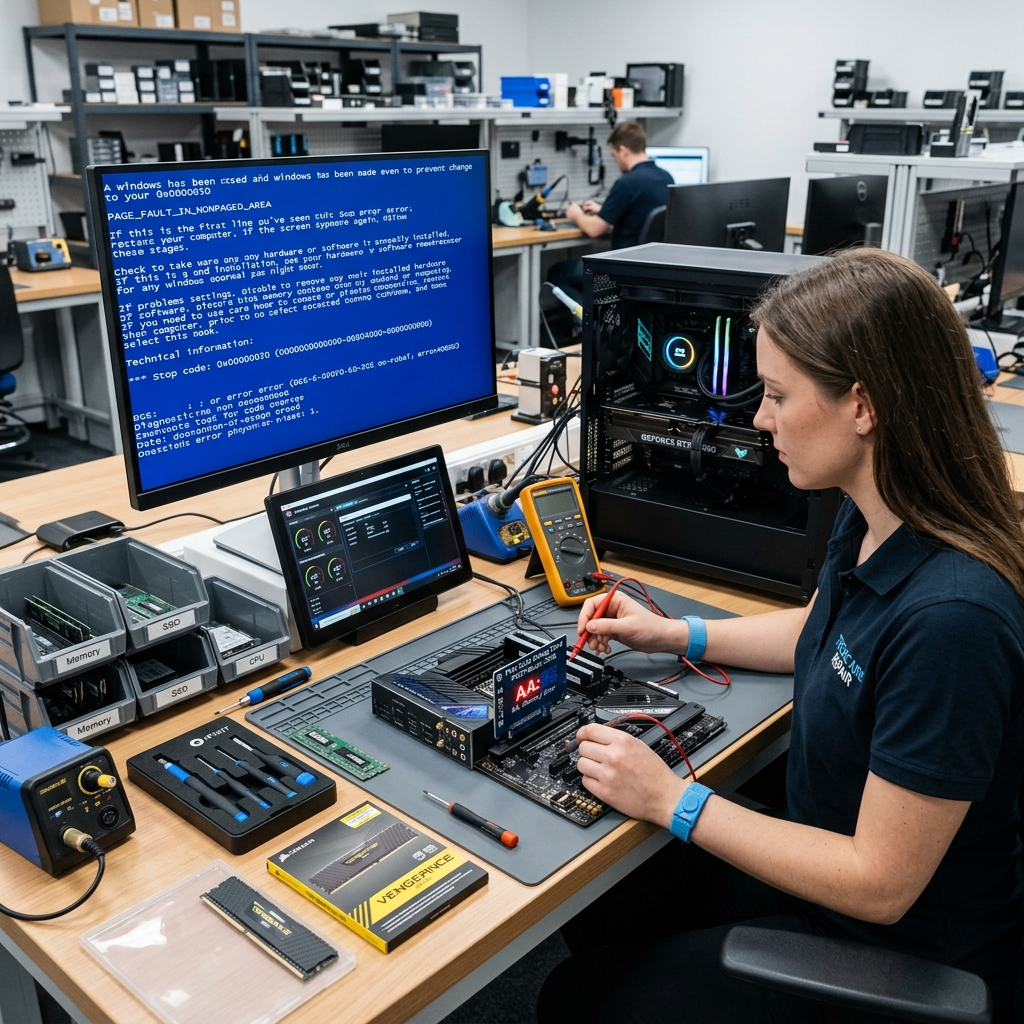
10 Cara Troubleshoot PC yang Sering Restart, BSOD & Freeze di 2026
PC tiba-tiba restart saat gaming? Blue Screen muncul terus? Layar freeze dan harus hard reset? Jangan panik — ikuti 10 langkah diagnosa ini dari yang paling mudah hingga paling teknis.
8 April 2026 | 20 menit baca | Oleh: Bayu
PC yang sering crash bukan hanya menjengkelkan — bisa menyebabkan kehilangan data, kerusakan file, dan bahkan kerusakan hardware jika dibiarkan. Kabar baiknya: 90% masalah crash PC bisa didiagnosa dan diperbaiki sendiri tanpa perlu ke tukang service.
1. Cek Suhu CPU & GPU (Paling Umum!)
🌡️ Penyebab #1 Crash: Overheating
Download HWiNFO64 (gratis) dan cek suhu saat PC crash:
- CPU > 95°C: Thermal throttling dan bisa menyebabkan shutdown otomatis. Bersihkan debu heatsink, ganti thermal paste, atau upgrade cooler
- GPU > 90°C: Driver crash dan BSOD. Bersihkan debu kipas GPU, perbaiki airflow case
- Cek kipas: Apakah semua kipas berputar? Kipas mati = panas naik drastis
- Thermal paste kering: Setelah 3-5 tahun, thermal paste mengering. Ganti dengan yang baru (Rp 30-80K, 15 menit kerja)
2. Cek RAM dengan MemTest86
RAM yang rusak menyebabkan BSOD random, freeze, dan data corruption paling sulit dilacak karena gejalanya tidak konsisten.
- Download MemTest86 (gratis) dari memtest86.com
- Buat USB bootable
- Boot PC dari USB dan jalankan test (minimal 4 pass, butuh 2-4 jam)
- Jika ada error merah → RAM rusak. Coba lepas satu stick dan test ulang untuk isolasi stick yang bermasalah
3. Periksa Event Viewer Windows
📋 Cara Membaca Event Viewer
- Tekan Win + X → Event Viewer
- Buka Windows Logs → System
- Cari entry dengan icon ❌ (Critical) atau ⚠️ (Error) sebelum waktu crash
- Klik entry tersebut — baca "Source" dan "Description"
- Google pesan error spesifiknya untuk solusi. Contoh: "Kernel-Power 41" biasanya menunjukkan masalah PSU atau overheating
4. Update atau Rollback Driver GPU
Driver GPU adalah penyebab BSOD terbanyak kedua setelah overheating. Dua skenario:
- Driver terlalu lama: Update ke versi terbaru dari nvidia.com atau amd.com
- Driver baru malah crash: Rollback ke versi sebelumnya. Device Manager → Display Adapters → Properties → Roll Back Driver
- Clean install driver: Gunakan DDU (Display Driver Uninstaller) di Safe Mode untuk menghapus driver sepenuhnya, lalu install fresh
5. Test dengan Satu Komponen pada Satu Waktu
🔧 Metode Isolasi
- RAM: Cabut satu stick, test. Jika masih crash, ganti stick. Ini mengisolasi RAM yang bermasalah
- GPU: Cabut GPU, pakai iGPU (jika CPU punya). Jika tidak crash → GPU bermasalah
- SSD/HDD: Jalankan
chkdsk C: /f /rdi Command Prompt (admin). Error = storage bermasalah - PSU: Paling sulit diisolasi. Jika semua di atas bersih dan PC masih crash, PSU kemungkinan besar penyebabnya
6. Cek Kesehatan SSD/HDD
Download CrystalDiskInfo (gratis) dan cek status drive:
- Good (Biru): Drive sehat
- Caution (Kuning): Ada sektor bermasalah, backup data segera, pertimbangkan ganti
- Bad (Merah): Drive sekarat — BACKUP SEKARANG dan ganti drive ASAP
7. Scan Malware & Virus
- Jalankan Windows Security → Full Scan
- Download Malwarebytes Free untuk second opinion scan
- Cek Task Manager → Startup tab → disable program mencurigakan yang tidak Anda kenal
- Browser crash terus? Reset browser ke default settings
8. BIOS Update & Settings Reset
⚙️ Cek BIOS
- Update BIOS: Download BIOS terbaru dari website produsen motherboard. BIOS update sering memperbaiki stability issues
- Reset BIOS ke default: Jika Anda pernah overclock atau mengubah settings, reset ke default ("Load Optimized Defaults"). Overclock yang tidak stabil adalah penyebab crash yang sangat umum
- XMP profile: Matikan XMP/EXPO jika RAM crash. Beberapa RAM tidak stabil di rated speed dan butuh manual tuning
9. System File Checker & DISM
File Windows yang corrupt bisa menyebabkan crash random. Perbaiki dengan:
- Buka Terminal (Admin)
- Jalankan:
sfc /scannow— scanner menemukan dan memperbaiki file system yang rusak - Jika SFC menemukan error: jalankan
DISM /Online /Cleanup-Image /RestoreHealth - Restart PC setelah selesai
10. Clean Install Windows (Opsi Terakhir)
🔄 Nuclear Option
Jika semua langkah di atas tidak menyelesaikan masalah, clean install Windows menghilangkan kemungkinan software corruption:
- Backup semua data penting ke external drive atau cloud
- Download Windows Installation Media dari microsoft.com
- Boot dari USB → install fresh di SSD (format drive)
- Install driver (GPU, chipset, audio) dari website produsen
- Jika MASIH crash setelah clean install → masalahnya pasti HARDWARE (RAM, PSU, GPU, atau motherboard)
Cheat Sheet: Gejala → Penyebab yang Mungkin
🔍 Quick Diagnosis
- Crash saat gaming: GPU overheat, PSU kurang watt, atau driver GPU
- BSOD random kapan saja: RAM rusak, driver error, atau SSD failing
- Freeze total (harus hard reset): RAM, overheating, atau storage failing
- Restart tanpa BSOD: PSU gagal mendeliver daya → shutdown protektif
- Crash saat boot/loading: SSD/HDD failing atau corrupt OS files
- BSOD hanya saat tertentu: Software conflict atau driver spesifik — cek Event Viewer
Kesimpulan
90% crash PC bisa Anda diagnosa sendiri dengan tools gratis: HWiNFO64 (suhu), MemTest86 (RAM), CrystalDiskInfo (storage), Event Viewer (error logs), dan DDU (driver). Mulai dari langkah paling mudah (cek suhu) dan eskalasi ke yang lebih teknis jika diperlukan.
Jika setelah semua langkah PC masih crash — saatnya bawa ke teknisi profesional dengan data diagnosa yang sudah Anda kumpulkan. Mereka akan appreciate bahwa Anda sudah mempersempit kemungkinan masalah. 🔧
Artikel terkait: 🌡️ Anti Overheat | 🔍 Cek Kesehatan SSD | ⚡ Hitung Watt PSU | 💾 Backup Data