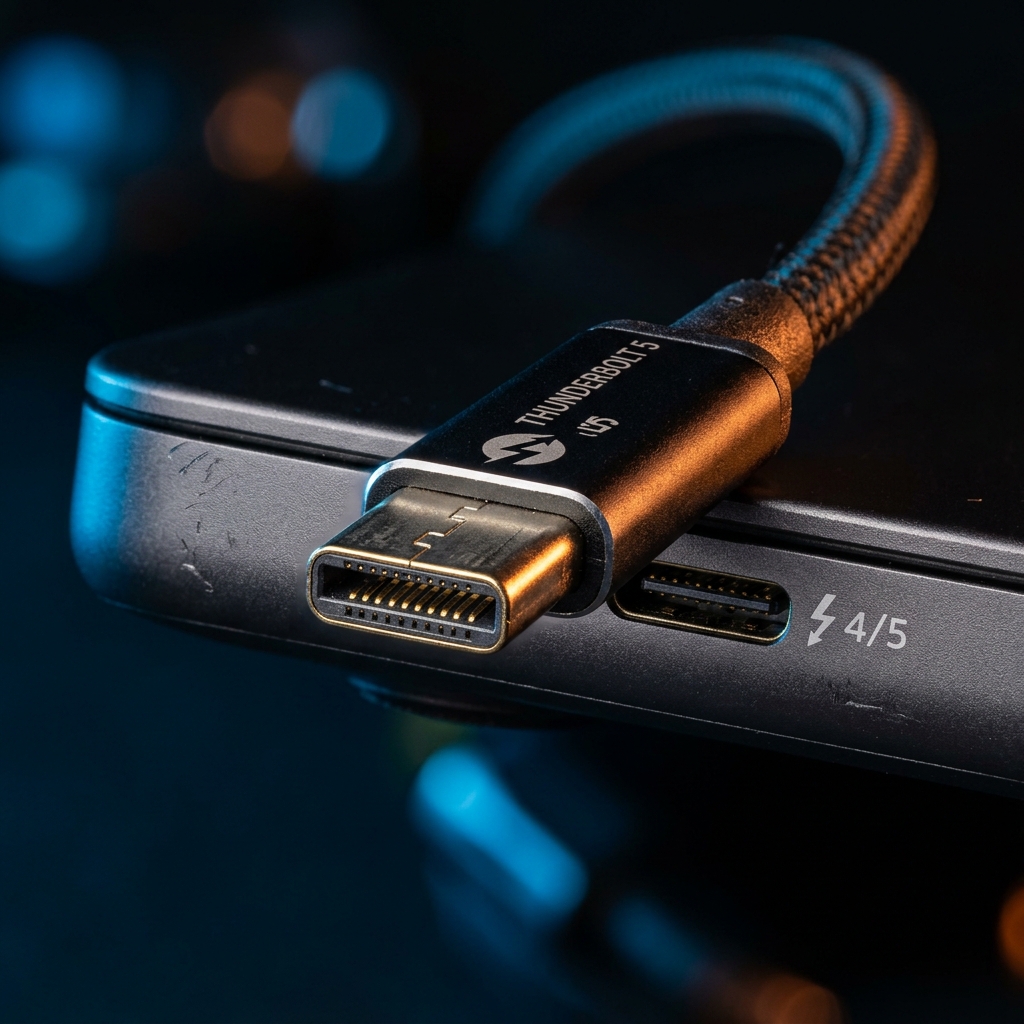
Jujur saja—siapa di antara kamu yang pernah membeli kabel USB-C seharga Rp 30.000 dari lapak online, disambungkan ke monitor atau docking station external, lalu terkejut karena tidak muncul tampilan apa pun? Selamat, kamu baru saja menjadi korban dari krisis identitas kabel yang melanda industri PC sejak 2020-an.
Di tahun 2026, masalah ini tidak hanya belum selesai—ia justru bertambah rumit. Kini ada dua standar raksasa yang namanya kerap dipertukarkan secara salah oleh penjual toko maupun reviewer abal-abal: Thunderbolt 5 (buatan Intel, didukung Apple) dan USB4 Version 2.0 (standar terbuka yang dikelola USB Implementers Forum). Keduanya menggunakan konektor fisik USB Type-C yang identik, tetapi menyimpan perbedaan mendasar di balik cangkangnya.
1. Memahami Bandwidth: Angka-Angka Gila yang Perlu Kamu Tahu
Di sinilah perbedaan paling mencolok dimulai. Thunderbolt 5 dan USB4 v2.0 sama-sama melompat jauh dari generasi sebelumnya, namun arsitektur di baliknya punya filosofi berbeda:
Sekilas identik? Hampir benar. Namun, kuncinya ada pada kata "wajib" vs "opsional". Thunderbolt 5 mengharuskan setiap perangkat bersertifikasi mampu mengirimkan data pada kecepatan penuh tersebut—tanpa pengecualian. Sedangkan USB4 v2.0, sebagai standar terbuka, memberikan kebebasan pada pabrikan untuk memilih kecepatan mana yang didukung. Artinya, sebuah laptop bertuliskan "USB4 v2.0" di spesifikasinya bisa saja hanya mendukung 40 Gbps alih-alih 80 Gbps penuh. Inilah sumber kebingungan terbesar.
2. Untuk Siapa 120 Gbps Itu Relevan?
Kalau kamu seorang gamer kasual yang hanya mencolokkan mouse, keyboard, dan headset ke PC desktop, jawaban singkatnya: belum relevan, dan mungkin tidak pernah. Kabel USB biasa seharga Rp 50.000 sudah lebih dari cukup untuk peripheral konvensional.
Tapi bandwidth 120 Gbps menjadi senjata absolut di beberapa skenario kritis:
- External GPU (eGPU) untuk Laptop: Menghubungkan enclosure eGPU berisi RTX 5080 ke laptop ultrabook seharga Rp 20 Juta agar bisa gaming 4K saat di rumah. Thunderbolt 5 menyediakan jalur PCIe x4 Gen 4 penuh melalui kabel—seolah-olah GPU tersebut dipasang langsung di slot motherboard (meski tentu masih ada sedikit overhead).
- Dual Monitor 8K + Data Sekaligus: Satu kabel Thunderbolt 5 mampu mengirimkan sinyal video ke dua monitor 8K @60Hz secara bersamaan, sambil tetap menyisakan bandwidth untuk transfer data dan pengisian daya laptop 240W. Ini mustahil di USB4 v1.0.
- Professional Video Ingest: Menyedot (ingest) footage RAW dari kamera RED V-Raptor XL2 8K 120fps langsung ke SSD NVMe Gen 5 via docking station, tanpa frame drop. Bayangkan data mengalir pada kecepatan 15 GB per detik melalui satu kabel saja.
- Daisy-Chaining Perangkat: Menghubungkan monitor → storage enclosure → audio interface secara berantai melalui satu port—ini fitur eksklusif Thunderbolt yang USB4 biasa tidak wajib mendukung.
3. Jebakan Kabel: Semua Terlihat Sama, Tapi Tidak Sama
Ini adalah bab terpenting dari artikel ini, dan alasan mengapa banyak pembeli komponen di Mangga Dua dan toko online mengeluh "kok nggak jalan?!":
Cara mudah membedakannya:
- Cek Logo di Konektor: Kabel Thunderbolt resmi memiliki simbol petir (⚡) disertai angka "5". Jika hanya ada simbol USB trident biasa tanpa keterangan kecepatan, waspadalah.
- Perhatikan Panjang Kabel: Kabel Thunderbolt 5 pasif (tanpa penguat sinyal) hanya efektif sampai 1 meter. Untuk 2 meter ke atas, diperlukan kabel aktif yang harganya bisa 2-3x lipat.
- Baca Spesifikasi, Bukan Nama Produk: "Kabel USB-C 100W Fast Charging" BUKAN berarti kabel tersebut mendukung transfer data cepat. Charging dan data adalah dua kemampuan yang independen.
4. Thunderbolt 5 di PC Desktop: Apakah Perlu?
Bagi pengguna PC rakitan desktop, ini pertanyaan yang sangat valid. Motherboard Intel Z990 dan beberapa board AMD X870E kini sudah menyediakan port Thunderbolt 5 rear I/O bawaan. Tapi apakah kamu benar-benar membutuhkannya?
YA, jika:
- Kamu bekerja dengan NAS atau storage array eksternal yang mendukung Thunderbolt 5—kecepatan transfer ke NAS bisa mencapai 6 GB/s, membuat backup 1 TB selesai dalam hitungan menit.
- Kamu menggunakan capture card eksternal untuk streaming 4K HDR.
- Kamu ingin docking station satu kabel untuk menghubungkan laptop kerja ke setup monitor rumah.
TIDAK, jika:
- Kamu hanya mencolokkan flashdisk, printer, dan controller game.
- Monitormu sudah terhubung langsung ke GPU via HDMI/DisplayPort (yang memang masih menjadi standar utama untuk gaming).
- Kamu tidak memiliki perangkat Thunderbolt 5—karena port TB5 yang menganggur tidak memberikan keuntungan apa pun dibanding USB biasa.
Kesimpulan: Beli Berdasarkan Kebutuhan, Bukan Hype
Pesan terpenting dari artikel ini bisa dirangkum dalam tiga kalimat:
- Thunderbolt 5 adalah pilihan premium yang menjamin kecepatan dan kompatibilitas maksimal, tapi ekosistemnya masih mahal dan niche. Ideal untuk profesional kreatif dan pengguna laptop yang mengandalkan docking station satu-kabel.
- USB4 v2.0 menawarkan kecepatan yang hampir setara secara teoretis, tapi implementasinya bervariasi tergantung pabrikan. Selalu cek spesifikasi detail, jangan hanya percaya stiker marketing.
- Untuk 90% pengguna PC rakitan Indonesia, USB 3.2 Gen 2 (10 Gbps) sudah sangat memadai untuk kebutuhan sehari-hari. Jangan buang uang untuk kabel premium jika kamu belum punya perangkat yang bisa memanfaatkannya.
Rekomendasi Artikel Terkait:
🔌 USB-C Universal Charger 2026: Satu Colokan untuk Semua Gadget
🔗 Panduan Lengkap Kabel PC: HDMI, DisplayPort, USB, dan Lainnya