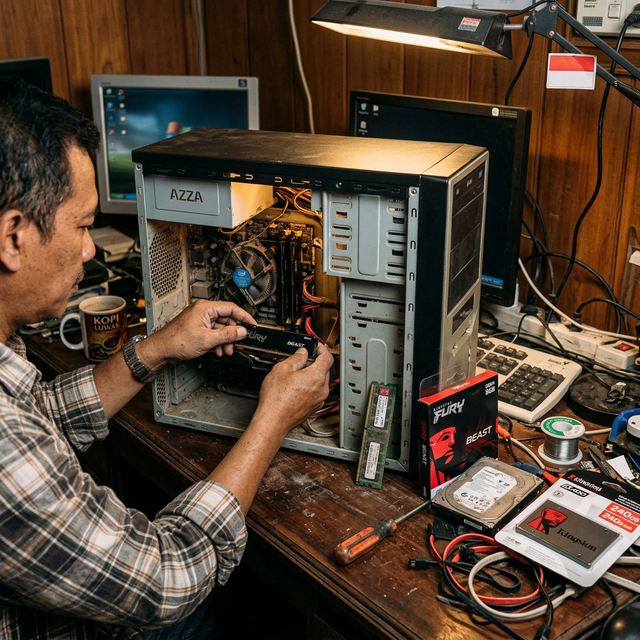
Jujur, saya hampir menyerah dengan PC kantor saya.
Setiap pagi, ritual yang sama terulang: tekan tombol power, ambil kopi, ngobrol sebentar sama rekan kerja, balik ke meja — dan Windows masih loading. Bukan lebay, tapi PC kantor saya memang butuh hampir 4 menit dari tekan tombol sampai bisa buka Chrome. Buka Excel file yang isinya 10.000 baris? Siap-siap nunggu 45 detik sambil melihat icon loading berputar-putar.
PC itu bukan PC murahan. Lima tahun lalu — waktu pertama kali dibeli — speknya lumayan: Intel Core i5-10400, RAM 8GB DDR4, HDD 1TB, tanpa GPU dedicated. Untuk standar 2021, itu sudah oke. Tapi di awal 2026, rasanya seperti mengetik di atas mesin tik.
Atasan saya sudah menganggarkan pengadaan PC baru seharga Rp 8-10 juta per unit. Tapi saya penasaran: bagaimana kalau di-upgrade saja? Berapa biayanya? Dan apakah hasilnya worth it?
Ini cerita lengkapnya.
Diagnosis: Apa yang Sebenarnya Bikin Lemot?
Sebelum belanja, saya mau tahu dulu di mana bottleneck-nya. Jadi saya buka Task Manager dan perhatikan selama satu hari kerja penuh. Hasilnya cukup jelas:
Kesimpulan: masalah utama adalah HDD dan RAM. CPU masih mampu. Artinya, upgrade bisa lebih murah dari yang saya pikir.
Kalau kamu mengalami hal yang sama, cek dulu diagnostiknya sebelum buru-buru beli baru. Baca juga perbandingan SSD vs HDD untuk memahami kenapa perbedaannya bisa sedrastis itu.
Belanja Komponen: Rp 2.8 Juta
Setelah riset semalam di Tokopedia dan baca-baca panduan RAM, saya akhirnya checkout:
| Komponen | Spesifikasi | Harga | Alasan |
|---|---|---|---|
| SSD NVMe | Lexar NM710 1TB PCIe Gen4 | Rp 850.000 | Upgrade #1 yang paling impactful. HDD → SSD = langit dan bumi |
| RAM DDR4 | V-GeN Tsunami DDR4 16GB (2x8GB) 3200MHz | Rp 520.000 | Dual channel! 8GB → 16GB. Plus pasang di slot yang benar untuk dual channel |
| Pasta thermal | Noctua NT-H1 | Rp 85.000 | Pasta lama sudah kering kerak. Ini investasi kecil tapi penting |
| Kabel SATA data | Cadangan | Rp 15.000 | Untuk pindahkan HDD lama jadi storage tambahan |
| Compressed air | Kaleng pembersih debu | Rp 45.000 | Bersihkan debu 5 tahun yang menumpuk |
| TOTAL | Rp 1.515.000 | Jauh di bawah Rp 8-10jt PC baru! | |
"Lho, katanya Rp 2.8 juta?" — Sabar, ada sequel-nya 😄.
Proses Upgrade: Sabtu Sore yang Menegangkan
Saya sengaja pilih hari Sabtu. Kalau gagal, masih ada Minggu untuk panik.
Buka casing — dan ya ampun, debunya. Lima tahun tidak pernah dibersihkan. Heatsink CPU tertutup debu seolah-olah memakai selimut. Kipas case nyaris tidak bisa berputar. Pantas saja suhunya tinggi.
Saya habiskan 30 menit pertama cuma bersih-bersih. Semprot compressed air, lap pakai kuas kering, bersihkan filter. Setelah bersih, saya mulai:
- Ganti pasta thermal: Hapus pasta lama yang sudah seperti semen kering, oleskan Noctua NT-H1 tipis di tengah CPU. Pasang kembali heatsink
- Pasang SSD NVMe: Untungnya motherboard punya slot M.2. Tinggal colok dan kencangkan sekrup. Proses: 2 menit
- Upgrade RAM: Cabut RAM 8GB lama (single stick), pasang 2x8GB baru di slot A2 dan B2 untuk dual channel. Dengar "klik" — lega
- Install Windows fresh: Ini bagian paling lama. Bikin bootable USB Windows 11, install clean di SSD baru. Sekitar 20 menit
- HDD lama → storage: Pindahkan HDD 1TB sebagai drive D: untuk arsip. Data lama aman
Total waktu: sekitar 2 jam, termasuk bersih-bersih dan install Windows. Kalau kamu mau tahu langkah lebih detail, cek panduan rakit PC 2026 — prinsipnya sama.
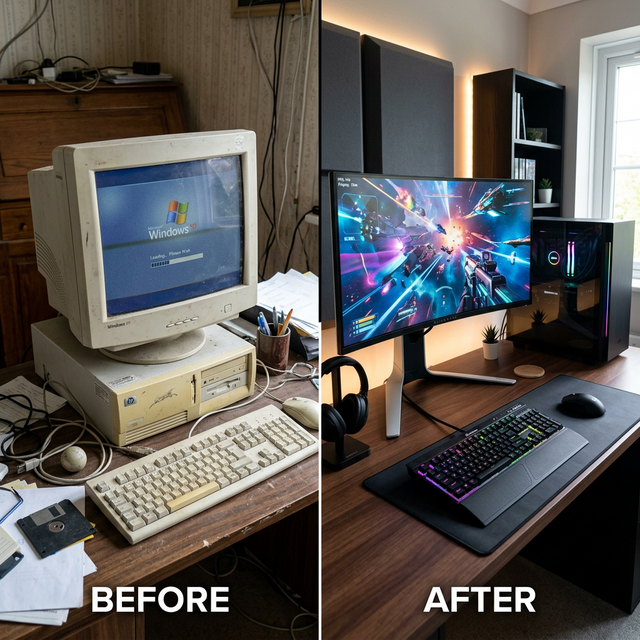
Hasilnya: Saya Nggak Percaya Ini PC yang Sama
| Metrik | Sebelum | Sesudah | Peningkatan |
|---|---|---|---|
| Boot ke desktop | 3 menit 48 detik | 14 detik | 16x lebih cepat |
| Buka Chrome (cold) | 22 detik | 1.5 detik | 14.7x |
| Buka Excel 10.000 baris | 45 detik | 3 detik | 15x |
| Zoom + Chrome 10 tab + Excel | Lag parah, not responding | Lancar, RAM 60% | ✅ Problem solved |
| Suhu CPU idle | 65°C | 38°C | -27°C! |
| Disk usage saat idle | 100% terus-terusan | 0-2% | ✅ Problem solved |
Saya ingat betul momen pertama kali nyalakan PC setelah upgrade. Tekan tombol power, belum sempat berdiri mau ambil kopi — Windows sudah di desktop. 14 detik. Saya pikir ada yang error. Tapi nggak, memang secepat itu.
Rekan kerja sebelah sampai nengok: "PC baru ya?"
"Bukan. Cuma ganti SSD sama tambah RAM."
"...berapa?"
"Satu setengah juta."
Minggu depannya, dua rekan kerja ikut-ikutan upgrade.
Plot Twist: Sequel Rp 1.3 Juta Kemudian
Setelah dua minggu menikmati PC yang kencang, saya mulai... ketagihan. PC kantor memang sudah oke untuk kerja. Tapi satu hal yang mengganggu: layar masih 768p TN Panel yang warnanya pucat. Dan kadang saya perlu edit foto produk ringan.
Jadi saya belanja lagi:
- Monitor LG 22MK430H (Rp 1.100.000): 22" IPS 1080p 75Hz. Warna akurat, sudut pandang lebar. Upgrade paling "kerasa" setelah SSD
- Kabel HDMI 2.0 (Rp 35.000): Kabel lama ternyata VGA 🥲
- Mouse wireless (Rp 150.000): Logitech M331 silent. Biar nggak ganggu tetangga meja
Total sequel: Rp 1.285.000. Grand total keseluruhan: Rp 2.800.000.
Dan sekarang, PC kantor saya terasa seperti PC baru. Monitor IPS 1080p bikin mata nggak cepat lelah. Mouse wireless bikin meja rapi. Pengalaman kerja berubah 180 derajat.
Kapan Upgrade Worth It, Kapan Harus Beli Baru?
Dari pengalaman saya, berikut panduan singkatnya:
Tips Upgrade PC Kantor yang Sering Diabaikan
Ada beberapa hal yang saya pelajari selama proses ini, dan sayangnya jarang dibahas di artikel-artikel lain:
- Bersihkan debu DULU sebelum upgrade apapun. Serius. Debu itu silent killer. PC saya turun 27°C cuma dari bersih-bersih dan ganti pasta thermal. Kalau butuh panduan, baca tips merawat PC
- Install Windows fresh, jangan clone. Saya tahu clone lebih cepat, tapi Windows yang sudah 5 tahun itu penuh sampah registry, startup program, dan bloatware dari IT kantor. Fresh install di SSD baru = beda dunia. Cek juga panduan optimasi Windows 11
- Dual channel RAM itu penting. 2x8GB JAUH lebih cepat dari 1x16GB. Pastikan pasang di slot yang benar (biasanya A2 dan B2, cek manual motherboard)
- Jangan lupakan monitor. Upgrade dari TN 768p ke IPS 1080p itu peningkatan quality of life yang luar biasa. Mata nggak cepat pegal, warna lebih akurat, dan kerja jadi lebih nyaman
- SSD NVMe vs SATA: Kalau motherboard support, selalu pilih NVMe. Tapi kalau cuma ada slot SATA, SSD SATA pun sudah 20-30x lebih cepat dari HDD. Jangan biarkan ketidakadaan slot NVMe jadi alasan untuk tidak upgrade
- Backup data sebelum mulai. Ini obvious tapi sering dilupakan. Copy semua file penting ke flashdisk atau cloud sebelum bongkar apapun. Strategi backup 3-2-1 membantu
Penutup: Rp 2.8 Juta yang Paling Worth It
Tiga minggu setelah upgrade, atasan saya jalan ke meja saya.
"Dim, kamu jadi request PC baru nggak?"
"Nggak jadi, Pak. Yang ini masih kencang."
Beliau lihat monitor baru saya, desktop yang bersih, PC yang nyala dalam hitungan detik. "Berapa habisnya?"
"Dua koma delapan juta, Pak. Termasuk monitor baru."
Minggu depannya, ada memo internal: semua PC kantor yang lemot akan di-upgrade dulu sebelum diganti baru. SSD dan RAM jadi standar upgrade. Budget pengadaan PC baru berkurang 60%.
Kadang, solusi terbaik bukan yang paling mahal. Kadang, cuma butuh SSD seharga Rp 850 ribu dan sedikit keberanian untuk bongkar casing. 🔧
Kalau kamu punya cerita upgrade PC serupa, atau mau tanya soal komponen yang cocok untuk PC kantor kamu, langsung aja hubungi kami. Kami senang bantu!