

Panduan Troubleshooting Masalah Umum PC 2025: Diagnosis dan Solusi Lengkap
Panduan troubleshooting masalah umum PC: PC nggak nyala, blue screen, lemot, overheating, no display, audio error, WiFi putus, dan cara diagnosis step-by-step.
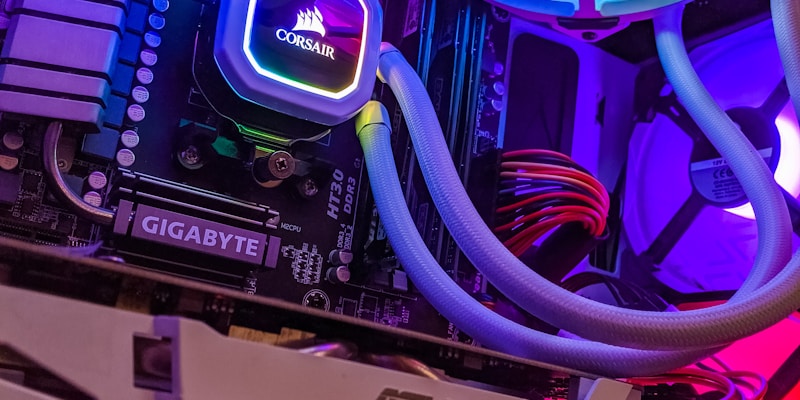

80% masalah PC bisa diselesaikan sendiri tanpa pergi ke service center. Artikel ini adalah troubleshooting guide yang kami pakai sehari-hari di COC Komputer — dari masalah paling basic sampai advanced.
Prinsip Troubleshooting
1. PC Nggak Nyala Sama Sekali
Gejala: Tekan power button, nggak ada respons
2. PC Nyala Tapi No Display
Gejala: Fan muter, lampu nyala, tapi monitor hitam
- Cek kabel monitor: HDMI/DP plugged in? Test dengan kabel lain
- Monitor ke GPU, bukan motherboard: âš ï¸ Kesalahan PALING UMUM! Kalau pakai GPU dedicated, monitor HARUS colok ke GPU (bawah), BUKAN ke motherboard (atas)
- Coba output lain: Switch HDMI ↔ DisplayPort. Atau coba monitor lain
- Reseat GPU: Cabut GPU → colok ulang dengan click. Pastikan power connector GPU terpasang
- Reseat RAM: Cabut RAM → colok ulang. Coba 1 stick saja di slot berbeda
- Debug LED motherboard: Banyak motherboard modern punya 4 LED debug (CPU, DRAM, VGA, BOOT). LED mana yang menyala = problem area
- Beep code: Speaker motherboard (kalau ada) kasih beep code. 1 beep panjang 2 pendek biasanya = RAM issue
3. Blue Screen of Death (BSOD)
Gejala: Layar biru dengan error code
BSOD General Fix
- Catat error code — foto layar biru atau cek Event Viewer setelah restart
- Update Windows: Settings → Windows Update → Check for updates
- Update drivers: Terutama GPU driver. Download dari website NVIDIA/AMD/Intel
- Run sfc /scannow: Open CMD as Admin → ketik
sfc /scannow→ Enter. Fixes corrupt system files - Run DISM:
DISM /Online /Cleanup-Image /RestoreHealth - Check RAM: Windows Memory Diagnostic → restart → auto test
- Check storage: CrystalDiskInfo → cek S.M.A.R.T status. "Caution" atau "Bad" = drive sekarat
4. PC Lemot / Lambat
Gejala: PC terasa berat, loading lama, lag
- Cek Task Manager: Ctrl+Shift+Esc → tab Performance
- CPU 100%? → Ada program yang makan CPU. Tab Processes → sort by CPU → kill program berat
- RAM 90%+? → Kurang RAM. Close tab browser / program nggak penting. Atau upgrade RAM
- Disk 100%? → âš ï¸ Masalah paling umum! Biasanya Windows Update, antivirus scan, atau HDD sekarat
- Disk 100% fix:
- Disable Superfetch/SysMain:
services.msc→ SysMain → Disabled - Disable Windows Search Indexing:
services.msc→ Windows Search → Disabled - Cek Windows Update stuck: Settings → Windows Update → force check
- Nuclear option: Upgrade ke SSD! HDD sebagai boot drive di 2025 = penyebab #1 PC lemot
- Disable Superfetch/SysMain:
- Startup cleanup: Task Manager → Startup → Disable program yang nggak perlu auto-start
- Malware scan: Windows Defender full scan. Atau download Malwarebytes (free) untuk second opinion scan
5. PC Overheating
Gejala: PC panas, fan berisik, performa turun (thermal throttle)
- Cek suhu: Download HWiNFO64 → monitor CPU/GPU temperature
- CPU idle: harus <50°C
- CPU load: harus <85°C (intel) / <90°C (AMD)
- GPU load: harus <85°C
- Bersihkan debu: â Penyebab #1 overheat. Compressed air untuk blow debu dari heatsink dan fan
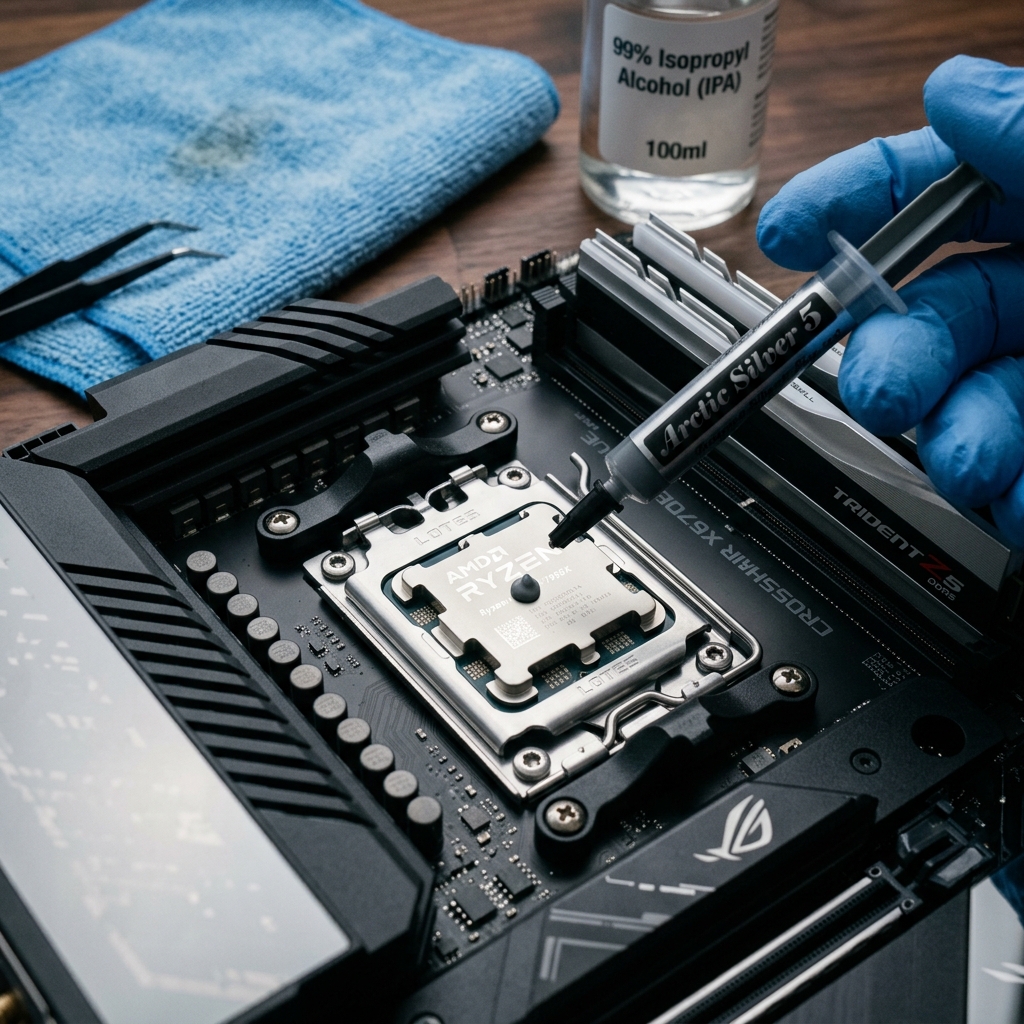
- Ganti thermal paste: Thermal paste kering setelah 2-3 tahun. Ganti = turun 5-15°C
- Cek fan berfungsi: Visu check, semua fan muter? Fan rusak = airflow mati
- Airflow casing: Minimal 2 fan intake (depan) + 1 exhaust (belakang). Cable management juga affects airflow
- Lingkungan: PC di meja > PC di karpet/lantai (dust intake). Ruangan ber-AC > ruangan panas
6. Audio Nggak Keluar
- Cek volume: 😅 Mungkin muted. Klik speaker icon di taskbar → cek volume level
- Output device benar? Klik kanan speaker icon → Sound settings → Output device. Kadang Windows switch ke monitor HDMI atau Bluetooth device
- Jack/connector: Kabel audio terpasang? Coba front panel jack vs rear panel jack
- Driver audio: Device Manager → Sound → Realtek → Update driver. Atau uninstall → restart → auto reinstall
- Windows Audio service:
services.msc→ Windows Audio → pastikan Running & Automatic - Test di app lain: Audio bermasalah di 1 app atau semua app? Kalau 1 app = cek in-app audio settings
7. WiFi Sering Putus
- Jarak ke router: Terlalu jauh = signal lemah. Test dekat router, kalau OK = masalah jarak/obstacle
- Restart router: Cabut power 30 detik → colok lagi. Fix 60% masalah WiFi
- Update WiFi driver: Device Manager → Network adapters → WiFi adapter → Update driver
- Disable power saving: Device Manager → WiFi adapter → Properties → Power Management → Uncheck "Allow computer to turn off this device"
- DNS flush: CMD Admin →
ipconfig /flushdns→ipconfig /release→ipconfig /renew - Change WiFi channel: Login ke router → WiFi settings → ganti channel yang nggak crowded (1, 6, atau 11 untuk 2.4GHz)
- Nuclear: Network reset: Settings → Network → Advanced → Network reset
8. Game Lag / Low FPS
- Update GPU driver: SELALU update. New driver = optimized for new games
- Cek temperatures: Throttling karena panas = FPS turun drastis
- Close background apps: Browser + game = RAM & CPU competition
- Power plan: Settings → Power → High Performance (bukan Balanced atau Power Saver)
- In-game settings: Turunkan: Shadows, Ray Tracing, SSAO, Anti-aliasing. Paling banyak makan FPS
- V-Sync OFF: V-Sync caps FPS dan bisa cause input lag
- Enable DLSS/FSR: Free FPS boost di game yang support. SELALU enable di quality atau balanced mode
- Cek bottleneck: Task Manager → kalau CPU 100% tapi GPU 50% = CPU bottleneck (atau sebaliknya)
Tools Wajib untuk Troubleshooting
Kapan Harus ke Service Center?
- ⌠Bau gosong atau ada asap dari PC → matikan SEGERA, cabut kabel power
- ⌠Motherboard atau komponen terlihat rusak fisik (kapasitor bengkak, bekas terbakar)
- ⌠Sudah coba semua step di atas dan masalah tetap ada
- ⌠Data recovery dari drive yang gagal → JANGAN DIY, bawa ke profesional
- ⌠Laptop bermasalah (disassembly laptop jauh lebih rumit dari desktop)
Kesimpulan
Kebanyakan masalah PC punya pattern yang predictable. Restart → cek Task Manager → update driver → cek suhu → scan malware = solve 80% masalah. Kalau langkah-langkah di atas nggak berhasil, baru bawa ke service center. Atau, konsultasi dulu ke COC Komputer — kami bisa diagnosis remote! 🔧
What's Your Reaction?
 Like
0
Like
0
 Dislike
0
Dislike
0
 Love
0
Love
0
 Funny
0
Funny
0
 Wow
0
Wow
0
 Sad
0
Sad
0
 Angry
0
Angry
0

Dimas Tech
Tech Reviewer spesialis periferal gaming dan troubleshooting Windows.




Comments (0)