

Panduan Lengkap BIOS/UEFI: Setting, Update, dan Troubleshoot
Panduan BIOS/UEFI lengkap: cara masuk BIOS, setting penting (boot order, XMP, fan curve), cara update BIOS aman, reset BIOS, dan troubleshoot boot issues.
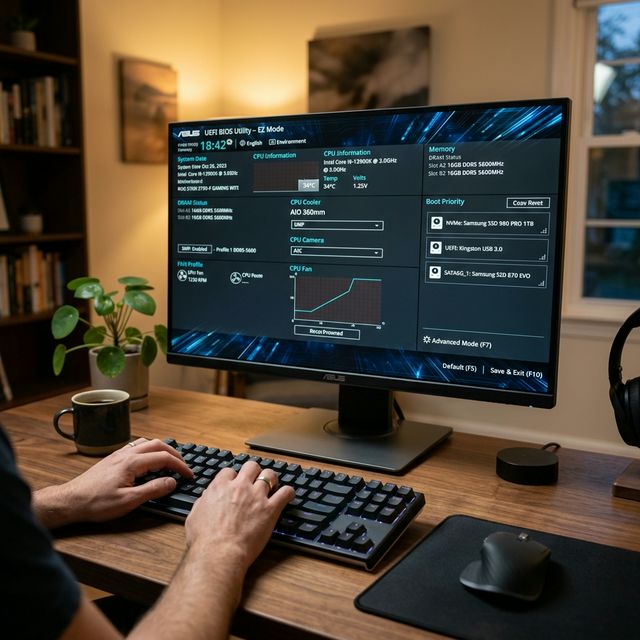
BIOS (Basic Input/Output System) atau UEFI (versi modern) adalah software pertama yang jalan saat PC dinyalakan — sebelum Windows pun load. BIOS mengontrol hardware dasar: boot order, RAM speed, fan, dan CPU settings. Kebanyakan user nggak pernah masuk BIOS, padahal ada setting yang bisa meningkatkan performa signifikan.
BIOS vs UEFI
- BIOS (Legacy): Interface jadul text-based, navigasi keyboard only, max 2TB disk, boot lambat. PC tahun 2010 ke bawah
- UEFI: Interface modern (GUI, mouse support), Secure Boot, GPT disk (>2TB), fast boot. Semua PC modern pakai UEFI
- Note: Banyak orang masih bilang "BIOS" padahal maksudnya UEFI. Artikel ini akan pakai "BIOS" untuk kedua istilah
Cara Masuk BIOS
Metode 1: Tombol Saat Booting
Restart PC → tekan tombol berulang-ulang SEBELUM logo Windows muncul:
- ASUS: DEL atau F2
- MSI: DEL
- Gigabyte: DEL
- ASRock: F2
- Lenovo laptop: F2 atau Fn+F2
- HP laptop: F10
- Dell laptop: F2
- Acer laptop: F2
- Nggak berhasil? Coba: DEL, F1, F2, F10, F12, ESC satu per satu
Metode 2: Dari Windows (Lebih Mudah)
- Settings → System → Recovery
- Advanced startup → Restart now
- Troubleshoot → Advanced options → UEFI Firmware Settings
- Klik Restart — langsung masuk BIOS
Setting BIOS Penting
1. ⭐ XMP/EXPO (RAM Speed)
Ini setting yang PALING sering terlewat dan salah satu yang paling impactful:
- RAM secara default jalan di 2133 MHz (JEDEC speed) — jauh di bawah spesifikasinya!
- Kalau beli RAM "DDR4-3200" atau "DDR5-6000", itu NGGAK otomatis jalan di speed tersebut
- Harus enable XMP (Intel) atau EXPO (AMD) di BIOS agar RAM jalan di rated speed
- Caranya: Masuk BIOS → cari "XMP" atau "EXPO" atau "DOCP" → Enable → pilih Profile 1 → Save & Exit
- Impact: Bisa naik 10-20% performa di gaming (terutama dengan CPU AMD)
2. Boot Order
- Menentukan urutan device yang dicoba untuk boot
- Rekomendasi: SSD/NVMe Windows → lalu yang lain. Hapus USB dari urutan pertama (keamanan)
- Perlu boot dari USB (install Windows)? Pakai Boot Menu (F12/F8) instead of mengubah boot order permanent
3. Secure Boot
- Mencegah malware jalan sebelum Windows boot (bootkit protection)
- Windows 11 requirement — harus ON
- Perlu OFF sementara kalau mau install Linux tertentu, tapi most distro modern support Secure Boot
4. Fan Curve
- Atur kecepatan fan berdasarkan suhu CPU
- Silent mode: Fan lambat di suhu rendah, ramping up pelan. Quiet tapi suhu bisa lebih tinggi
- Performance mode: Fan aggressive. Dingin tapi berisik
- Custom: Set curve manual — contoh: 30% speed sampai 50°C, 60% speed di 60°C, 100% di 80°C
5. Virtualization (VT-x / AMD-V)
- Dibutuhkan untuk: VirtualBox, VMware, WSL2, Android emulator (BlueStacks)
- Biasanya disabled by default — harus enable manual
- BIOS → Advanced → CPU Configuration → Intel Virtualization Technology: Enabled
6. TPM 2.0
- Windows 11 requirement
- Intel: PTT (Platform Trust Technology) → Enable
- AMD: fTPM → Enable
Cara Update BIOS
Step-by-Step Update BIOS
- Identifikasi motherboard: Win+R →
msinfo32→ lihat "BaseBoard Manufacturer" dan "BaseBoard Product" - Download BIOS terbaru dari website resmi manufacturer (ASUS, MSI, Gigabyte, ASRock) — JANGAN dari situs lain
- Extract file BIOS ke USB flash drive (format FAT32)
- Masuk BIOS → cari "EZ Flash" (ASUS), "M-Flash" (MSI), "Q-Flash" (Gigabyte), atau "Instant Flash" (ASRock)
- Pilih file BIOS dari USB → konfirmasi update
- JANGAN matikan PC atau cabut listrik selama proses! Bisa memakan 2-5 menit
- PC akan restart → masuk BIOS → Load Optimized Defaults → re-enable XMP dan setting lainnya
Reset BIOS ke Default
Kalau PC nggak bisa boot setelah ubah BIOS setting:
Metode 1: Reset dari BIOS
- Masuk BIOS → Load Optimized Defaults → Save & Exit
Metode 2: Clear CMOS (Hardware Reset)
- Matikan PC, cabut kabel power
- Buka case → cari baterai CMOS (baterai bulat CR2032) di motherboard
- Cabut baterai → tunggu 30 detik → pasang kembali
- Atau: cari jumper "CLRTC" / "CLR_CMOS" → pindahkan posisi selama 10 detik → kembalikan
- Nyalakan PC → BIOS kembali ke default
Troubleshoot BIOS Issues
PC Nggak Mau Boot Setelah Ubah Setting
- Clear CMOS (lihat di atas)
- Penyebab umum: XMP profile yang nggak stable. Beberapa RAM nggak bisa jalan di rated speed di semua motherboard
USB Bootable Nggak Terdeteksi
- Coba: Disable Secure Boot sementara
- Coba: Enable CSM (Compatibility Support Module) untuk boot legacy
- Coba: Colok USB ke port USB 2.0 (bukan 3.0) — beberapa BIOS nggak support boot dari USB 3.0
PC Boot Loop (restart terus)
- Clear CMOS → Load Optimized Defaults
- Cek RAM: cabut, pasang ulang, coba satu stick saja
- Cek power connections: 24-pin motherboard dan 4/8-pin CPU power
Kesimpulan
Untuk kebanyakan user, enable XMP/EXPO saja sudah worth it — performa naik signifikan tanpa biaya tambahan. Sisanya, jangan terlalu sering otak-atik BIOS kecuali tahu apa yang dilakukan. Dan yang paling penting: jangan update BIOS tanpa alasan yang jelas.
PC nggak bisa boot setelah BIOS setting? Bawa ke COC Komputer — kami bisa recovery! ⚡
What's Your Reaction?
 Like
0
Like
0
 Dislike
0
Dislike
0
 Love
0
Love
0
 Funny
0
Funny
0
 Wow
0
Wow
0
 Sad
0
Sad
0
 Angry
0
Angry
0

Akun resmi tim editorial COC Komputer untuk panduan komprehensif dan berita rilis hardware terbaru.





Comments (0)