

Cara Bikin Drive D di Windows 11 (Bagi Partisi SSD) Tanpa Instal Ulang, Gampang Banget!
Beli laptop baru tapi kaget karena cuma ada Drive C? Jangan panik! Ikuti panduan super gampang membagi partisi SSD dan membuat Drive D di Windows 11 ini. Tanpa perlu instal ulang, tanpa aplikasi tambahan, dan data kamu dijamin aman!Tutorial lengkap dan paling mudah cara membagi partisi SSD atau Hardisk (membuat Drive D) di Windows 11 menggunakan fitur Disk Management. Pisahkan file sistem dan file pribadi kamu sekarang juga agar data tidak hilang jika sewaktu-waktu Windows error atau minta instal ulang!
Siapa nih di sini yang baru aja checkout laptop idaman habis nungguin diskon tanggal kembar? Atau ada yang baru kelar ngerakit PC impian hasil nabung berbulan-bulan? Coba ngacung dulu, ges!
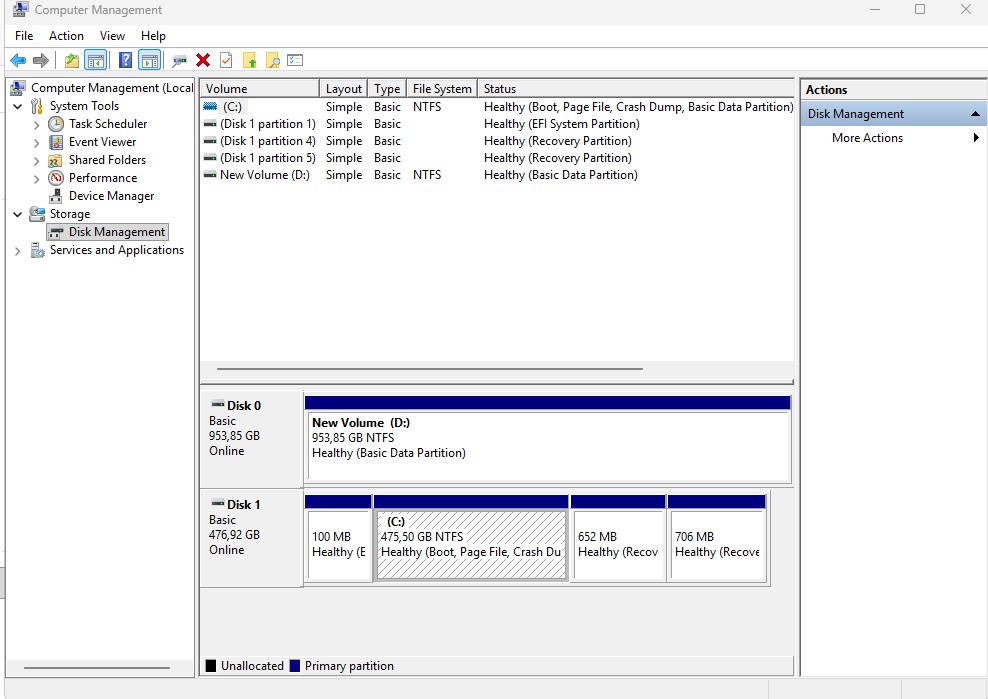
Pasti seneng banget kan pas pertama kali pencet tombol power. Tapi eh tapi... pas kalian buka File Explorer, plot twist banget, kok yang muncul cuma satu drive doang? Yes, Local Disk (C:) literally cuma sendirian mejeng di situ.
Jujurly, ini kondisi yang normal banget kok. Kebanyakan laptop keluaran terbaru atau Windows 11 yang baru di-instal abang-abang teknisi emang di-setting bawaan pabrik buat nyatuin semua kapasitas SSD kamu jadi satu wadah raksasa di Drive C.
Keliatannya sih praktis, ya? Bebas mau naruh file di mana aja. TAPI BENTAR DULU! Buat kalian yang peduli sama "kewarasan" laptop dan keamanan data pribadi (kayak tugas skripsi, file kerjaan, atau folder game Steam kalian), nyatuin file sistem Windows dan file pribadi itu big no banget, ges! Itu ibarat kalian naruh semua telur di satu keranjang plastik tipis. Kesenggol dikit, hancur semua.
Bayangin kalau tiba-tiba OS Windows kamu error, kena virus ransomware, atau minta di-instal ulang dari nol. File berharga kamu bakal otomatis ikutan lenyap tanpa sisa. Sedih banget nggak sih?
Makanya, sebelum terlambat, mari kita spill tutorial wajib seputar membagi partisi penyimpanan (bikin Drive D) di Windows 11. Valid no debat, cara ini gampang banget, nggak perlu instal ulang OS, dan tanpa aplikasi ribet. So, siapkan camilan, dan langsung aja kita eksekusi!
Kenapa Wajib Banget Di-Split? Ini Alasannya, Ges!
Mungkin banyak yang mikir, "Lah, SSD jaman now kan udah ngebut-ngebut parah, ngapain repot-repot dipisah lagi sih?" Hold on, mari kita edukasi sedikit. Sebelum masuk ke tutor, kalian wajib banget tahu tiga alasan fundamental kenapa memisahkan Drive C dan Drive D ini worth it banget buat jangka panjang:
- Keamanan Data Tingkat Dewa: OS Windows itu buatan manusia, pasti ada aja momen dia bakal nge-bug atau error. Kalau sewaktu-waktu laptop kamu kena Blue Screen yang hopeless banget (omong-omong soal layar biru, kalian wajib cek artikel kita soal Cara Mengatasi Blue Screen Windows (BSOD)), kamu bisa dengan santai instal ulang Windows di Drive C tanpa keringat dingin. Kenapa? Karena data penting kamu aman sentosa bersembunyi di Drive D!
- Bikin Manajemen File Estetik: Bayangin lemari baju kamu, tapi kemeja, celana dalam, sepatu, dan jaket dicampur jadi satu tumpukan. Stress kan nyarinya? Nah, nge-bagi partisi ini bikin hierarki file kamu lebih rapi. Drive C khusus buat "jeroan" sistem dan instalasi aplikasi, sementara Drive D jadi tempat nongkrong santai buat data mentah, film, dan project video kamu.
- Laptop Nggak Gampang Lemot: FYI, Windows 11 butuh "ruang napas" di Drive C (kayak buat virtual memory dan file temporary). Kalau Drive C kamu disesaki file pribadi sampai barnya warna merah, performa PC kamu literally bakal langsung nge-drop. Lagging parah! Dengan dipisah, ruang napas Windows bakal selalu aman terkendali.
(Sefruit tips sebelum mulai: Proses partisi di SSD itu secepat kilat dibanding HDD jadul. Tapi pastiin dulu SSD kamu masih sehat walafiat ya. Coba deh cek di tutor kita tentang Cara Cek Kesehatan SSD di Windows 11).
Persiapan Sebelum Eksekusi (Wajib Baca!)
Jangan langsung asal potong partisi ya, bestie. Biar prosesnya semulus jalan tol, ada dua hal yang wajib kalian check and recheck:
1. Tentukan Kuota Ideal buat Drive C (Windows 11)
Jangan saking semangatnya mau punya Drive D gede, kalian malah "miskinkan" Drive C sampai sisa 30GB doang. Ingat, Windows 11 sendiri udah makan jatah sekitar 25GB murni buat sistemnya, belum lagi update berkala tiap bulan.
Rekomendasi dari mimin: Sweet spot-nya, sisakan kapasitas total Drive C di angka minimal 100GB sampai 150GB. Ini udah paling aman buat nginstal software berat kayak Premiere Pro, Office, atau browser. Sisa dari itu, baru deh sikat habis buat dijadiin Drive D.
2. Mandi Kembang Dulu (Bersihin File Sampah)
Buat yang laptopnya bukan 100% baru buka kardus (misal udah dipakai sebulan tapi baru kepikiran mau di-partisi sekarang), tolong banget bersihin file sampahnya dulu. Empty Recycle Bin kamu, hapus file gajah di folder Downloads, dan pakai fitur Disk Cleanup bawaan. Semakin bersih Drive C kamu, proses pembelahan nanti bakal makin smooth tanpa error.
Tutorial Inti: Cara Bikin Drive D Ala Pro, No Ribet!
Udah siap? Mari kita coba! Sekali lagi, tenang aja, data yang udah ada di Drive C nggak bakal ngilang kok. Kita cuma mau nyubit sedikit ruang kosong yang masih nganggur. Ikuti step-by-step ini ya:
Tahap 1: Panggil Si "Disk Management"
Kita bakal pakai fitur hidden gem bawaan Windows bernama Disk Management. Nggak usah download aplikasi aneh-aneh.
- Arahkan kursor mouse kamu ke logo Start Menu (logo Windows) di pojok bawah.
- Klik kanan (ingat ya, klik kanan, jangan klik kiri).
- Nanti bakal muncul menu rahasia ke atas, cari dan klik aja Disk Management.
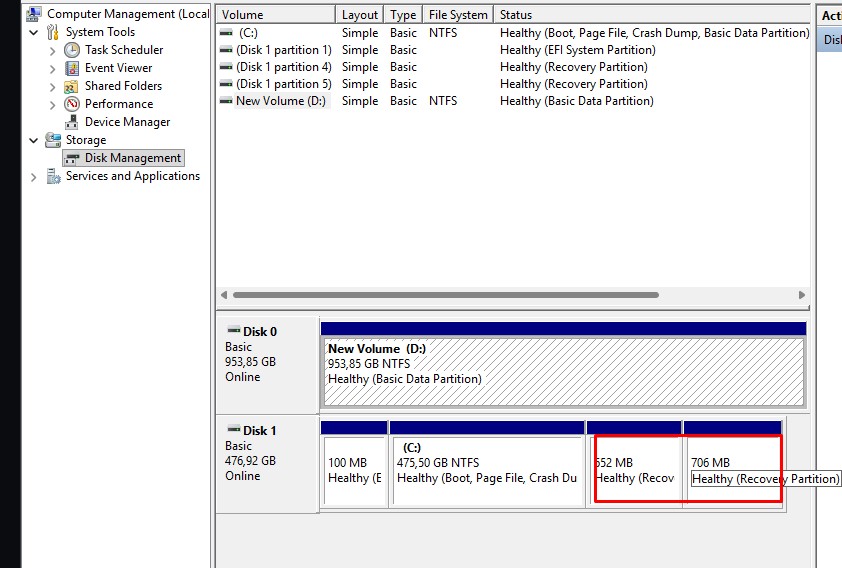
- Tunggu beberapa detik. Bakal kebuka jendela baru yang isinya susunan kotak-kotak penyimpanan PC kamu. Abaikan aja kotak-kotak kecil yang tulisannya Recovery atau EFI, biarin mereka hidup tenang.
Tahap 2: Waktunya "Mencubit" (Shrink) Drive C
Sekarang, kita bakal potong ruang nganggurnya.
- Cari kotak gede yang ada tulisan (C:) atau Windows (C:) di bagian tengah bawah layar.
- Arahin mouse ke situ, terus Klik kanan.
- Pilih opsi Shrink Volume...
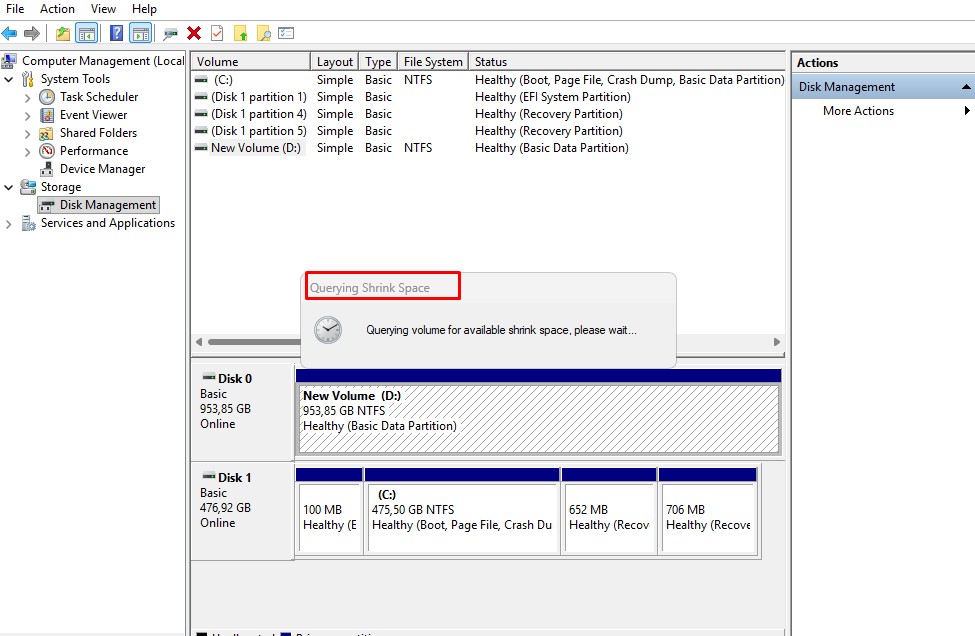
- Tunggu bentar, Windows bakal munculin jendela loading buat ngitung seberapa besar kapasitas yang aman buat dipotong. Chill aja nunggunya.
Tahap 3: Hitung-Hitungan Jatah Drive D
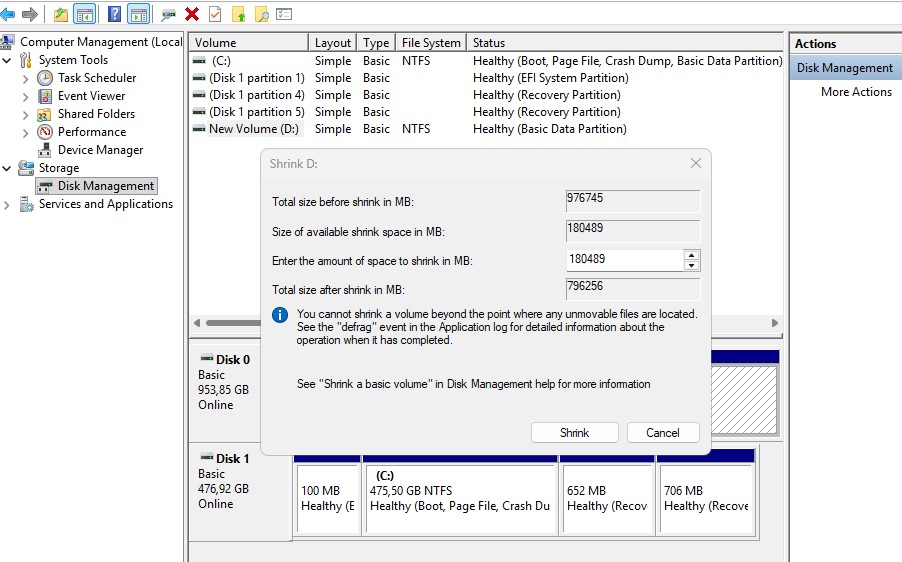
Nah, jendela pop-up Shrink udah muncul nih. Ini bagian yang lumayan bikin mikir dikit. Fokus ke kolom yang bisa diketik: "Enter the amount of space to shrink in MB". Di sini kalian nentuin mau segede apa Drive D-nya.
Warning: Windows pakai hitungan Megabyte (MB) ges, bukan Gigabyte (GB). Rumus matematikanya gampang banget: 1 GB = 1024 MB.
- Misal kamu mau bikin Drive D sebesar 100 GB, ambil kalkulator HP, kaliin 100 x 1024. Hasilnya ketik angka 102400 di kolom itu.
- Kalau SSD kamu 512GB dan mau bikin Drive D super lega sebesar 300 GB, ketik 307200.
- Mau bikin pas 50 GB aja? Ketik 51200.
Kalau angkanya udah fix (dan nggak melebihi batas maksimal di kolom atasnya), langsung aja smash tombol Shrink di bawah.
Tahap 4: Kasih "Nyawa" ke Partisi Baru (New Simple Volume)
Bim salabim! Jendela Disk Management kamu sekarang punya kotak baru di sebelah kanan Drive C. Bagian atasnya ada garis warna hitam dan ada tulisan "Unallocated".
Ibaratnya, ini tuh kapling tanah kosong yang udah kamu beli, tapi belum ada sertifikatnya jadi belum bisa dipake nyimpen barang. Mari kita sertifikatin:
- Klik kanan tepat di area kotak hitam Unallocated tadi, lalu klik New Simple Volume.
- Muncul jendela Wizard. Di layar pertama, klik aja Next.
- Di layar ukuran, angkanya bakal otomatis nampilin kapasitas maksimal yang kamu potong tadi. Biarin aja mentok begitu, klik Next.
- Di layar Assign Drive Letter, Windows bakal nyuruh kamu pilih "huruf". Biasanya huruf D atau E udah otomatis kepilih. Bebas sih mau pake huruf Z juga boleh (kecuali C). Terus klik Next lagi.
Tahap 5: Formatting Akhir Biar Kinclong (NTFS)
Langkah terakhir nih ges sebelum Drive D idaman kalian ready to use. Di layar Format Partition, atur kayak gini ya:
- File system: Wajib pilih NTFS (Ini format paling proper dan ngebut buat Windows jaman now).
- Allocation unit size: Pilih Default aja.
- Volume label: Nah ini dia, bebas kalian namain apa. Misal Gudang Harta Karun, Game Steam Doang, atau Skripsi Harus Kelar. Terserah kalian!
- Pastiin kotak Perform a quick format udah diceklis ya, biar prosesnya beres dalam sekedipan mata.
Udah semua? Klik Next, liat review-nya, terus klik Finish.
Done! Garis yang tadinya hitam literally langsung berubah jadi biru. Sekarang coba deh silang (X) Disk Management-nya, dan buka File Explorer. Tadaaaa! Drive D buatan kalian udah muncul dan siap menampung segala keluh kesah file kalian!
Plot Twist! Gimana Kalau Tombol Shrink-nya Mentok?
Dari ribuan orang yang nyoba tutor ini, pasti ada yang ngalamin musibah aneh ini: SSD Drive C masih kosong melompong (misal sisa 300GB), eh tapi kok pas mau di-Shrink, yang diijinin potong cuma 10GB doang? Mentok!
Wajar panik, tapi calm down ges! SSD kalian nggak rusak kok. Ini namanya fenomena Unmovable Files. Intinya, Windows 11 itu iseng naruh beberapa file inti (kayak Pagefile atau Hibernation) persis di tengah-tengah ruang kosong SSD kamu. Nah, fitur Shrink ini sifatnya penakut, dia nggak berani ngelangkahin file-file sakti itu.
Buat bypass masalah ini, cobain trik rahasia ini (dijamin manjur):
- Matiin System Protection Sementara: Pencet tombol Windows, ketik Create a restore point, Enter. Di kotak yang muncul, klik Drive (C:), klik Configure, pilih Disable system protection, klik OK.
- Matiin Hibernation Sementara: Pencet tombol Windows, ketik CMD, klik kanan di Command Prompt terus Run as administrator. Ketik magic spell ini: powercfg /h off terus Enter.
- Matiin Paging File Sementara: Buka Windows, ketik View advanced system settings, buka tab Advanced. Di Performance klik Settings. Buka tab Advanced lagi, klik Change di Virtual Memory. Ilangin ceklis paling atas, klik Drive C, pilih No paging file, klik Set, Yes, klik OK sampai nutup.
- Restart PC Kamu! Ini wajib ya ges. Pas udah nyala lagi, coba ulangin proses Shrink Tahap 2 di atas. Magic! Kapasitas yang tadinya dikunci pasti langsung kebuka lebar.
- (Catatan penting: Kalau Drive D udah beres dibikin, tolong banget fitur System Protection, Hibernation, dan Paging File-nya dinyalain lagi pake cara yang sama ya biar Windows kamu kerjanya optimal lagi!)
QnA Time! (Pertanyaan Paling FYP)
Masih overthinking mau eksekusi? Nggak apa-apa, namanya juga oprek-oprek sistem. Nih mimin jawabin pertanyaan yang paling sering mampir di DM COC Komputer:
1. Bang, proses ginian bakal ngapus data game dan foto gue di Drive C nggak?
Jawab: BIG NO! Proses Shrink Volume ini tingkat keamanannya dewa. Dia cuma malak "sisa ruang kosong" doang. Aplikasi dan file kamu aman. Tapi tetep ya ges, pepatah sedia payung sebelum hujan itu bener. Back-up aja data urgent kamu ke flashdisk buat jaga-jaga kalau pas lagi loading eh malah mati lampu.
2. Tutor ini relate nggak buat Hardisk jadul (HDD)? Apa cuma buat SSD doang?
Jawab: Relate buat semuanya kok! Mau kamu pake Hardisk cakram, SSD SATA SATA-an, atau SSD NVMe Gen 4 harga sultan (baca perbandingannya di SSD vs HDD: Mana yang Lebih Worth di 2026), tampilan dan caranya 100% sama plek ketiplek.
3. Kalau in the future Drive C aku kepenuhan, kapasitas Drive D bisa dibalikin lagi nggak sih?
Jawab: Literally bisa banget! Namanya fitur Extend Volume. Syarat utamanya: kamu harus relain buat nge-Delete partisi Drive D itu sampai jadi Unallocated lagi (jangan lupa amankan file di dalamnya pindah ke hardisk external dulu), baru deh si Drive C bisa "makan" lagi ruang kosong tersebut.
Wrap Up: Gas Langsung Eksekusi!
Nah, gampang kebangetan kan tutornya? Beneran nggak sampai 5 menit kalau kondisi laptop kamu sehat walafiat. Walaupun keliatannya sepele cuma mindah-mindahin angka, tapi misahin Drive C dan D ini beneran investasi kewarasan jangka panjang kalau PC kamu kenapa-napa di kemudian hari.
Buat kamu yang baru kelar ngerakit PC (buat yang masih nyari referensi komponen rakitan, mampir bentar ke Panduan Rakit PC Gaming 2026 punya kita), ritual bagi partisi ini fardhu ain hukumnya buat dilakuin pertama kali sebelum kamu kalap download game bergiga-giga.
Kalau semisal kamu bener-bener mentok di tengah jalan pas ikutin tutor ini—atau ada pesan error aneh yang muncul—langsung aja spill masalah kamu di kolom komentar bawah. Tim COC Komputer bakal standby bantuin kalian cari way out-nya.
Jangan lupa share artikel ini ke temen atau pacar kamu yang baru beli laptop biar mereka nggak bingung "kok drive-nya cuma satu ya?". See you on the next tutorial, ges!
What's Your Reaction?
 Like
0
Like
0
 Dislike
0
Dislike
0
 Love
0
Love
0
 Funny
0
Funny
0
 Wow
0
Wow
0
 Sad
0
Sad
0
 Angry
0
Angry
0

Founder & Chief Editor di COC Komputer. Berpengalaman 10+ tahun merakit PC dan men-tuning hardware enthusiast.






Comments (2)