

Cara Install Driver VGA NVIDIA & AMD yang Benar di 2026
Driver VGA yang tidak terpasang dengan benar dapat menyebabkan stuttering, crash, layar blank, hingga performa game menurun. Panduan ini menjelaskan cara melakukan clean uninstall menggunakan Display Driver Uninstaller (DDU), mengunduh driver resmi NVIDIA dan AMD, serta menginstalnya dengan benar agar sistem lebih stabil dan performa grafis tetap optimal.Pelajari cara install driver VGA NVIDIA dan AMD dengan benar menggunakan metode Clean Install. Ikuti langkah uninstall driver lama memakai DDU, instal driver terbaru dari situs resmi, dan atasi masalah stuttering, black screen, serta error driver pada Windows.
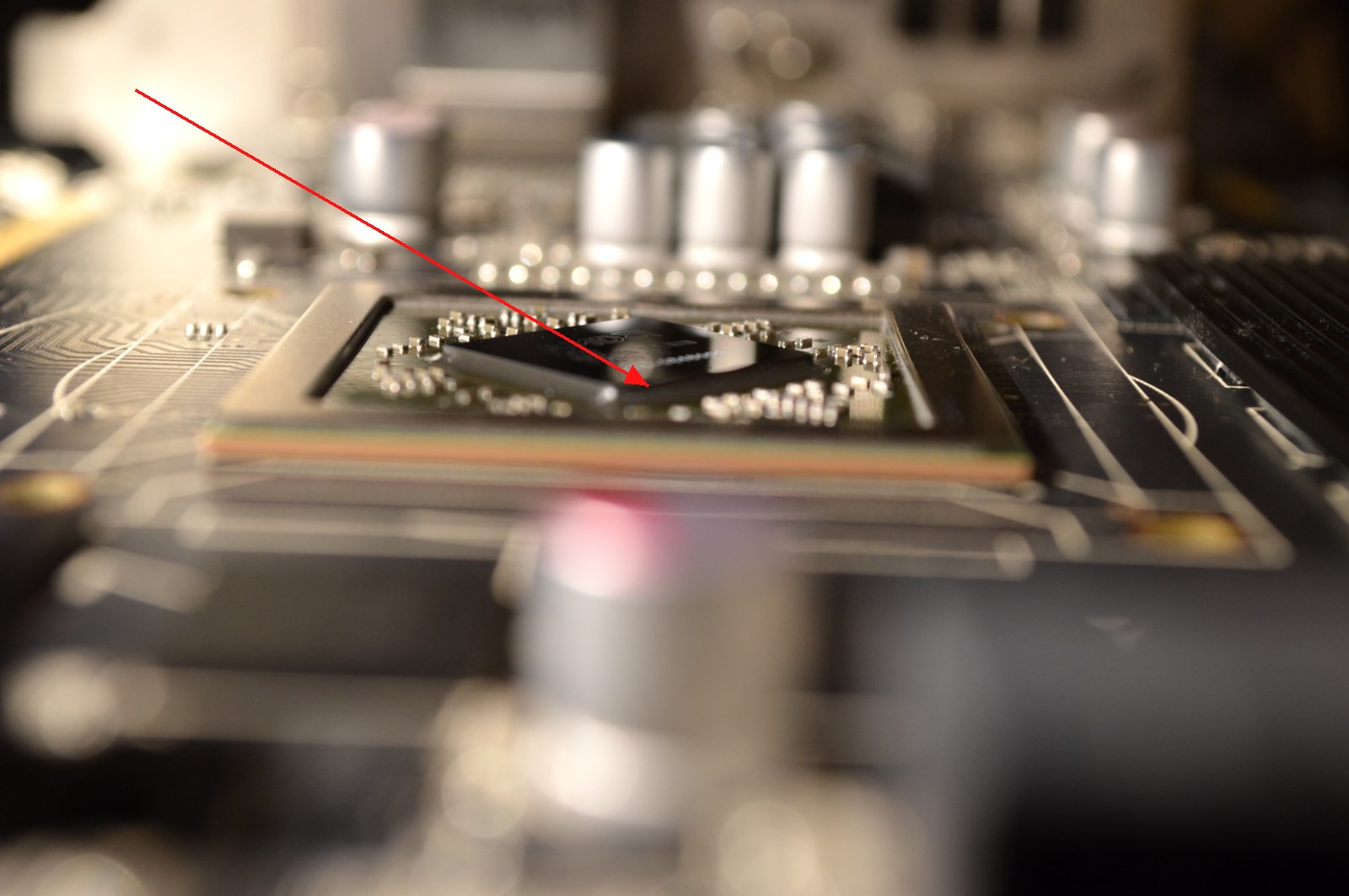
Pernah nggak kamu baru merakit PC gaming impian, tapi performa game malah terasa patah-patah? Atau baru saja mengganti kartu grafis lama dengan yang baru? Jangan asal 'Next-Next' saat instalasi! Inilah rahasia "Clean Install" menggunakan DDU. 13 menit baca
1. Mengapa Cara Instalasi Itu Sangat Penting?
Driver VGA adalah nyawa dari kartu grafis kamu. Secanggih apapun VGA yang kamu beli (misalnya RTX 4070 Ti atau RX 7900 XT), jika perangkat lunak pengendalinya kacau, kamu tidak akan mendapatkan FPS maksimal.
Banyak pemula yang baru merakit PC gaming melakukan kesalahan fatal: Membiarkan Windows Update mencari driver secara otomatis atau menimpa (overwrite) driver lama dengan driver baru tanpa menghapusnya terlebih dahulu.
Sisa-sisa registry dari driver lama yang berkonflik dengan driver baru adalah penyebab nomor 1 terjadinya stuttering (game tiba-tiba macet sekian milidetik), FPS drop acak, dan tentu saja Blue Screen. Itulah mengapa kita membutuhkan prosedur operasi "Clean Install".
2. Tahap 1: Persiapan & Download Bahan
Sebelum kita "melampaui" driver lama, pastikan kamu sudah memiliki peralatan penggantinya. Lakukan semua langkah ini sebelum mematikan internet kamu.
A. Unduh Driver VGA Terbaru
Jangan gunakan CD/Flashdisk bawaan dari kotak VGA kamu, karena isinya pasti sudah usang.
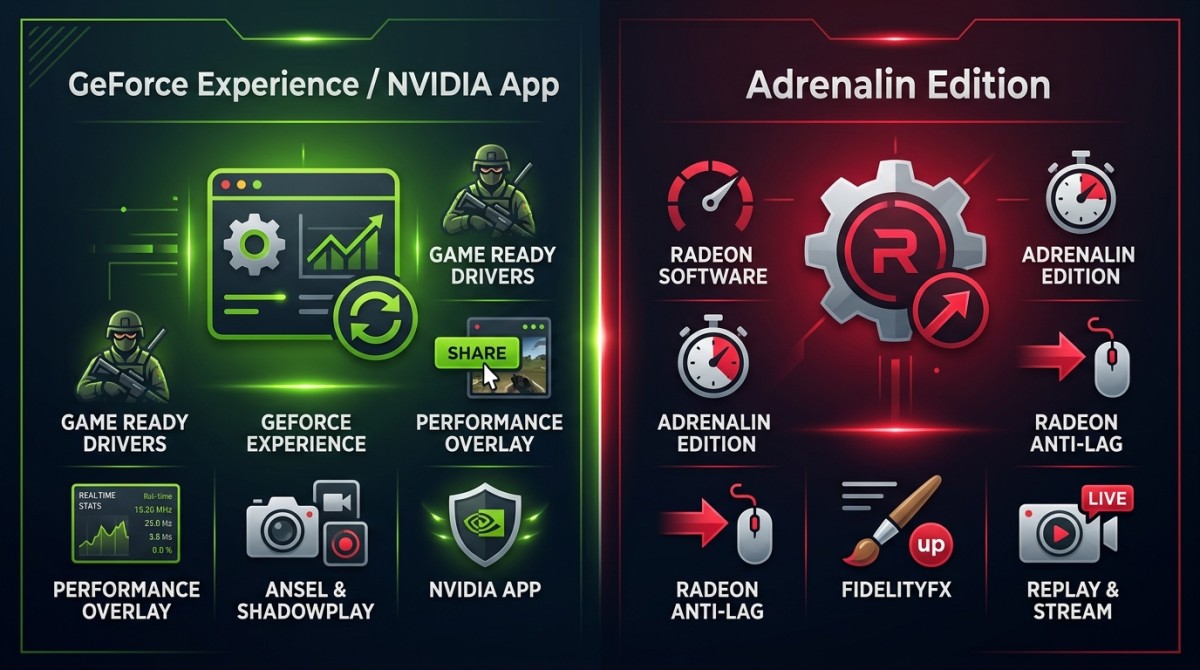
- Pengguna NVIDIA: Buka situs resmi
nvidia.com/drivers. Masukkan tipe VGA kamu secara manual. Jika kamu seorang gamer, pilih Game Ready Driver (GRD). Jika kamu profesional video editor, pilih Studio Driver (SD). - Pengguna AMD: Buka situs resmi
amd.com/en/support. Cari seri Radeon kamu dan unduh Adrenalin Edition terbaru. Direkomendasikan memilih versi "Recommended/WHQL" ketimbang "Optional" demi kestabilan.
B. Unduh DDU (Display Driver Uninstaller)
Ini adalah senjata rahasia kita. Cari di Google "Wagnardsoft DDU" dan unduh versi terbarunya. Ekstrak file .zip itu ke sebuah folder di Desktop kamu agar mudah ditemukan.
3. Tahap 2: Eksekusi Bersih-Bersih dengan DDU
Menjalankan DDU dalam mode normal bisa dilakukan, tapi paling enak jalanin di Safe Mode agar tidak ada file driver yang sedang "terkunci" oleh Windows.
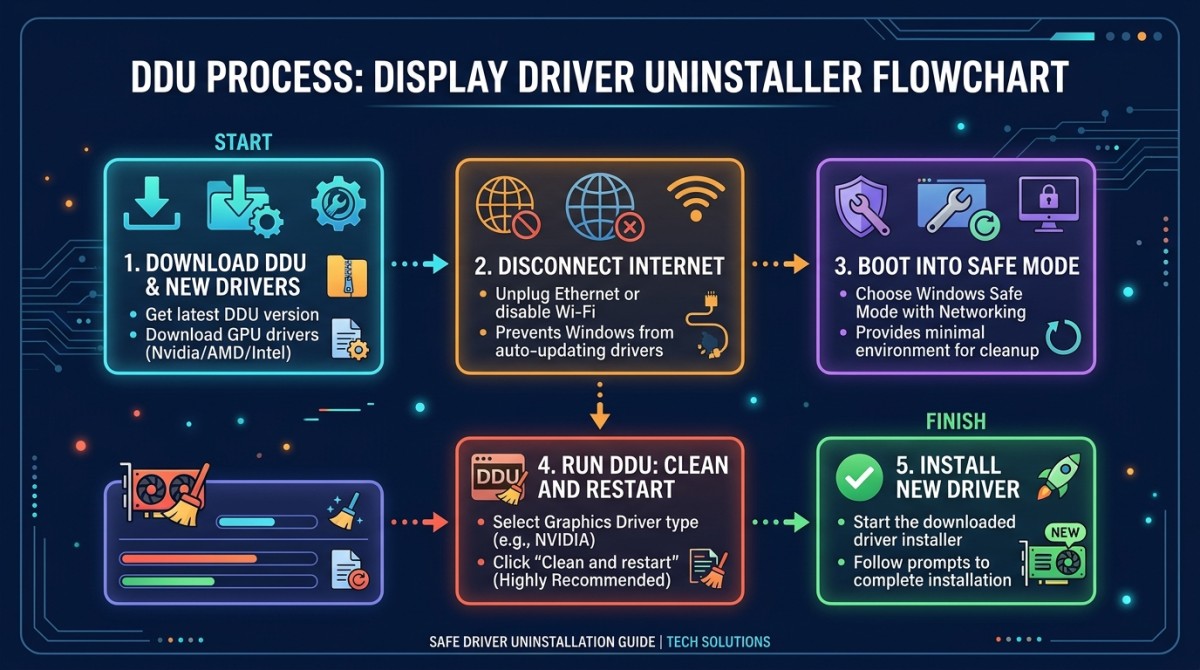
- Masuk ke Safe Mode: Tahan tombol
Shiftdi keyboard kamu, lalu klik tombol "Restart" di menu Windows. Pilih Troubleshoot > Advanced Options > Startup Settings > Restart. Saat PC menyala lagi, tekan tombol angka 4 (Enable Safe Mode). - Buka folder DDU yang tadi diekstrak di Desktop, dan jalankan
Display Driver Uninstaller.exe. - Pada menu dropdown sebelah kanan, pilih Device Type: GPU, dan Device: Pilih NVIDIA atau AMD sesuai VGA lama kamu.
- Klik tombol besar di kiri atas bertuliskan: "Clean and restart".
Biarkan DDU bekerja. Layar mungkin akan berkedip. Setelah selesai, PC akan merestart otomatis dan kembali ke Windows normal dengan resolusi layar yang membesar (buram). Jangan panik, itu artinya VGA kamu sekarang benar-benar kosong dari driver.
4. Tahap 3A: Cara Install Driver NVIDIA yang Benar
Untuk kamu yang menggunakan GPU hijau (seperti rakitan PC Gaming 10 Jutaan yang sering menggunakan seri RTX):
- Jalankan file installer driver NVIDIA yang sudah kamu download di Tahap 1.
- Saat ditanya pilihan instalasi, kamu bisa memilih "NVIDIA Graphics Driver and GeForce Experience" (atau NVIDIA App terbaru).
- Pada layar "Installation Options", pilih opsi Custom (Advanced). Ini krusial!
- Centang kotak bertuliskan "Perform a clean installation". Ini adalah lapisan keamanan kedua untuk memastikan pengaturan Registry tersetel ulang sepenuhnya.
- Klik Next, dan tunggu hingga selesai. Layar akan berkedip dan kembali ke resolusi tajam semula.
5. Tahap 3B: Cara Install Driver AMD yang Benar
Bagi kamu tim merah yang mungkin baru merakit PC Kere Hore 4 Jutaan menggunakan seri Radeon RX atau APU:
- Jalankan file instalasi AMD Adrenalin.
- Setelah proses ekstraksi, installer akan menganalisis sistem kamu.
- Klik tombol "Advanced Options" atau tanda panah ke bawah.
- Pastikan opsi "Factory Reset" tercentang (ini mirip dengan opsi Clean Install milik NVIDIA).
- Klik "Install". Sistem mungkin akan meminta restart di tengah-tengah proses. Biarkan saja dan ikuti petunjuknya hingga selesai.
6. Tahap 4: Finishing & Optimasi Tambahan
Selamat! Driver kamu sekarang sudah terpasang dengan sempurna dan segar tanpa kotoran. Langkah terakhir:
- Sambungkan kembali koneksi Internet kamu.
- Pastikan Refresh Rate Monitor kamu sudah tersetting maksimal (Buka Settings > Display > Advanced display > Atur ke 144Hz atau 165Hz). Seringkali pengaturan ini kembali ke 60Hz setelah instalasi driver. Untuk pemahaman lebih lanjut, baca artikel Panduan Monitor Gaming.
- Aktifkan kembali profil XMP/EXPO RAM kamu jika kamu juga baru saja mengupdate BIOS motherboard. Baca tentang ini di Panduan RAM DDR5.
Jika kamu mempertimbangkan untuk beralih kembali ke sistem konsol karena lelah mengurus driver, bacalah perbandingan kami mengenai PS5 Pro vs PC Rakitan. Namun bagi enthusiast sejati, menguasai hardware adalah kepuasan tersendiri!
7. FAQ (Tanya Jawab Seputar Driver)
Apa itu DDU (Display Driver Uninstaller)?
DDU adalah program utilitas gratis yang dibuat untuk menghapus sepenuhnya semua sisa file, folder, dan entri registry dari driver kartu grafis lama (NVIDIA/AMD/Intel) dari sistem kamu. Ini mencegah konflik file saat menginstal driver baru.
Kenapa tidak boleh langsung klik 'Update' dari Windows saja?
Windows Update sering kali menginstal versi driver grafis yang sudah tertinggal beberapa bulan. Terlebih lagi, proses penimpaan (overwrite) driver lama terkadang meninggalkan file corrupt yang justru menyebabkan game patah-patah (stuttering) atau bahkan Blue Screen.
Apakah wajib menggunakan DDU setiap kali ada update VGA?
Tidak wajib untuk setiap pembaruan kecil. Namun, DDU SANGAT diwajibkan jika kamu: (1) Mengganti merk VGA (misal dari NVIDIA ke AMD), (2) Mengalami masalah grafis/stuttering, (3) Merakit PC baru atau instal ulang Windows.
Mana yang lebih baik, driver Game Ready atau Studio?
Jika kamu pengguna NVIDIA dan kegiatan utamanya adalah bermain game rilis terbaru, pilih Game Ready Driver. Jika kamu bekerja dengan software editing berat (Premiere, Blender) dan mengutamakan kestabilan tanpa peduli performa game terbaru, pilih Studio Driver.
Mengapa harus mencabut kabel internet saat menginstal?
Setelah DDU membersihkan driver lama, Windows 10/11 akan mendeteksi VGA kamu tidak punya driver, dan langsung diam-diam mendownload driver usang dari server Microsoft di latar belakang. Mencabut internet memastikan kamu menginstal versi terbaru yang sudah kamu download.
🎮 Masih Mengalami Stuttering?
Jika masalah belum teratasi setelah Clean Install, bisa jadi ada bottleneck pada komponen lain (seperti prosesor, RAM, atau PSU). Konsultasikan masalah hardware kamu ke COC Komputer!
What's Your Reaction?
 Like
0
Like
0
 Dislike
0
Dislike
0
 Love
0
Love
0
 Funny
0
Funny
0
 Wow
0
Wow
0
 Sad
0
Sad
0
 Angry
0
Angry
0

PC Builder dan Overclocker. Menghabiskan waktu luangnya dengan benchmark prosesor dan mencari kombinasi komponen paling efisien.

Comments (0)