

Cara Mengatasi PC Tidak Mau Boot (Kipas Menyala Tapi Layar Blank)
PC menyala tetapi layar tetap blank atau muncul pesan "No Signal" sering kali disebabkan oleh kegagalan POST (Power-On Self-Test). Artikel ini membahas langkah-langkah diagnosis secara sistematis, mulai dari memeriksa kabel monitor, membaca indikator EZ Debug LED atau Beep Code, membersihkan dan memasang ulang RAM, melakukan Clear CMOS, hingga mengecek VGA, Power Supply, dan komponen lainnya. Panduan ini membantu Anda menemukan penyebab masalah sebelum memutuskan mengganti komponen atau membawa PC ke teknisi.Pelajari cara mengatasi PC tidak mau boot, menyala tapi layar blank, atau monitor No Signal dengan panduan lengkap. Ketahui penyebab gagal POST, cara membaca EZ Debug LED, Beep Code, membersihkan RAM, Clear CMOS, hingga memeriksa VGA dan Power Supply agar PC kembali normal.
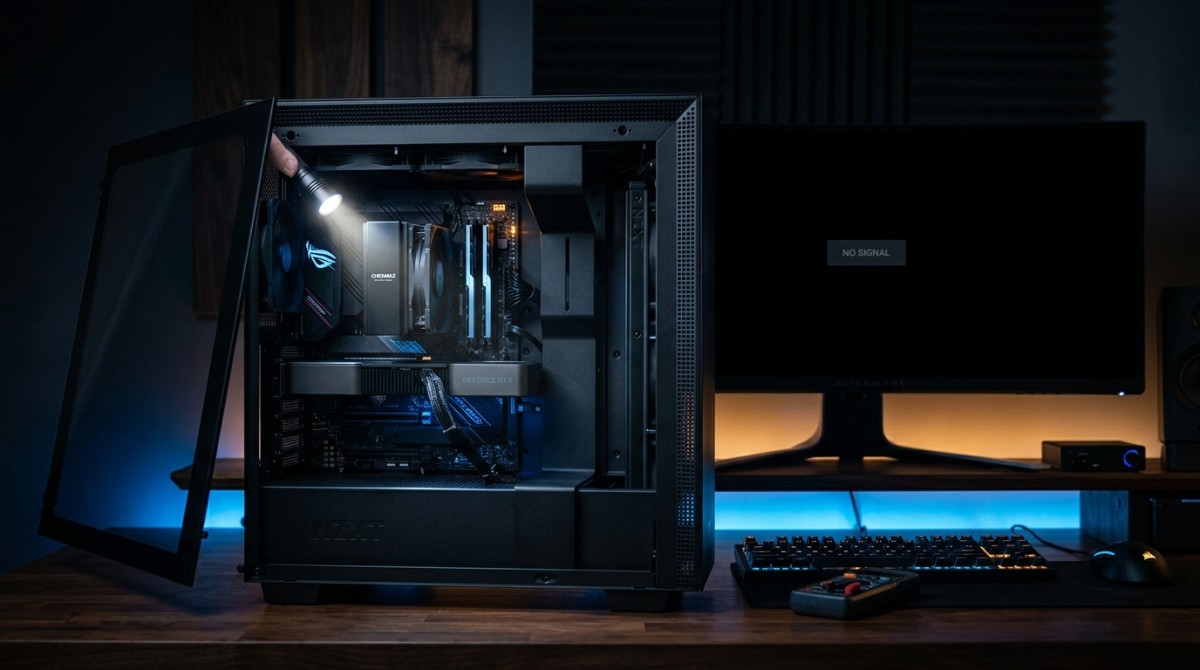
Pernah nggak kamu tekan tombol power, lampu LED nyala, kipas berputar kencang, tapi layar monitor gelap bertuliskan 'No Signal'? Tenang, jangan panik. Ikuti panduan diagnosis ini buat menemukan komponen yang bermasalah.
1. Memahami Konsep POST (Power-On Self-Test)
Sebelum bongkar PC, kamu harus paham dulu apa yang sebenarnya terjadi saat tombol power ditekan. Saat PC dinyalakan, motherboard akan melakukan POST (Power-On Self-Test). Ini adalah proses di mana motherboard "mengabsen" semua komponen penting:
- Apakah Prosesor (CPU) ada dan berfungsi?
- Apakah Memori (RAM) terpasang?
- Apakah Kartu Grafis (VGA) mendeteksi output ke monitor?
- Apakah ada media penyimpanan (Drive) yang berisi OS?
Jika salah satu dari tiga langkah pertama GAGAL, maka layar tidak akan menampilkan apapun (blank/no signal), meskipun kipas casing berputar dan lampu RGB menyala terang. Ini berarti PC kamu gagal POST.
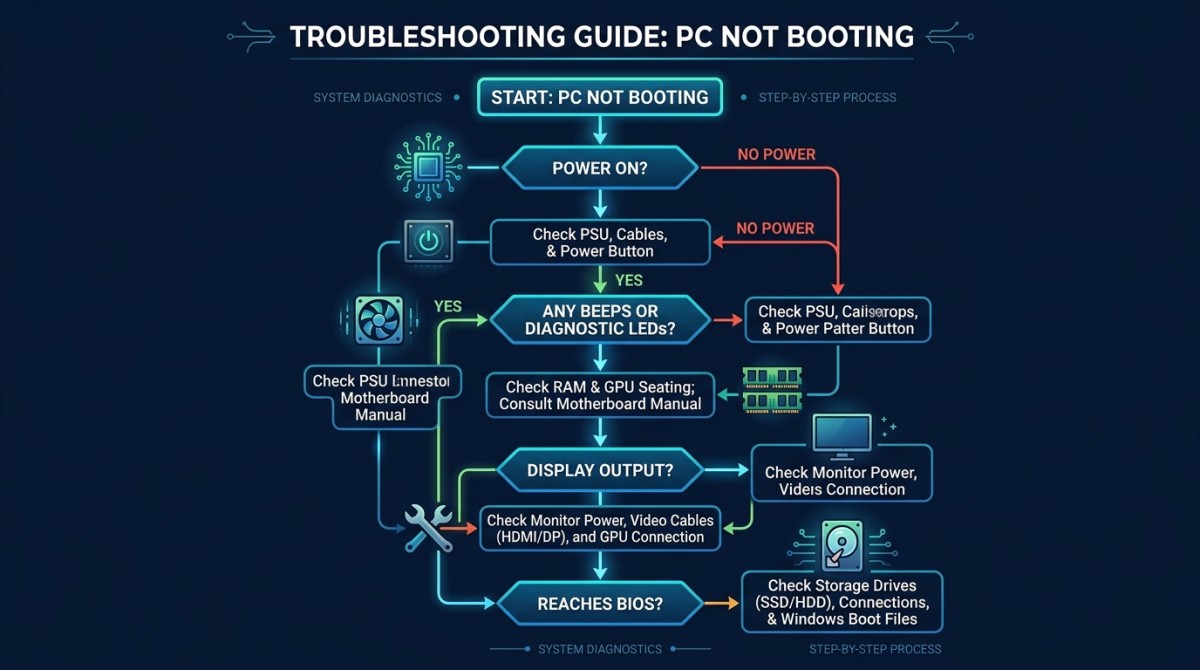
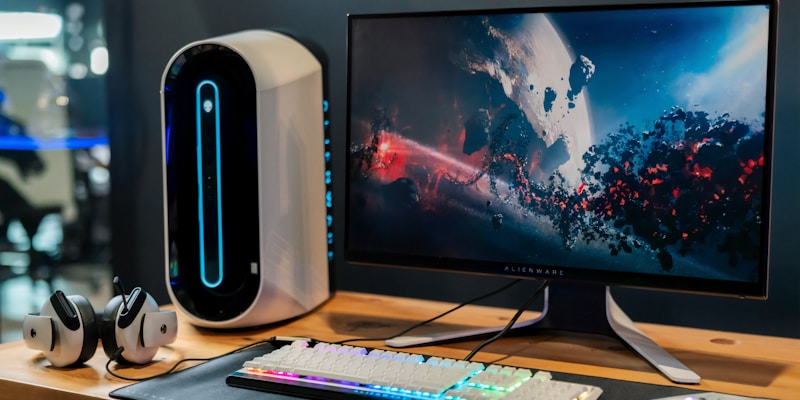
Ilustrasi: Alur Troubleshooting Dasar saat PC gagal menyala normal.
2. Langkah 1: Cek Hal-hal Paling Sepele (Kabel Monitor)
Percaya nggak percaya, lebih dari 30% kasus "PC rusak blank" di Toko COC Komputer Mangga Dua ternyata disebabkan oleh kesalahan colokan kabel. Sebelum panik, pastikan hal ini:
- Colokan Kabel Display (HDMI/DP) SALAH: Kalau PC kamu punya kartu grafis (VGA) terpisah, pastikan kabel monitor dicolokkan ke lubang kartu grafis (di bawah), BUKAN ke lubang motherboard (di atas dekat colokan USB).
- Monitor Belum Menyala: Pastikan kabel power monitor sudah terhubung dan tombol power monitor sudah ditekan. Pastikan juga monitor diset ke Input Source yang benar (HDMI 1, DP, dll). Kamu bisa membaca referensi seputar monitor di artikel Panduan Memilih Monitor Gaming.
- Kabel Kendor: Cabut dan pasang kembali (re-plug) kabel HDMI/DisplayPort di sisi PC maupun di sisi monitor.
Kalau semua kabel sudah benar tapi tetap "No Signal", saatnya kita bedah PC-nya.
3. Membaca Sinyal Motherboard (EZ Debug LED & Beep Code)
Motherboard itu sebenarnya selalu kasih tahu kamu komponen mana yang rusak. Kamu cuma perlu tahu cara "membacanya".
Bagi Motherboard Modern (EZ Debug LED)
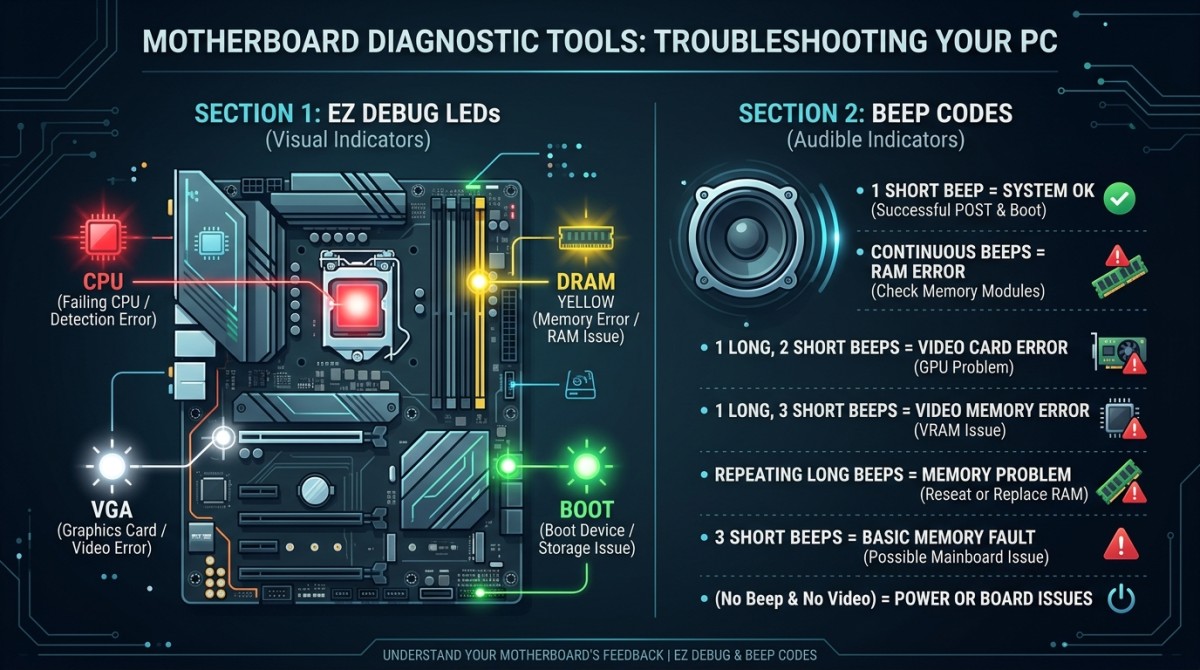
Mayoritas motherboard keluaran 5 tahun terakhir memiliki 4 lampu LED kecil di sudut kanan atas (dekat slot RAM). Lampu ini dilabeli: CPU, DRAM, VGA, BOOT.
- Nyalakan PC dan perhatikan 4 lampu tersebut.
- Idealnya, lampu akan menyala bergantian lalu mati semua.
- Jika salah satu lampu MENYALA TERUS dan berhenti (stuck): Itulah komponen yang bermasalah.
- Lampu CPU: Prosesor tidak terdeteksi (pin bengkok, kabel daya CPU 8-pin tidak tertancap). Baca juga panduan istilah dasar prosesor.
- Lampu DRAM: RAM tidak terdeteksi (kendor, kotor, atau mati).
- Lampu VGA: Kartu grafis tidak terdeteksi (kabel power VGA belum diclok, pemasangan kurang klik).
- Lampu BOOT: Komponen utama sehat, tapi tidak menemukan Windows (SSD kendor).
Bagi Motherboard Klasik (Speaker Beep Code)
Kalau motherboard kamu jadul (atau kamu memasang buzzer speaker kecil di pin JFP2), dengarkan nada bunyinya:
- 1 Beep Pendek: Normal (POST berhasil).
- Beep Pendek Berkali-kali / Terus Menerus: Masalah pada RAM.
- 1 Beep Panjang, 2/3 Beep Pendek: Masalah pada VGA / Kartu Grafis.
4. Langkah 3: Membersihkan & Reseat RAM (Penyebab #1)
Kabar baiknya, hampir 60% gagal POST yang lampunya DRAM menyala bisa beres cuma dengan modal penghapus pensil!
- Matikan PC, cabut kabel listrik dari colokan dinding (wajib!).
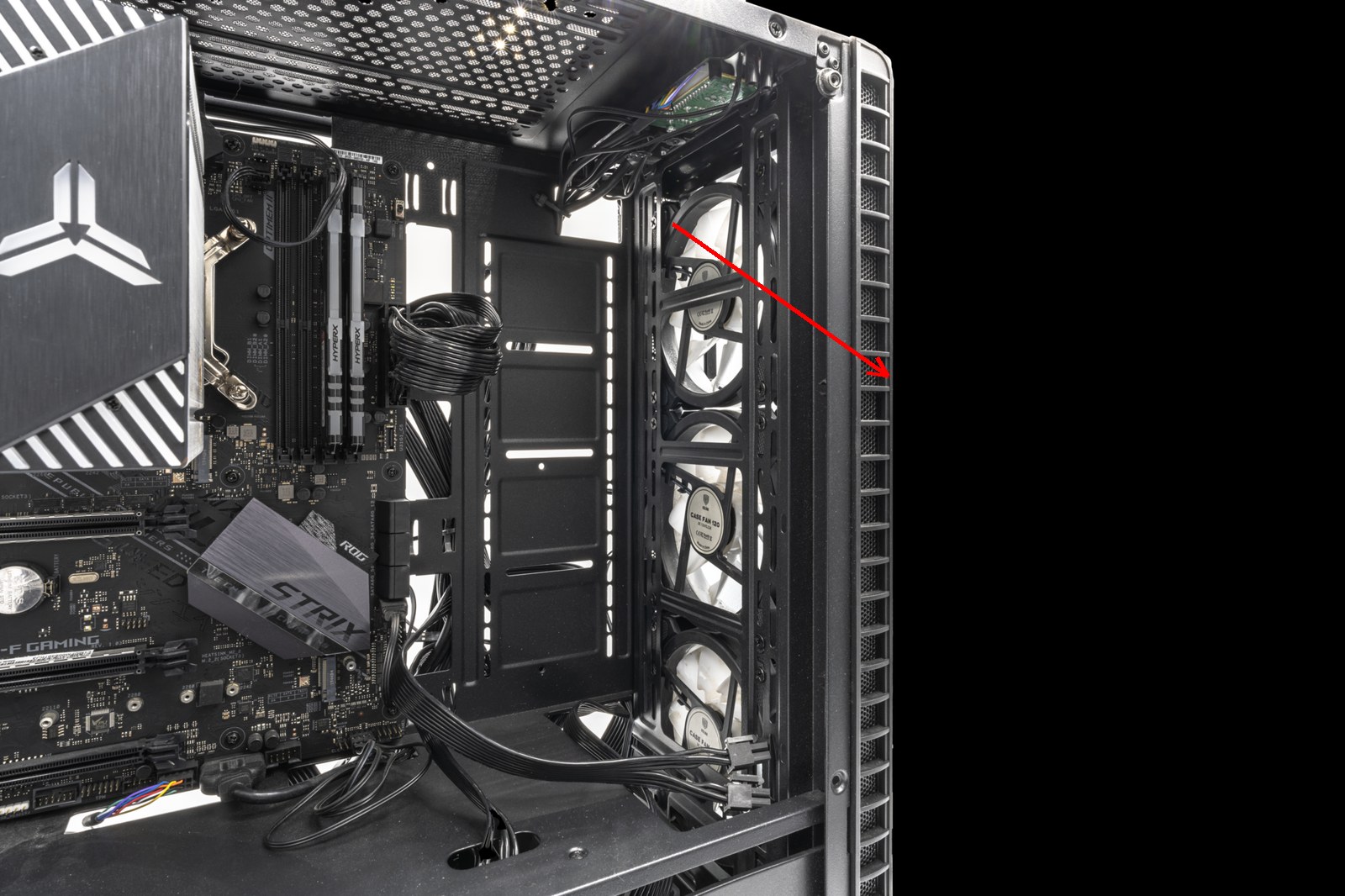
- Buka kaca samping PC kamu.
- Tekan tuas pengunci (klip) di ujung slot RAM, cabut keping RAM perlahan.
- Gunakan penghapus pensil warna putih, gosok perlahan pin tembaga emas di bagian bawah RAM sampai bersih mengkilap. Bersihkan sisa karet penghapus.
- Pasang kembali RAM. Pastikan terdengar bunyi "KLIK" yang mantap di kedua ujungnya.
- Colok listrik, nyalakan kembali.
Kalau kamu pakai 2 keping RAM, coba nyalakan PC dengan HANYA 1 KEPING RAM di slot ke-2 dari prosesor. Kalau menyala, matikan, lalu coba pasang keping yang satunya. Cara ini berguna buat mendeteksi apakah salah satu keping RAM kamu mati atau rusak. Kalau kamu perlu beli RAM baru, silakan merujuk ke artikel RAM DDR5 Terbaik 2026.
5. Langkah 4: Reset BIOS (Clear CMOS)
Kadang, pengaturan BIOS yang kacau (misalnya overclocking gagal, atau sekadar glitch listrik) bikin motherboard bingung dan menolak POST. Solusinya: kembalikan otak motherboard ke pengaturan pabrik (Clear CMOS).
Cara paling mudah Clear CMOS:
- Cabut kabel listrik utama PC.
- Cari baterai kancing (Baterai CMOS / CR2032) yang bulat pipih berwarna perak di motherboard.
- Congkel penguncinya perlahan menggunakan obeng pipih kecil, lepaskan baterainya.
- Tunggu selama 3 hingga 5 menit (untuk membuang sisa arus listrik di kapasitor).
- Pasang kembali baterai tersebut. Colok listrik, nyalakan PC.
Booting pertama setelah Clear CMOS biasanya lebih lama (sampai 2-3 menit), karena motherboard harus "mempelajari" ulang hardware. Jangan matikan PC selama memory training ini.
6. Langkah 5: Cek VGA, Storage, dan Power Supply
Kalau masalah belum beres, lanjut cek komponen lain sesuai indikator LED:
Jika LED VGA Menyala:
Cabut kartu grafis kamu dari slot PCIe, lalu tancapkan lagi dengan kencang sampai bunyi "klik". Pastikan kabel power PCIe dari Power Supply (PSU) tertancap rapat di VGA. Kalau prosesor kamu punya VGA bawaan (seperti seri Intel non-F atau Ryzen seri G), coba lepas kartu grafis, lalu colokkan kabel monitor langsung ke motherboard buat mengetes apakah VGA diskrit kamu yang rusak.
Masalah Overheat (Suhu Panas)
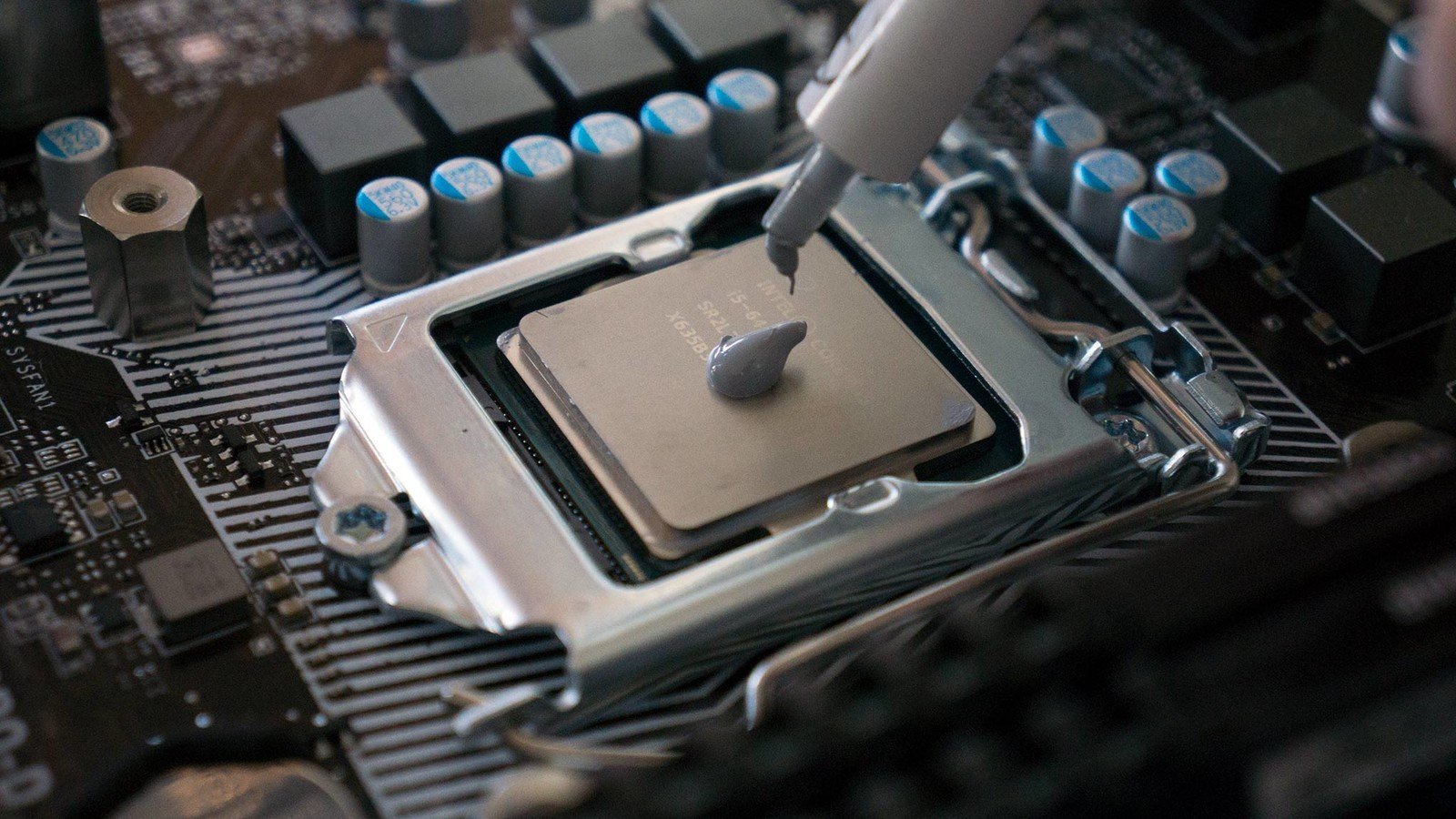
Kalau PC menyala sebentar (10 detik) lalu mati sendiri berulang-ulang (boot-loop), kemungkinan besar prosesor kamu kepanasan seketika. Pastikan kabel daya kipas prosesor (CPU_FAN) tertancap, dan pastikan heatsink menempel rapat. Untuk pendinginan ekstrem, terutama di laptop, kamu bisa membaca tentang liquid metal cooling.
Pastikan Daya Power Supply (PSU)
Kalau tombol power ditekan tapi tidak ada respons sama sekali (tidak ada kipas muter, tidak ada lampu), cek saklar "I / O" di belakang PSU, pastikan di posisi "I" (On). Kalau tetap mati, kemungkinan PSU kamu rusak atau motherboard kamu korslet (short).
Merakit PC impian seperti PC 10 jutaan atau PC 7 jutaan selalu mensyaratkan Power Supply berkualitas agar kejadian komponen rusak bisa dihindari.
Kapan Harus ke Tempat Servis
1. Cek kabel monitor (colok ke VGA, bukan Motherboard).
2. Baca lampu EZ Debug LED (CPU/DRAM/VGA).
3. Bersihkan pin RAM pakai penghapus.
4. Copot baterai CMOS selama 5 menit.
5. Reseat semua kabel power dari PSU.
Kalau kamu sudah melakukan ke-5 langkah di atas tapi PC tetap tidak mau boot (atau bahkan tidak menyala sama sekali), besar kemungkinan ada kerusakan hardware fisik (mati komponen). Entah itu motherboard yang korslet, prosesor mati, atau PSU jebol.
Daripada menebak-nebak dan membuang uang buat beli komponen yang salah, ini saatnya bawa PC kamu ke teknisi profesional. Buat warga Jakarta, kamu bisa membaca pengalaman perbaikan di Toko COC Komputer Mangga Dua.
Kalau PC yang bermasalah ini sudah sangat usang, mungkin ini tandanya buat merakit yang baru. Baca Panduan Rakit PC 2026, mencoba beralih ke PS5 Pro, atau mempertimbangkan mobilitas dengan membaca Rekomendasi Laptop Terbaik.
Oh iya, kalau PC kamu sudah berhasil menyala, lakukan optimasi Windows 11 agar performanya kembali segar!
8. FAQ (Pertanyaan yang Sering Diajukan)
Mengapa PC saya menyala (kipas muter) tapi monitor 'No Signal'?
Ini disebut gagal POST (Power-On Self-Test). Sistem gagal melakukan inisialisasi hardware dasar sebelum memuat BIOS. Penyebab tersering adalah RAM yang longgar/kotor, kabel monitor yang salah colok (dicolok ke motherboard bukan VGA), atau masalah pada prosesor/motherboard.
Apa itu EZ Debug LED pada motherboard?
EZ Debug LED adalah 4 lampu kecil di motherboard modern (biasanya dilabeli BOOT, VGA, DRAM, CPU) yang menyala secara berurutan saat PC dihidupkan. Jika PC gagal booting, salah satu lampu akan menyala terus, menunjukkan letak komponen yang bermasalah.
Apa arti bunyi beep berkali-kali saat PC dinyalakan?
Bunyi beep adalah cara motherboard lawas berkomunikasi saat gagal POST. Bunyi beep pendek berkali-kali (atau terus menerus) biasanya menandakan masalah pada RAM (tidak terbaca atau rusak). 1 beep panjang diikuti 2/3 beep pendek biasanya masalah pada VGA (kartu grafis).
Bagaimana cara melakukan Clear CMOS?
Matikan PC, cabut kabel power dari colokan dinding. Buka casing, cari baterai kancing bulat (CR2032) di motherboard. Lepas baterai tersebut, tunggu 3-5 menit, lalu pasang kembali. Ini akan mereset BIOS ke pengaturan pabrik.
Apakah menginstal ulang Windows bisa memperbaiki gagal POST?
Tidak. Gagal POST (layar sama sekali tidak menampilkan logo BIOS/Motherboard) murni adalah masalah Hardware (RAM, VGA, CPU, Motherboard, atau Power Supply). Windows bahkan belum sempat diloading pada tahap ini.
🛠️ PC Masih Tetap Mati?
Jangan pusing nebak komponen mana yang rusak. Bawa ke COC Komputer, teknisi kami punya alat tester lengkap buat mendiagnosis masalah dalam hitungan menit.
What's Your Reaction?
 Like
0
Like
0
 Dislike
0
Dislike
0
 Love
0
Love
0
 Funny
0
Funny
0
 Wow
0
Wow
0
 Sad
0
Sad
0
 Angry
0
Angry
0

Akun resmi tim editorial COC Komputer untuk panduan komprehensif dan berita rilis hardware terbaru.


Comments (0)