

Cara Membersihkan File Sampah di Windows 11
Panduan lengkap membersihkan file sampah di Windows 11 dengan Storage Sense, Disk Cleanup, dan menghapus file sementara secara manual, agar laptop tidak lemot.
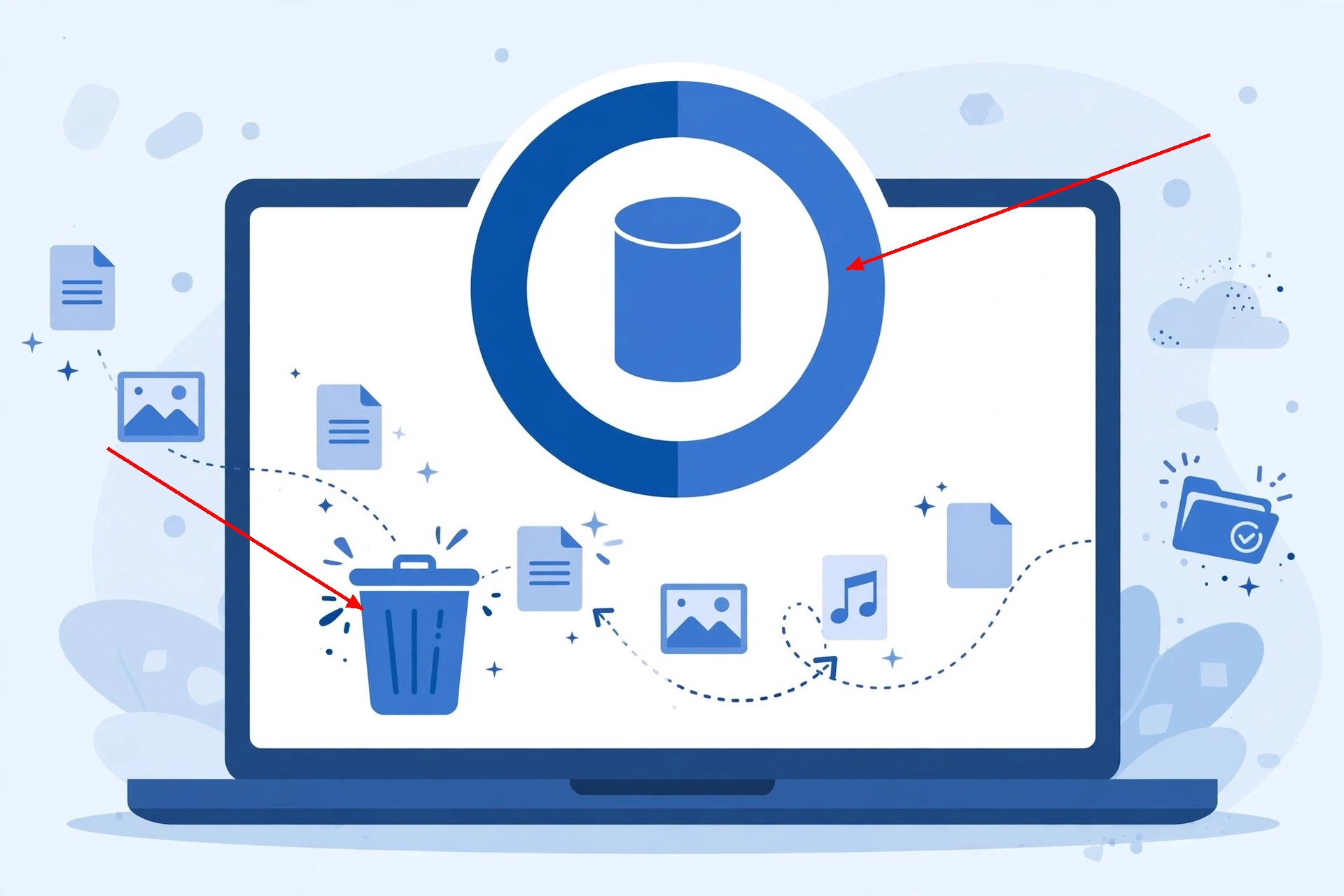
Pernah nggak laptopmu terasa lemot padahal baru dipakai sebentar? Windows 11 adalah sistem operasi yang banyak digunakan di laptop dan komputer saat ini, dikenal dengan tampilannya yang modern dan fiturnya yang lengkap. Agar kamu dapat menggunakan laptop dengan nyaman dan tidak lemot, kamu perlu membersihkan file sampah secara berkala.
Di artikel ini, kita akan membahas cara membersihkan file sampah di Windows 11, mulai dari Storage Sense, Disk Cleanup, hingga menghapus file sementara secara manual. Lewat langkah-langkah mudah ini, kamu bisa membuat ruang penyimpanan kembali lega dan laptop terasa lebih ringan.
Mengapa Penting Membersihkan File Sampah?
Sebelum kita masuk ke cara membersihkan, mari kita lihat beberapa alasan mengapa kamu harus membersihkan file sampah di Windows 11:
- Ruang Penyimpanan: File sementara dan cache update Windows bisa memakan banyak ruang di drive C.
- Performa: Drive yang hampir penuh membuat Windows bekerja lebih lambat.
- Update: Update Windows bisa gagal jika ruang kosong tidak cukup.
- Kerapian: File di Recycle Bin dan file unduhan lama yang tidak dipakai hanya menumpuk.
Cara Membersihkan File Sampah dengan Storage Sense
- Buka Settings: Tekan tombol Windows + I di keyboard untuk membuka Settings.
- Pilih System: Klik menu System, lalu klik Storage.
- Aktifkan Storage Sense: Di bagian Storage management, ubah tombol Storage Sense menjadi On.
- Atur Storage Sense: Klik Storage Sense untuk membuka pengaturannya.
- Hapus File Sementara: Aktifkan opsi Delete temporary files that my apps aren't using.
- Atur Recycle Bin: Pada bagian Recycle Bin, pilih 30 days agar file yang sudah dihapus lebih dari 30 hari dibersihkan otomatis.
- Atur Downloads: Pada bagian Downloads, biarkan di Never agar file unduhanmu tidak terhapus otomatis.
- Jalankan Sekarang: Klik Run Storage Sense now jika kamu ingin langsung menjalankannya.
Cara Membersihkan File Sampah dengan Disk Cleanup
- Buka Disk Cleanup: Ketik Disk Cleanup di kolom pencarian Windows, lalu buka aplikasinya.
- Pilih Drive: Pilih drive C:, lalu klik OK.
- Tunggu Proses: Tunggu hingga Windows menghitung file yang bisa dihapus.
- Pilih File: Centang Temporary Internet Files, Temporary files, Recycle Bin, Thumbnails, dan Delivery Optimization Files.
- Jangan Centang Downloads: Jangan centang Downloads kecuali kamu sudah yakin tidak ada file penting di sana.
- Hapus File: Klik OK, lalu klik Delete Files untuk konfirmasi.
- Bersihkan File Sistem: Klik Clean up system files, pilih lagi drive C, lalu centang juga Windows Update Cleanup jika tersedia.
Cara Menghapus File Sementara Secara Manual
- Buka Run: Tekan tombol Windows + R di keyboard.
- Ketik %temp%: Ketik %temp% di jendela Run, lalu tekan Enter.
- Pilih Semua File: Tekan Ctrl + A untuk memilih semua file di folder Temporary.
- Hapus File: Tekan Delete di keyboard. Jika ada file yang sedang dipakai, pilih Skip.
- Ulangi untuk Folder temp: Ketik temp di jendela Run, lalu hapus file yang bisa dihapus.
- Kosongkan Recycle Bin: Klik kanan Recycle Bin di desktop, lalu pilih Empty Recycle Bin.
Tips Tambahan
- Cek Penyimpanan Dulu: Buka Settings > System > Storage untuk melihat apa yang paling banyak memakan ruang.
- Jangan Hapus Folder Sistem: Jangan menghapus folder Windows atau Program Files secara manual karena bisa merusak Windows.
- Lakukan Sebulan Sekali: Membersihkan file sampah sebulan sekali sudah cukup untuk kebanyakan pengguna.
- Restart Laptop: Restart laptop setelah membersihkan agar perubahan diterapkan dengan baik.
- Cek Startup: Jika laptop masih lemot, cek aplikasi startup di Task Manager > Startup apps.
Dengan cara-cara di atas, kamu dapat membersihkan file sampah di Windows 11 dan membuat laptopmu kembali terasa lebih ringan untuk dipakai sehari-hari.
What's Your Reaction?
 Like
0
 Dislike
0
 Love
0
 Funny
0
 Wow
0
 Sad
0
 Angry
0
Founder & Chief Editor di COC Komputer. Berpengalaman 10+ tahun merakit PC dan men-tuning hardware enthusiast.








Comments (0)