

Cara Membersihkan Cache Google Chrome agar Browser Tidak Lemot
Cara membersihkan cache Google Chrome di komputer dan HP Android, serta apa yang aman dihapus dan apa yang sebaiknya tidak dihapus.
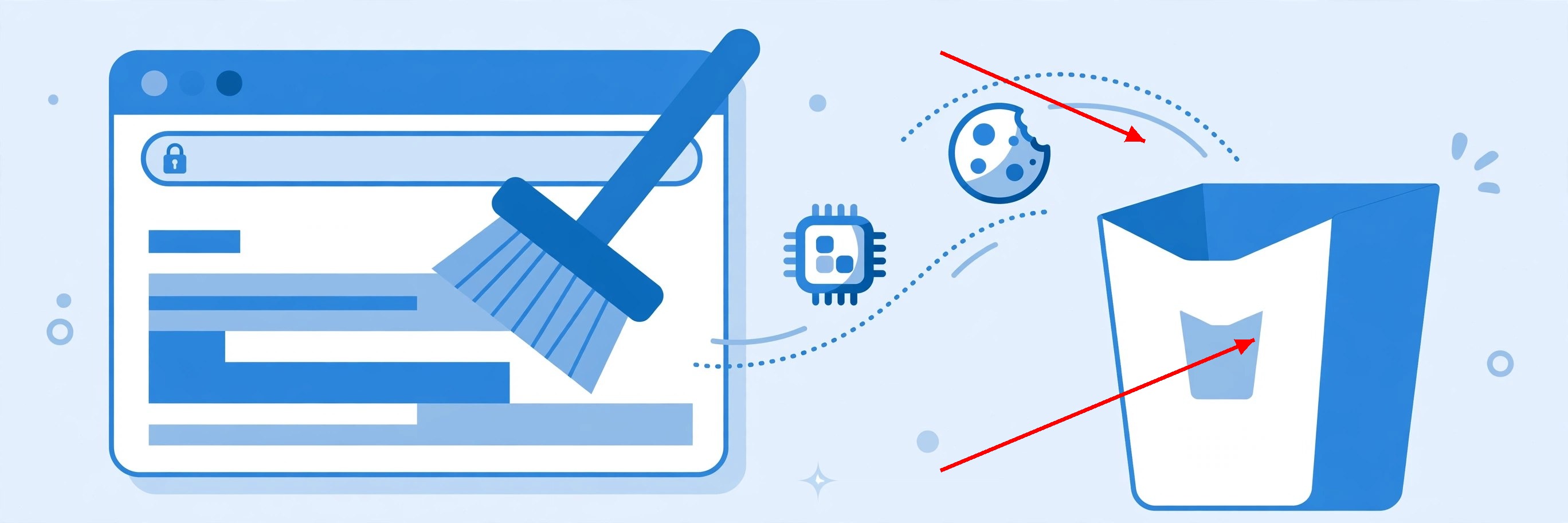
Pernah nggak kamu membuka Chrome dan rasanya berat banget, padahal kemarin masih ngebut? Google Chrome adalah salah satu browser paling populer di dunia, dikenal dengan kecepatan dan beragam fiturnya. Setelah dipakai lama, Chrome bisa terasa lemot, halaman gagal dimuat, atau tampilan situs tidak berubah padahal sudah diperbarui.
Di artikel ini, kita akan membahas cara membersihkan cache Google Chrome di komputer dan di HP Android, serta apa saja yang aman dihapus dan apa yang sebaiknya tidak dihapus. Ikuti cara-cara mudah ini, dan kamu bisa membuat Chrome kembali ringan tanpa kehilangan data penting.
Mengapa Cache Perlu Dibersihkan?
Sebelum kita masuk ke caranya, mari kita lihat beberapa alasan mengapa cache perlu dibersihkan:
- Halaman Error: Cache lama bisa membuat situs menampilkan versi lama atau gagal dimuat.
- Ruang Penyimpanan: Cache gambar dan video yang menumpuk bisa memakan banyak ruang.
- Privasi: Cache menyimpan jejak situs yang pernah kamu kunjungi.
- Performa: Cache yang rusak justru membuat browser lebih lambat, bukan lebih cepat.
Cara Membersihkan Cache Chrome di Komputer
- Buka Chrome: Luncurkan browser Google Chrome di komputermu.
- Buka Menu: Klik ikon tiga titik di pojok kanan atas, lalu pilih Delete browsing data.
- Pilih Tab Basic: Di jendela yang muncul, pilih tab Basic.
- Atur Rentang Waktu: Pada Time range, pilih All time jika kamu ingin membersihkan semuanya.
- Centang yang Dihapus: Centang Browsing history, Cookies and other site data, dan Cached images and files.
- Hapus Data: Klik Delete data, lalu tunggu hingga proses selesai.
- Restart Chrome: Tutup Chrome, lalu buka lagi untuk memastikan perubahan diterapkan.
Cara Membersihkan Cache Chrome di HP Android
- Buka Chrome: Buka aplikasi Google Chrome di HP Android kamu.
- Buka Menu: Ketuk ikon tiga titik di pojok kanan atas.
- Pilih Delete Browsing Data: Ketuk Delete browsing data.
- Pilih Basic: Pada tab Basic, atur Time range ke All time.
- Centang Cache: Centang Cached images and files. Jika kamu tidak ingin keluar dari semua situs, jangan centang Cookies and site data.
- Hapus Data: Ketuk Delete data, lalu tunggu hingga selesai.
Apa yang Aman Dihapus dan Apa yang Tidak
- Aman Dihapus: Cached images and files aman dihapus. Situs akan memuat ulang gambar saat kamu membukanya lagi.
- Hati-hati dengan Cookies: Menghapus cookies akan membuat kamu keluar dari situs yang sedang login, seperti email dan media sosial.
- Jangan Hapus Password: Jangan centang Passwords jika kamu tidak ingin kehilangan kata sandi yang tersimpan di Chrome.
- Riwayat Unduhan: Menghapus browsing history tidak menghapus file yang sudah diunduh ke perangkatmu.
Tips Tambahan
- Bersihkan Sebulan Sekali: Membersihkan cache sebulan sekali sudah cukup untuk kebanyakan pengguna.
- Coba Dulu Tanpa Hapus Cookies: Jika masalahnya hanya halaman tidak berubah, cukup hapus Cached images and files saja.
- Gunakan Mode Incognito untuk Tes: Jika situs bermasalah, coba buka di mode Incognito. Jika di sana normal, kemungkinan besar masalahnya ada di cache.
- Update Chrome: Pastikan Chrome kamu sudah versi terbaru, karena update sering memperbaiki bug yang membuat browser lemot.
Ikuti cara di atas, dan kamu bisa membersihkan cache Google Chrome serta membuat browser kembali cepat untuk dipakai sehari-hari.
What's Your Reaction?
 Like
0
 Dislike
0
 Love
0
 Funny
0
 Wow
0
 Sad
0
 Angry
0

Founder & Chief Editor di COC Komputer. Berpengalaman 10+ tahun merakit PC dan men-tuning hardware enthusiast.












Comments (0)