

RAM Tidak Terbaca Penuh di Windows 11? Ini Penyebab dan Cara Mengatasinya
Summary & Description Summary: RAM tidak terbaca penuh di Windows 11 dapat disebabkan oleh masalah pemasangan, slot motherboard, konfigurasi BIOS/UEFI, pengaturan Windows, hingga kompatibilitas RAM. Panduan ini membahas langkah pemeriksaan secara bertahap untuk mengetahui penyebab dan solusi yang tepat tanpa langsung mengganti RAM. Description: Mengalami RAM 16GB atau 32GB yang tidak terbaca penuh di Windows 11? Pelajari cara memeriksa kapasitas RAM melalui Task Manager dan BIOS/UEFI, menguji modul serta slot RAM, memeriksa pengaturan Maximum Memory, Hardware Reserved, XMP/EXPO, hingga menjalankan Windows Memory Diagnostic.
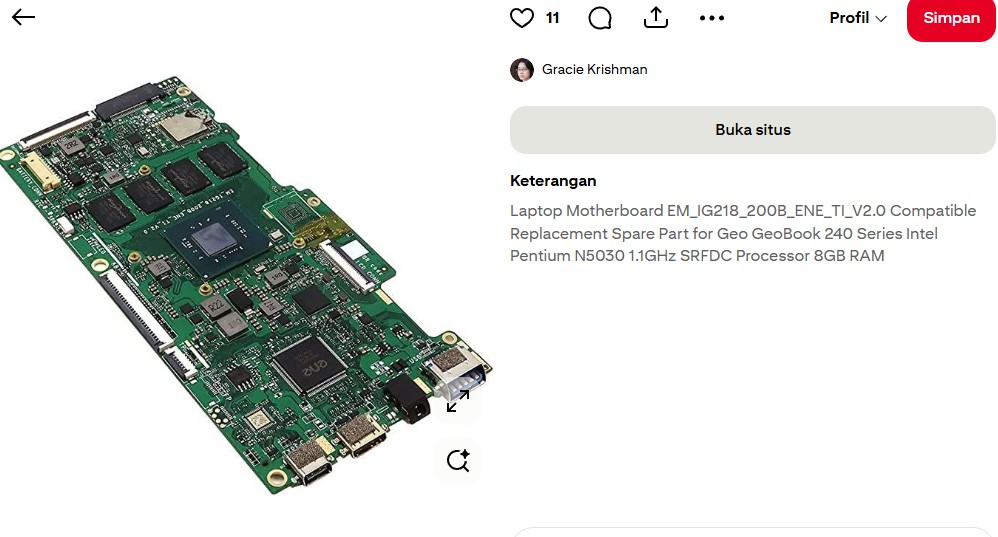
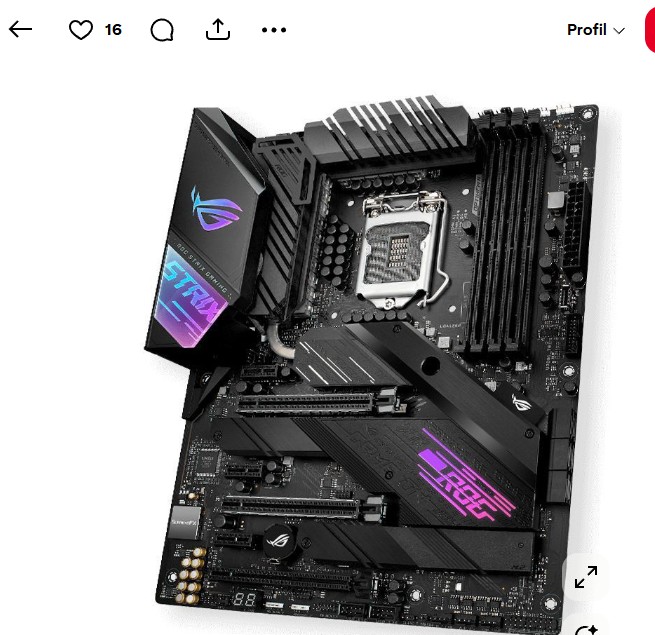
RAM tidak terbaca penuh di Windows 11 merupakan masalah yang cukup sering membingungkan pengguna PC. Misalnya, komputer sudah dipasang RAM 16 GB tetapi Windows hanya menunjukkan sekitar 8 GB yang dapat digunakan. Pada kasus lain, RAM 32 GB terpasang tetapi kapasitas yang terbaca atau usable lebih kecil dari seharusnya.
Kondisi tersebut tidak selalu berarti modul RAM rusak. Windows dapat menampilkan kapasitas RAM yang berbeda karena konfigurasi BIOS atau UEFI, versi sistem operasi, penggunaan memori oleh perangkat keras, pemasangan modul yang kurang tepat, masalah kompatibilitas, atau kerusakan pada modul maupun slot motherboard.
Jika kamu mengalami masalah RAM tidak terbaca penuh di Windows 11, jangan langsung membeli RAM baru. Lakukan pemeriksaan secara bertahap untuk mengetahui apakah masalahnya berasal dari Windows, konfigurasi firmware, modul RAM, atau motherboard.
Kenapa RAM Tidak Terbaca Penuh di Windows 11?
Ada beberapa kondisi yang dapat menyebabkan kapasitas RAM yang terlihat di Windows lebih kecil daripada kapasitas modul yang terpasang.
- RAM belum terpasang dengan benar.
- Salah satu modul RAM tidak terdeteksi motherboard.
- RAM dipasang pada slot yang bermasalah.
- Konfigurasi BIOS atau UEFI belum tepat.
- Sebagian memori dialokasikan untuk perangkat keras.
- Konfigurasi Windows membatasi memori yang dapat digunakan.
- Modul RAM tidak kompatibel atau tidak berjalan stabil.
- Masalah terjadi setelah mengaktifkan XMP atau EXPO.
- Modul RAM atau slot motherboard mengalami masalah.
Karena penyebabnya berbeda, jangan langsung menyimpulkan bahwa RAM rusak hanya berdasarkan angka yang muncul di Task Manager.
Periksa Dulu Kapasitas RAM di Windows 11
Langkah pertama adalah memastikan berapa kapasitas RAM yang benar-benar dikenali oleh Windows.
Kamu dapat menggunakan Task Manager:
- Tekan Ctrl + Shift + Esc.
- Buka tab Performance.
- Pilih Memory.
- Periksa kapasitas RAM yang ditampilkan.
Perhatikan beberapa informasi seperti total memory, memory speed, dan jumlah slot yang digunakan. Tampilan dapat sedikit berbeda tergantung versi Windows 11.
Jika informasi di Windows berbeda dengan kapasitas fisik RAM yang kamu pasang, lanjutkan ke pemeriksaan BIOS atau UEFI.
1. Periksa RAM di BIOS atau UEFI
BIOS atau UEFI dapat menjadi pemeriksaan penting karena berada di tingkat firmware motherboard, sebelum Windows berjalan.
Restart komputer kemudian masuk ke BIOS atau UEFI menggunakan tombol yang sesuai dengan motherboard. Tombol yang umum digunakan antara lain Delete dan F2, tetapi dapat berbeda menurut produsen.
Setelah masuk, cari bagian informasi sistem atau memory. Periksa total RAM yang terdeteksi motherboard.
Misalnya kamu memasang:
- 2 x 8 GB = 16 GB
- 2 x 16 GB = 32 GB
- 4 x 16 GB = 64 GB
Jika BIOS hanya mendeteksi satu modul dari dua modul yang dipasang, masalah kemungkinan bukan berasal dari Windows.
Dalam kondisi seperti ini, periksa kembali pemasangan RAM, slot motherboard, dan kompatibilitas modul.
2. Pastikan RAM Terpasang dengan Benar
Modul RAM harus terpasang sepenuhnya pada slot motherboard. Jika salah satu sisi modul belum terkunci dengan benar, motherboard mungkin hanya mendeteksi sebagian RAM atau bahkan gagal melakukan proses boot.
Jika kamu menggunakan desktop PC, matikan komputer kemudian:
- Cabut kabel listrik.
- Tekan tombol power beberapa detik untuk membantu mengosongkan sisa daya.
- Buka panel casing.
- Lepaskan modul RAM dengan hati-hati.
- Periksa slot dan konektor RAM dari debu atau kotoran.
- Pasang kembali RAM sampai pengunci slot terkunci dengan benar.
Setelah itu, hidupkan komputer dan periksa kembali kapasitas RAM di BIOS dan Windows.
Jangan memberikan tekanan berlebihan pada modul atau motherboard ketika memasangnya.
3. Uji RAM Satu Per Satu
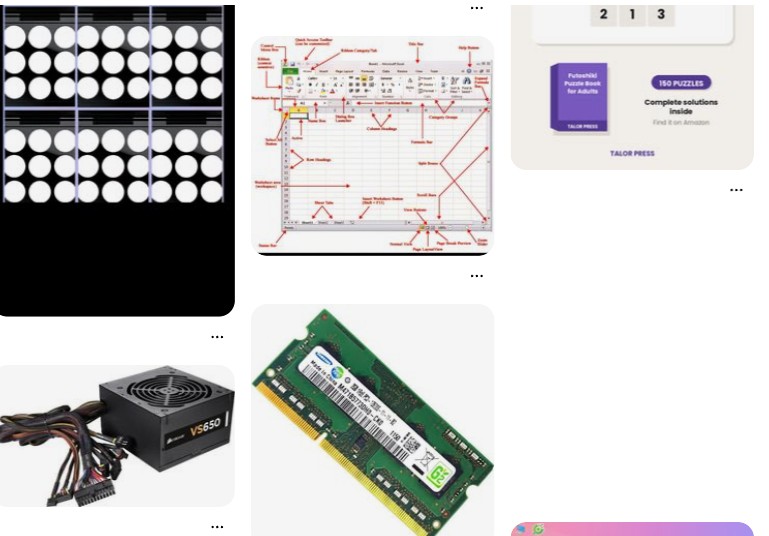
Jika kamu menggunakan dua atau lebih modul RAM, pengujian satu per satu dapat membantu menemukan sumber masalah.
Contohnya, jika komputer memiliki dua modul 8 GB tetapi hanya membaca 8 GB, matikan PC kemudian uji modul pertama saja.
Setelah itu:
- Pasang satu modul RAM.
- Nyalakan PC.
- Periksa kapasitas RAM di BIOS.
- Matikan PC.
- Ganti dengan modul RAM kedua.
- Ulangi pemeriksaan.
Jika satu modul selalu terdeteksi sedangkan modul lainnya tidak, modul RAM yang bermasalah patut dicurigai.
Namun, jangan langsung menyimpulkan modul rusak. Coba modul yang sama pada slot motherboard lain untuk membedakan antara masalah RAM dan masalah slot.
4. Coba Slot RAM yang Berbeda
Motherboard desktop biasanya memiliki beberapa slot RAM. Jika salah satu slot mengalami masalah, modul yang sebenarnya masih sehat dapat tidak terdeteksi.
Untuk konfigurasi dual-channel, gunakan slot yang direkomendasikan oleh manual motherboard. Pada banyak motherboard, konfigurasi dua modul menggunakan slot A2 dan B2, tetapi susunan tersebut tidak berlaku secara universal.
Karena itu, selalu prioritaskan dokumentasi motherboard yang kamu gunakan.
Jika RAM terdeteksi ketika dipasang di satu slot tetapi tidak terdeteksi pada slot lainnya, masalah dapat berkaitan dengan slot motherboard, konfigurasi firmware, atau jalur memory controller.
5. Periksa Pengaturan Maximum Memory di Windows
Windows memiliki konfigurasi boot yang dapat memengaruhi jumlah memori yang digunakan. Dalam kondisi tertentu, pengaturan Maximum memory pada System Configuration dapat menyebabkan pengguna melihat kapasitas usable yang tidak sesuai.
Untuk memeriksanya:
- Tekan Windows + R.
- Ketik
msconfig. - Tekan Enter.
- Buka tab Boot.
- Klik Advanced options.
- Periksa opsi Maximum memory.
Jika opsi tersebut dicentang dan kamu tidak sengaja memberikan batas tertentu, hapus centangnya agar Windows tidak dibatasi secara manual.
Setelah itu klik OK, terapkan perubahan, kemudian restart komputer.
Jangan mengisi angka secara manual hanya untuk mencoba memperbesar RAM yang dapat digunakan. Biarkan Windows menentukan konfigurasi memori secara otomatis kecuali ada alasan troubleshooting yang jelas.
6. Periksa Perbedaan Installed RAM dan Usable RAM
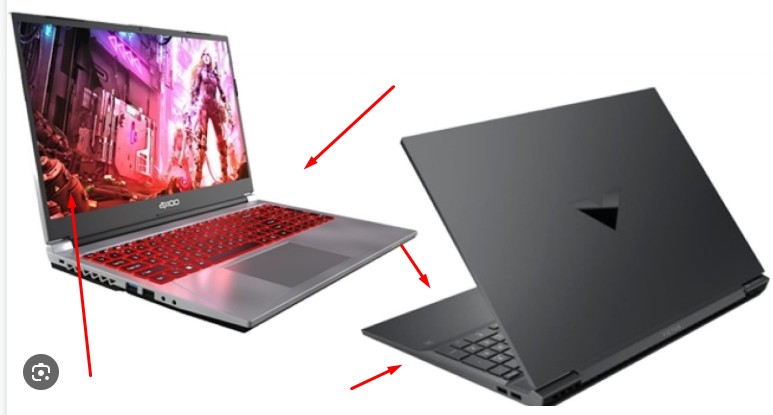
Salah satu hal yang sering membuat pengguna panik adalah perbedaan antara RAM yang terpasang dan RAM yang dapat digunakan.
Misalnya Windows menunjukkan:
Installed RAM: 16 GB
Usable RAM: 15.9 GB
Perbedaan kecil seperti ini tidak otomatis menunjukkan kerusakan RAM. Sebagian memori dapat dicadangkan untuk perangkat keras atau kebutuhan sistem.
Yang perlu diperhatikan adalah jika perbedaannya sangat besar, misalnya:
Installed RAM: 16 GB
Usable RAM: 8 GB
Dalam kondisi seperti ini, pemeriksaan lebih lanjut diperlukan.
7. Periksa Hardware Reserved Memory
Windows Task Manager dapat menampilkan informasi mengenai memory yang digunakan atau dicadangkan untuk hardware.
Jika jumlah Hardware reserved sangat besar, salah satu hal yang perlu diperiksa adalah konfigurasi BIOS atau UEFI serta perangkat keras yang menggunakan sebagian memori sistem.
Pada komputer dengan integrated graphics, sebagian RAM sistem dapat digunakan sebagai memory untuk grafis. Besarnya alokasi tersebut bergantung pada platform, firmware, dan konfigurasi yang digunakan.
Karena itu, tidak semua memory yang tidak terlihat sebagai available memory berarti RAM mengalami kerusakan.
8. Periksa Apakah Windows Menggunakan Sistem 64-bit
Sistem operasi 64-bit diperlukan untuk menangani kapasitas RAM modern secara lebih luas. Jika kamu menggunakan sistem operasi 32-bit, terdapat batasan memori yang jauh lebih ketat.
Untuk memeriksa arsitektur Windows 11:
- Buka Settings.
- Pilih System.
- Buka About.
- Cari bagian System type.
Untuk PC modern yang menjalankan Windows 11, kamu umumnya akan menggunakan sistem 64-bit.
Jika informasi sistem menunjukkan konfigurasi yang tidak sesuai dengan perangkat yang digunakan, lakukan pemeriksaan lebih lanjut sebelum melakukan perubahan besar pada sistem operasi.
9. Reset BIOS ke Pengaturan Default
Jika masalah RAM mulai muncul setelah mengubah konfigurasi BIOS, termasuk pengaturan overclocking atau memory profile, mengembalikan BIOS ke pengaturan default dapat membantu mengetahui apakah konfigurasi tersebut menjadi penyebab.
Caranya berbeda-beda pada setiap motherboard, tetapi biasanya terdapat opsi seperti:
- Load Optimized Defaults
- Load Setup Defaults
- Load UEFI Defaults
Setelah mengembalikan pengaturan, simpan perubahan dan restart komputer.
Jika RAM kembali terdeteksi normal setelah BIOS dikembalikan ke default, kemungkinan masalah berkaitan dengan konfigurasi sebelumnya.
10. Periksa XMP atau EXPO
XMP dan EXPO memungkinkan RAM menggunakan profil performa yang lebih tinggi daripada pengaturan dasar JEDEC. Namun, kestabilan konfigurasi tersebut bergantung pada kombinasi modul RAM, motherboard, CPU, dan firmware.
Jika RAM sebelumnya terdeteksi normal tetapi mulai mengalami masalah setelah XMP atau EXPO diaktifkan, coba kembalikan profil tersebut ke kondisi default.
Setelah itu boot kembali ke Windows dan periksa apakah seluruh RAM sudah terdeteksi.
CockComputer juga memiliki panduan lain mengenai konfigurasi RAM dan BIOS yang dapat digunakan sebagai referensi:
Cara Setting BIOS PC Baru Setelah Rakit
Untuk memahami kapasitas RAM berdasarkan kebutuhan penggunaan, kamu juga dapat membaca:
Upgrade RAM: Berapa GB yang Cukup?
11. Jalankan Windows Memory Diagnostic
Jika seluruh RAM sudah terdeteksi tetapi komputer mengalami crash, restart, BSOD, atau error yang mencurigakan, lakukan pemeriksaan memori.
Windows menyediakan tool bernama Windows Memory Diagnostic.
Cara membukanya:
- Tekan Windows + R.
- Ketik
mdsched.exe. - Tekan Enter.
- Pilih opsi untuk melakukan restart dan menjalankan pemeriksaan.
Simpan pekerjaan terlebih dahulu karena komputer akan melakukan restart.
Jika pemeriksaan menemukan masalah, lanjutkan dengan pengujian modul RAM secara individual untuk membantu menentukan sumber masalah.
12. Periksa Kompatibilitas RAM
Tidak semua kombinasi RAM dapat bekerja pada konfigurasi yang sama. Faktor seperti jenis DDR, kapasitas modul, jumlah modul, kecepatan, timing, motherboard, dan CPU dapat memengaruhi kompatibilitas serta stabilitas.
Contohnya, jangan memasang modul DDR4 pada motherboard yang hanya mendukung DDR5. Keduanya menggunakan standar fisik dan elektrik yang berbeda.
Sebelum membeli RAM tambahan, periksa spesifikasi motherboard dan CPU serta daftar kompatibilitas memori yang tersedia dari produsen jika diperlukan.
13. Hindari Mencampur RAM Secara Sembarangan
Menambahkan RAM dengan kapasitas atau spesifikasi berbeda tidak selalu menyebabkan masalah, tetapi konfigurasi campuran dapat memiliki konsekuensi pada kompatibilitas dan kecepatan operasi.
Jika memungkinkan, gunakan kit RAM yang dirancang untuk digunakan bersama. Untuk upgrade, periksa terlebih dahulu spesifikasi modul lama dan dukungan motherboard.
Jika setelah memasang RAM tambahan kapasitas menjadi tidak terbaca penuh atau sistem menjadi tidak stabil, lepaskan modul tambahan sementara dan uji konfigurasi sebelumnya.
Bagaimana Jika RAM Terbaca Penuh di BIOS tetapi Tidak di Windows?
Jika BIOS menunjukkan seluruh kapasitas RAM tetapi Windows tidak dapat menggunakannya secara penuh, fokuskan pemeriksaan pada sistem operasi dan konfigurasi Windows.
Periksa:
- Arsitektur sistem Windows.
- Pengaturan Maximum memory di msconfig.
- Hardware Reserved memory.
- Konfigurasi boot.
- Driver chipset dan firmware motherboard.
Jika masalah muncul setelah perubahan sistem tertentu, perhatikan perubahan terakhir yang dilakukan. Informasi tersebut sering membantu mempersempit sumber masalah.
Bagaimana Jika BIOS Juga Tidak Membaca RAM?
Jika BIOS atau UEFI juga tidak mendeteksi seluruh modul RAM, jangan fokus pada Windows terlebih dahulu.
Prioritaskan pemeriksaan hardware:
- Matikan komputer.
- Pasang ulang modul RAM.
- Uji satu modul dalam satu waktu.
- Coba slot RAM berbeda.
- Reset BIOS jika diperlukan.
- Periksa kompatibilitas RAM dengan motherboard.
- Periksa apakah ada tanda kerusakan fisik.
Jika satu modul tidak pernah terdeteksi sedangkan modul lain selalu bekerja, modul tersebut perlu diuji lebih lanjut atau diganti.
Kapan RAM Perlu Diganti?
RAM tidak perlu langsung diganti hanya karena Windows menunjukkan kapasitas usable yang lebih kecil.
Pertimbangkan penggantian atau pemeriksaan profesional jika:
- Modul tidak terdeteksi pada beberapa slot yang kompatibel.
- Windows Memory Diagnostic menemukan masalah.
- PC sering mengalami BSOD yang berkaitan dengan memory.
- Komputer tidak stabil setelah konfigurasi RAM diperiksa.
- Modul menunjukkan kerusakan fisik.
- RAM tidak kompatibel dengan platform yang digunakan.
Jika masalah hanya muncul pada satu modul, lakukan pengujian silang sebelum membeli pengganti.
Checklist Cepat RAM Tidak Terbaca Penuh
Jika ingin melakukan troubleshooting dengan cepat, gunakan checklist berikut:
- Cek Task Manager untuk melihat kapasitas dan penggunaan RAM.
- Cek BIOS/UEFI untuk memastikan motherboard mendeteksi seluruh RAM.
- Pasang ulang RAM jika diperlukan.
- Uji satu modul untuk menemukan kemungkinan modul bermasalah.
- Coba slot berbeda untuk memeriksa motherboard.
- Periksa Maximum memory di msconfig.
- Periksa Hardware Reserved di Task Manager.
- Reset BIOS jika masalah muncul setelah perubahan konfigurasi.
- Nonaktifkan XMP/EXPO sementara jika masalah muncul setelah profil diaktifkan.
- Jalankan Windows Memory Diagnostic jika sistem tidak stabil.
Kesimpulan
RAM tidak terbaca penuh di Windows 11 tidak selalu berarti modul RAM rusak. Perbedaan kecil antara kapasitas terpasang dan usable memory dapat terjadi karena alokasi hardware, sedangkan perbedaan yang besar perlu diperiksa lebih lanjut.
Mulailah dengan membandingkan kapasitas RAM yang terlihat di Windows dengan kapasitas yang terdeteksi BIOS atau UEFI. Jika BIOS juga tidak mengenali seluruh RAM, lakukan pemeriksaan modul, slot motherboard, dan kompatibilitas hardware.
Jika BIOS mendeteksi seluruh RAM tetapi Windows tidak dapat menggunakannya secara penuh, periksa konfigurasi Windows, Maximum memory, hardware reserved memory, serta pengaturan firmware.
Untuk masalah yang muncul setelah mengaktifkan XMP atau EXPO, kembalikan konfigurasi tersebut ke default dan lakukan pengujian ulang.
Dengan melakukan troubleshooting secara bertahap, kamu dapat mengetahui apakah masalah berasal dari konfigurasi Windows, BIOS, modul RAM, slot motherboard, atau kompatibilitas perangkat tanpa langsung membeli komponen baru.
FAQ
Kenapa RAM 16 GB hanya terbaca 8 GB di Windows 11?
Penyebabnya dapat berupa salah satu modul tidak terdeteksi, RAM tidak terpasang dengan benar, masalah slot motherboard, konfigurasi Windows, atau masalah hardware. Periksa terlebih dahulu apakah BIOS mendeteksi seluruh 16 GB.
Kenapa RAM 32 GB hanya usable sekitar 16 GB?
Perbedaan sebesar itu perlu diperiksa. Pastikan BIOS mengenali seluruh 32 GB, kemudian periksa Hardware Reserved memory dan konfigurasi Windows. Jika BIOS hanya membaca 16 GB, fokuskan pemeriksaan pada modul dan slot RAM.
Apakah Hardware Reserved membuat RAM berkurang?
Hardware Reserved merupakan bagian memori yang dicadangkan untuk kebutuhan perangkat keras tertentu. Jumlahnya dapat berbeda berdasarkan konfigurasi sistem. Jika nilainya sangat besar dan tidak sesuai dengan kondisi komputer, lakukan pemeriksaan lebih lanjut.
Apakah XMP bisa menyebabkan RAM tidak terbaca?
Konfigurasi XMP dapat memengaruhi kestabilan sistem pada kombinasi hardware tertentu. Jika masalah mulai muncul setelah XMP diaktifkan, kembalikan profil ke default dan lakukan pengujian ulang.
Apakah RAM berbeda merek boleh digabung?
RAM berbeda merek dapat bekerja bersama pada kondisi tertentu, tetapi kompatibilitas tidak selalu terjamin. Untuk hasil yang lebih konsisten, gunakan modul atau kit yang memiliki spesifikasi sesuai dengan motherboard dan platform.
Apakah RAM rusak bisa menyebabkan Blue Screen?
RAM yang bermasalah dapat menjadi salah satu penyebab ketidakstabilan sistem dan error. Jika PC sering mengalami BSOD atau crash yang tidak jelas, lakukan pemeriksaan memori menggunakan Windows Memory Diagnostic atau alat pengujian memori lainnya.
Apakah harus mengganti RAM jika tidak terbaca penuh?
Tidak. Periksa terlebih dahulu BIOS, pemasangan modul, slot motherboard, konfigurasi Windows, dan kompatibilitas RAM. Penggantian RAM baru dilakukan jika pemeriksaan menunjukkan adanya masalah pada modul atau konfigurasi yang tidak dapat diperbaiki.
What's Your Reaction?
 Like
0
Like
0
 Dislike
0
Dislike
0
 Love
0
Love
0
 Funny
0
Funny
0
 Wow
0
Wow
0
 Sad
0
Sad
0
 Angry
0
Angry
0

Founder & Chief Editor di COC Komputer. Berpengalaman 10+ tahun merakit PC dan men-tuning hardware enthusiast.





Comments (2)