

Cara Mengatasi Blue Screen Windows (BSOD): Panduan Lengkap 2026
Blue Screen of Death (BSOD) merupakan salah satu masalah paling umum pada Windows yang dapat disebabkan oleh driver bermasalah, kerusakan RAM, SSD, overheating, hingga file sistem yang rusak. Dalam panduan ini, Anda akan mempelajari cara mengidentifikasi kode error (Stop Code), melakukan perbaikan melalui Windows Update, SFC, DISM, Safe Mode, System Restore, serta langkah pengecekan hardware agar komputer kembali stabil dan terhindar dari BSOD di masa mendatang.Panduan lengkap mengatasi Blue Screen Windows (BSOD) untuk Windows 10 dan Windows 11. Pelajari penyebab, arti Stop Code, solusi driver, RAM, SSD, Safe Mode, hingga tips mencegah BSOD agar PC tetap stabil dan optimal.
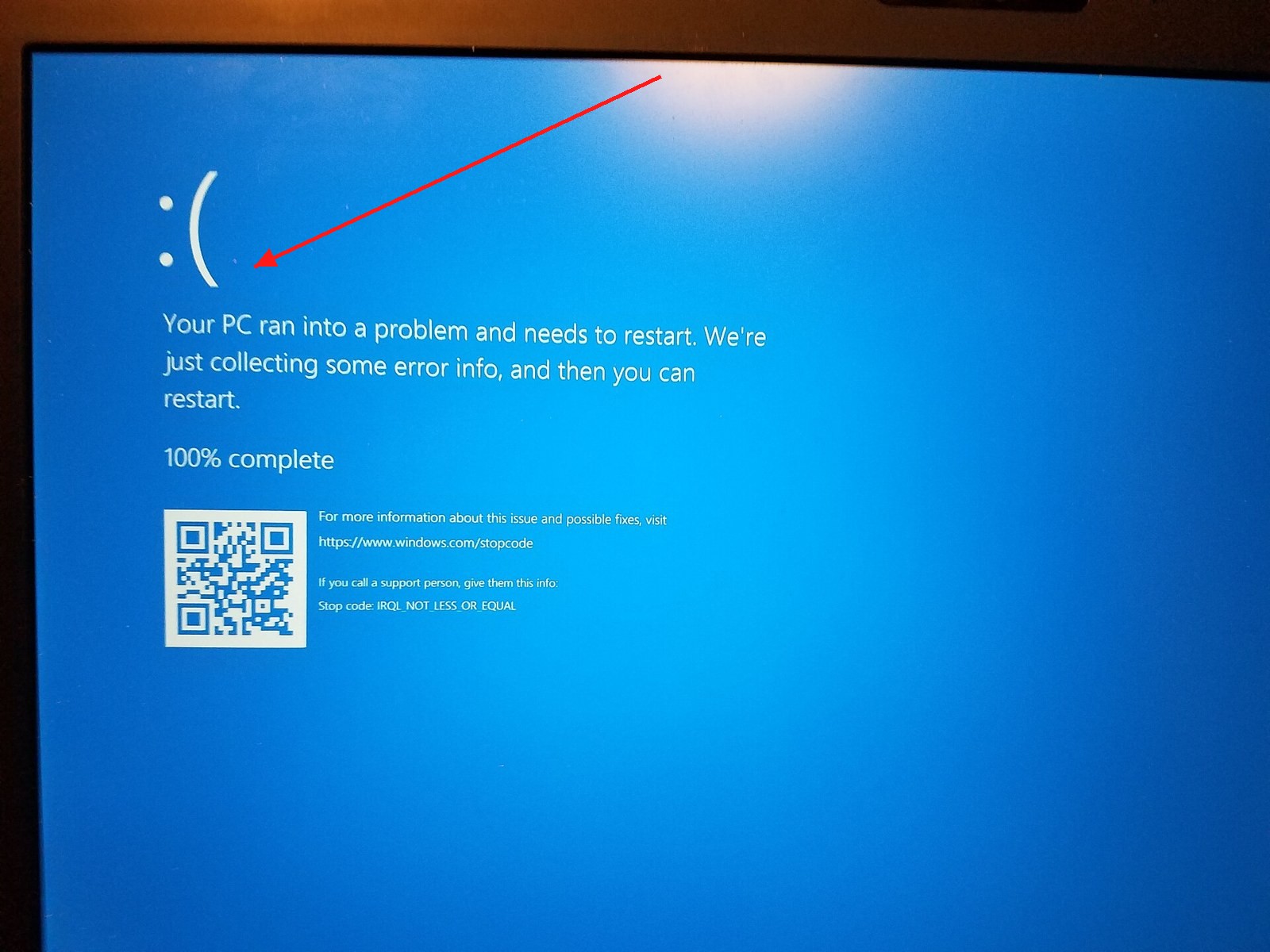
1. Apa Itu Blue Screen of Death (BSOD)?
Blue Screen of Death (BSOD), atau nama resminya "Stop Error", adalah layar biru (kadang hijau di Windows Insider) yang muncul waktu Windows ketemu masalah kritis yang fatal sampai nggak bisa jalan dengan aman.
Banyak pemula yang baru pertama kali merakit PC gaming langsung ketakutan begitu melihat layar ini. Padahal, BSOD itu bentuk pertahanan diri dari sistem. Windows sengaja menghentikan semua proses dan menampilkan layar biru supaya data di hard drive nggak makin rusak, dan supaya komponen nggak ikut bermasalah (walau kerusakan fisik murni karena OS itu sangat jarang).
Penyebab BSOD terbagi dalam dua kelompok besar:
- Masalah Software: Driver perangkat yang tidak kompatibel (misalnya driver VGA), update Windows yang buggy, file sistem yang rusak, atau infeksi malware.
- Masalah Hardware: Komponen fisik yang rusak (sering RAM), media penyimpanan (SSD/HDD) yang sekarat, prosesor atau GPU yang overheat, atau suplai daya (PSU) yang tidak stabil.
2. Langkah Pertama Saat Terjadi BSOD
Pas layar biru muncul, insting pertama biasanya langsung mencet tombol power atau panik. Sebaiknya kamu:
- Jangan panik. Tunggu persentase "collecting error info" hingga 100%.
- Catat Kode Error! Perhatikan tulisan di bagian bawah layar, biasanya ditulis dalam format HURUF_KAPITAL_DENGAN_UNDERSCORE (misal:
IRQL_NOT_LESS_OR_EQUAL) atau kode hex (misal:0x0000000A). Ini adalah petunjuk paling berharga kamu. - Foto layarnya menggunakan smartphone kamu agar tidak lupa.
Sering PC langsung me-restart secara otomatis sebelum kamu sempat membaca kodenya. Untuk mencegah ini terjadi lagi di masa depan, kamu bisa mematikan Automatic Restart:
- Ketik "View advanced system settings" di menu Start.
- Di tab "Advanced", pada bagian "Startup and Recovery", klik tombol "Settings".
- Hilangkan centang pada "Automatically restart" di bagian System failure.
- Klik OK.
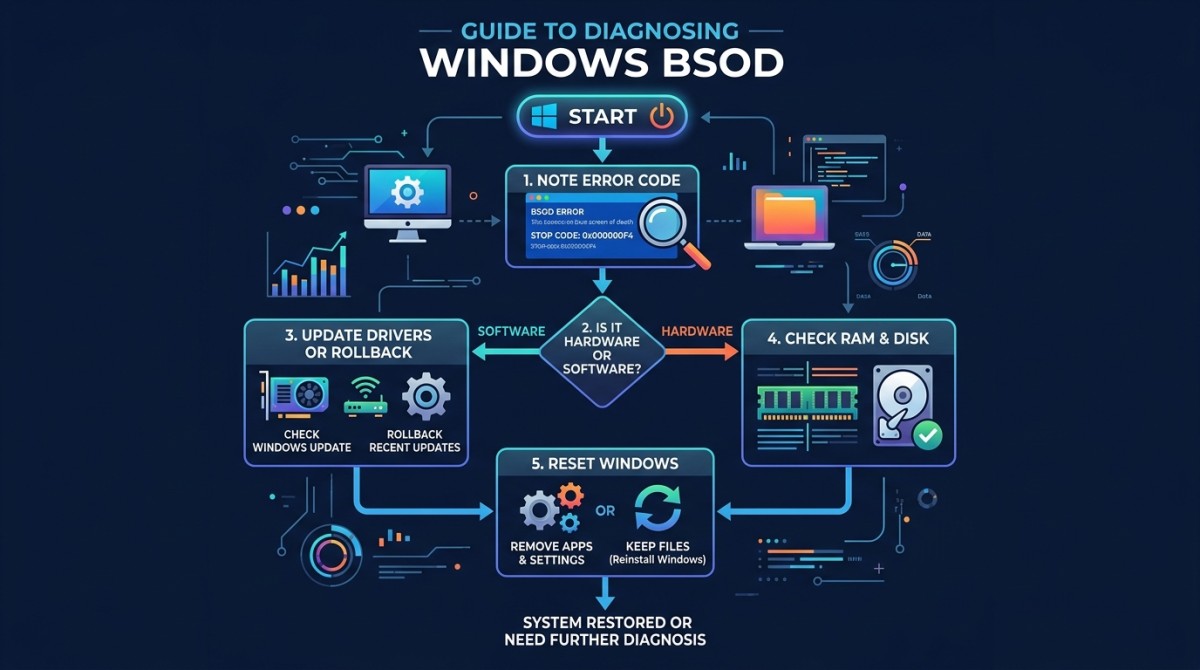
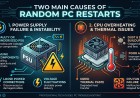
Ilustrasi: Langkah-langkah sistematis untuk mendiagnosis Blue Screen.
3. Memahami Kode Error (Stop Code) Umum
Mengetahui arti dari Stop Code akan sangat mempersempit pencarian kamu. Berikut beberapa kode BSOD yang paling sering ditemui:
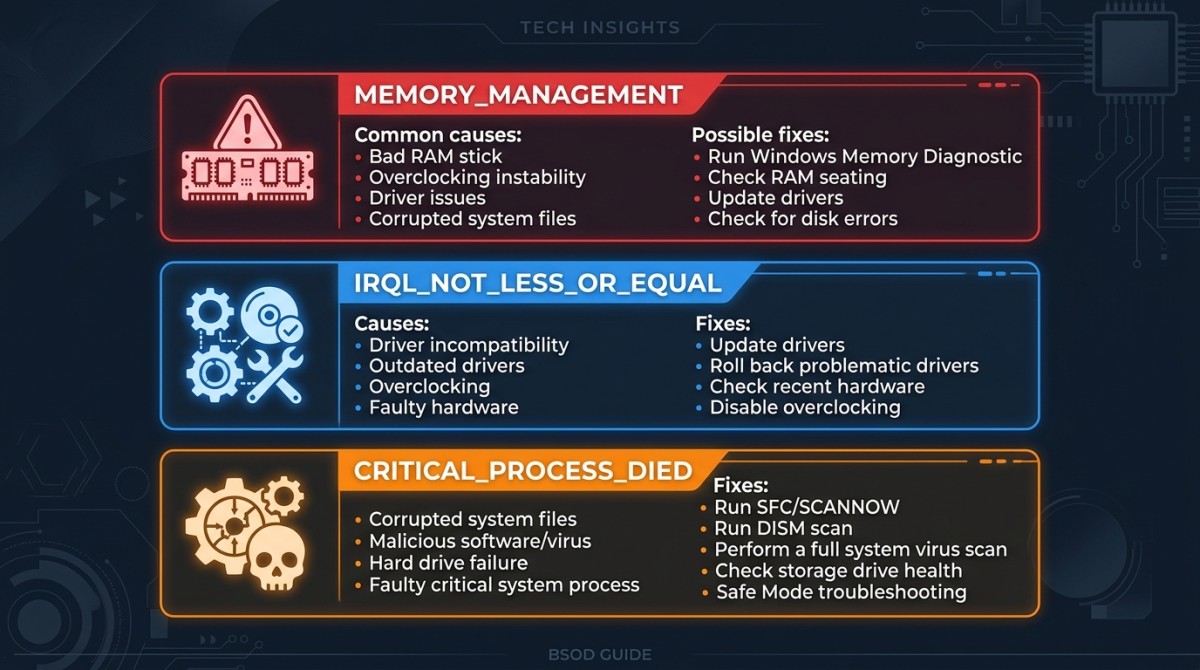
| Kode Error (Stop Code) | Penyebab Utama | Solusi Pertama |
|---|---|---|
| IRQL_NOT_LESS_OR_EQUAL | Driver perangkat keras (biasanya VGA, Audio, atau Jaringan) yang corrupt atau konflik. | Update driver di Device Manager, atau gunakan Roll Back Driver jika terjadi setelah update. |
| MEMORY_MANAGEMENT | Masalah pada memori fisik (RAM), atau file page system yang corrupt di hard drive. | Jalankan Windows Memory Diagnostic. Jika RAM terindikasi rusak, segera ganti. |
| CRITICAL_PROCESS_DIED | Proses vital Windows mati tiba-tiba. Bisa karena virus, bad sector SSD/HDD, atau file sistem hilang. | Jalankan perintah sfc /scannow di Command Prompt (Admin) dan scan antivirus. |
| WHEA_UNCORRECTABLE_ERROR | Murni masalah hardware (CPU gagal, overclocking tidak stabil, voltase tidak cukup). | Matikan overclock di BIOS. Kalau kamu baru saja mengganti prosesor, periksa pendinginnya. |
| SYSTEM_THREAD_EXCEPTION_NOT_HANDLED | Sering disertai nama file seperti nvlddmkm.sys (NVIDIA) atau atikmdag.sys (AMD). Menandakan driver spesifik bermasalah. |
Gunakan tool DDU (Display Driver Uninstaller) di Safe Mode, lalu install ulang driver VGA versi stabil terbaru. |
4. Solusi 1: Perbaikan Sisi Software (Driver & OS)
Mayoritas BSOD disebabkan oleh perangkat lunak. Lakukan langkah-langkah ini secara berurutan:
A. Update Driver dan Windows
Sistem operasi yang kedaluwarsa atau konflik driver adalah tersangka utama. Lakukan optimasi Windows 11/10 Kamu dengan memastikan semua up-to-date:
- Masuk ke Settings > Windows Update dan klik "Check for updates".
- Buka Device Manager, lihat apakah ada perangkat dengan tanda seru kuning. Jika ada, klik kanan > Update driver.
B. Perbaiki File Sistem yang Rusak (SFC & DISM)
Terkadang file Windows itu sendiri yang korup (misal, mati lampu saat update). Gunakan tool bawaan ini:
- Ketik
cmddi Start Menu, klik kanan "Command Prompt", lalu pilih Run as administrator. - Ketik
sfc /scannowdan tekan Enter. Biarkan proses selesai hingga 100%. - Jika selesai, ketik lagi:
DISM /Online /Cleanup-Image /RestoreHealthdan tekan Enter. - Restart PC kamu.
C. Cek Infeksi Malware
Virus jenis rootkit bisa menyusup ke level kernel dan menyebabkan sistem crash. Lakukan "Full Scan" menggunakan Windows Security atau antivirus terpercaya pilihan kamu.
5. Solusi 2: Pengecekan Sisi Hardware
Jika solusi software tidak membuahkan hasil, kemungkinan besar komponen fisik kamu mulai melemah.
A. Tes Kesehatan RAM
RAM yang bermasalah (bad memory sectors) adalah penyebab klasik MEMORY_MANAGEMENT. Coba gunakan fitur bawaan Windows:
- Ketik "Windows Memory Diagnostic" di menu Start.
- Pilih "Restart now and check for problems".
- PC akan restart dan layar biru akan melakukan tes (ini bukan BSOD, melainkan tampilan pengetesan). Jika ditemukan error merah, berarti fisik RAM kamu rusak. Kalau kamu menggunakan PC lama, ini saat yang tepat untuk upgrade membaca panduan RAM DDR5 terbaik kami.
B. Cek Suhu Komponen (Overheating)
Panas berlebih membuat prosesor atau kartu grafis crash (sering memicu WHEA_UNCORRECTABLE_ERROR). Gunakan software seperti HWMonitor. Jika suhu CPU melebihi 90°C saat idle atau gaming, kamu perlu mengecek thermal paste, membersihkan debu, atau bagi pengguna laptop, bisa mempertimbangkan solusi liquid metal cooling untuk performa termal lebih baik.
C. Lepas Pasang (Reseating) Komponen
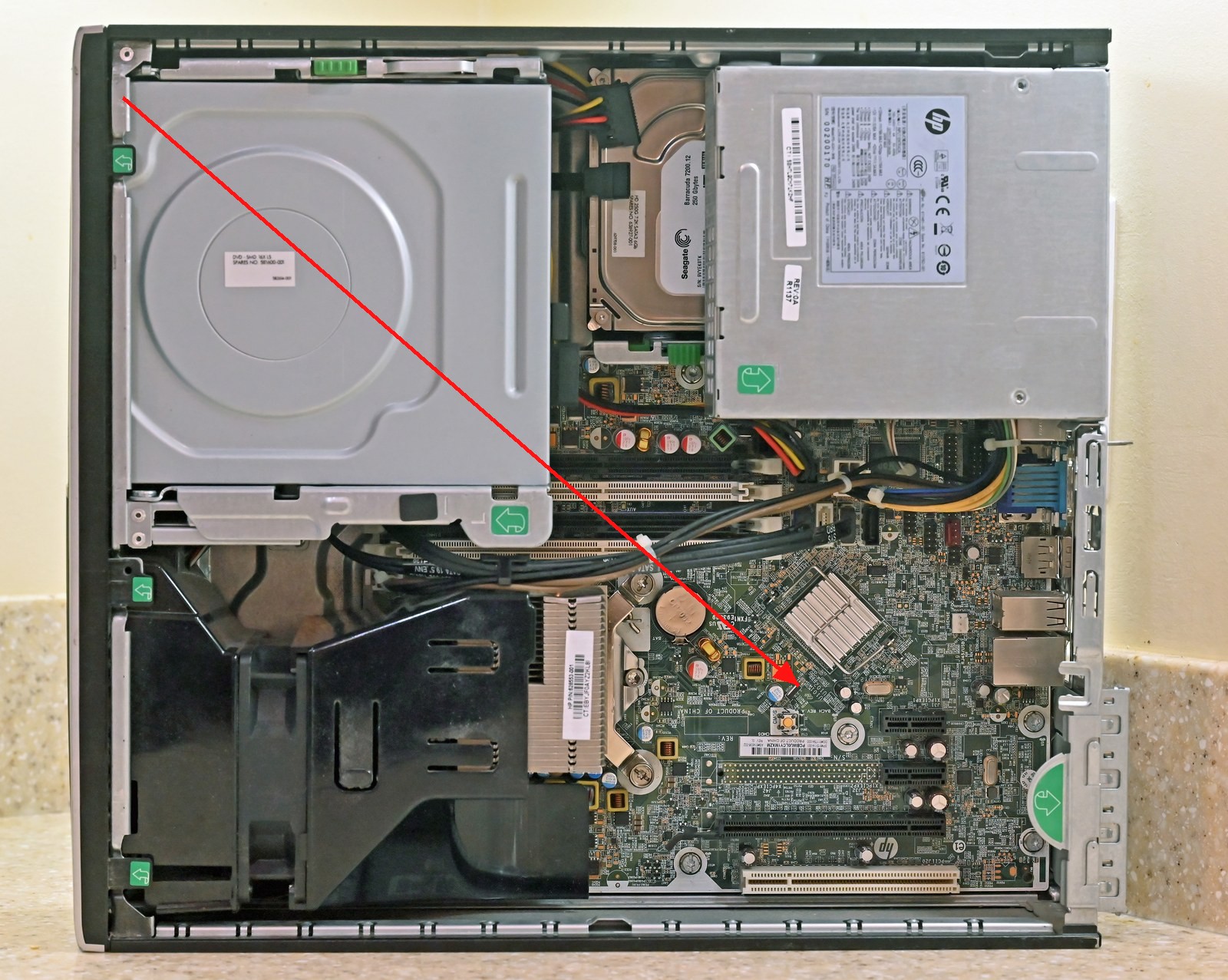
Sering, masalahnya sesederhana pin RAM atau VGA yang kotor atau kurang rapat. Matikan PC, cabut kabel listrik, buka casing, lalu lepas dan pasang kembali (reseat) RAM dan kartu grafis kamu. Pastikan berbunyi "klik" yang menandakan terkunci dengan baik.
Kalau kamu sedang bermain dengan PC Rakitan dibandingkan konsol, keunggulan PC adalah modularitasnya: kamu bisa mengetesnya satu persatu komponen.
6. Menggunakan Safe Mode untuk Analisis
Bagaimana jika BSOD muncul sebelum Kamu sempat masuk ke desktop Windows? Jawabannya adalah Safe Mode.
Safe Mode menjalankan Windows hanya dengan driver paling dasar (tanpa audio, tanpa efek grafis berat). Jika di Safe Mode PC kamu stabil dan tidak BSOD, kamu bisa yakin 100% bahwa hardware kamu sehat, dan masalahnya ada pada driver pihak ketiga atau program yang baru diinstal.
1. Nyalakan PC. Begitu logo Windows muncul, tekan tahan tombol Power secara paksa selama 5-10 detik hingga mati.
2. Ulangi proses nyala-matikan paksa ini 2-3 kali.
3. Pada percobaan ke-3 atau ke-4, Windows akan masuk ke menu "Preparing Automatic Repair" berwarna biru.
4. Pilih Advanced options > Troubleshoot > Advanced options > Startup Settings > Restart.
5. Setelah restart, tekan angka 4 (atau F4) pada keyboard untuk masuk Safe Mode.
Setelah masuk Safe Mode, kamu bisa uninstall program atau driver mencurigakan yang baru saja kamu pasang.
7. Solusi Terakhir: System Restore & Reset PC
Kalau kamu sudah menyerah mencari penyebab spesifiknya, kamu memiliki dua tombol darurat terakhir (dari sisi software).
Menggunakan System Restore
Jika BSOD baru terjadi belakangan ini, kamu bisa memutar waktu Windows kembali ke titik sebelum error terjadi:
- Ketik "Create a restore point" di Start Menu.
- Klik tombol "System Restore...".
- Pilih tanggal (restore point) beberapa hari sebelum BSOD pertama kali muncul, lalu klik Next. Ini tidak akan menghapus file personal, hanya membatalkan update driver/software.
Reset PC (Instal Ulang Windows)
Jika System Restore tidak ada atau tidak berhasil, langkah final software adalah Reset Windows.
- Masuk ke Settings > System > Recovery (Windows 11).
- Klik tombol "Reset PC".
- Kamu bisa memilih "Keep my files" (menyimpan data personal) atau "Remove everything" (membersihkan total).
Penting: Jika setelah Reset atau Install ulang bersih (Clean Install) BSOD masih saja terjadi, maka 100% dipastikan penyebabnya adalah kerusakan Hardware fisik (seperti RAM atau Motherboard).
8. Tips Mencegah BSOD Datang Kembali
Mencegah lebih baik daripada mengobati. Berikut prinsip yang perlu diterapkan:
- Jangan menggunakan "Driver Updater Software" pihak ketiga abal-abal. Unduh driver grafis selalu langsung dari website NVIDIA, AMD, atau Intel. Unduh driver motherboard dari website produsen motherboard.
- Gunakan Power Supply (PSU) yang berkualitas. Daya listrik yang tidak stabil dari PSU murah sering kali memicu BSOD misterius. Kalau kamu berencana merakit PC 10 jutaan atau bahkan sekadar PC murah 5 jutaan, pastikan PSU-nya memiliki sertifikasi 80+ dari merk jelas.
- Hati-hati dengan Overclocking. Kalau kamu belum paham cara menstabilkan voltase, biarkan prosesor dan RAM kamu berjalan di kecepatan pabrikan (atau sekadar XMP/EXPO profil standar).
Untuk panduan dan edukasi seputar komponen keras, bacalah topik hardware dan perangkat lainnya seperti monitor gaming di blog kami.
Blue Screen (BSOD) bukanlah "kiamat" bagi PC kamu, melainkan pesan error yang mencoba memberitahu ada sesuatu yang salah. Catat kodenya, tentukan apakah itu masalah driver (software) atau komponen fisik (hardware), lakukan scan SFC/DISM, dan update OS kamu.
Kalau kamu ikuti langkah-langkah di atas, kamu bisa menghemat ratusan ribu rupiah dari biaya servis teknisi. Tapi, kalau kamu merasa tidak percaya diri membongkar PC atau membutuhkan bantuan mendiagnosis kerusakan fisik, kamu selalu bisa mampir dan berkonsultasi gratis di toko fisik COC Komputer di Mangga Dua.
Buat kamu yang berencana mengganti sistem yang sudah sangat tua, kamu bisa melihat rekomendasi laptop 2026 atau ide build desktop di setup hematkere hore 4 jutaan.
10. FAQ (Pertanyaan yang Sering Diajukan)
Apa penyebab utama Blue Screen (BSOD)?
Penyebab utama BSOD biasanya terbagi dua: masalah hardware (seperti RAM yang rusak, overheat, hard drive yang bermasalah) atau masalah software (seperti driver yang tidak cocok/corrupt, update Windows yang gagal, atau malware).
Apakah BSOD berarti PC saya rusak total?
Tidak selalu. Sering BSOD hanyalah mekanisme perlindungan sistem saat mendeteksi anomali kritis untuk mencegah kerusakan data lebih lanjut. Banyak kasus BSOD bisa diselesaikan hanya dengan memperbarui driver atau memperbaiki sistem file Windows.
Bagaimana cara melihat kode error BSOD yang cepat hilang?
Kamu bisa mematikan fitur 'Automatic Restart' dengan cara: Buka Advanced system settings > tab Advanced > Startup and Recovery Settings > hilangkan centang 'Automatically restart'. Dengan begitu, saat BSOD terjadi, layarnya tidak akan hilang sampai kamu merestartnya secara manual.
Mengapa muncul error MEMORY_MANAGEMENT?
Error MEMORY_MANAGEMENT biasanya menunjukkan adanya masalah serius pada memori (RAM) fisik kamu, atau terkadang pada page file di hard drive/SSD. Cara terbaik memastikannya adalah dengan menjalankan Windows Memory Diagnostic atau menggunakan software MemTest86.
Apakah menginstal ulang Windows adalah solusi terbaik?
Menginstal ulang (Reset PC) adalah solusi terakhir jika semua perbaikan software gagal (seperti update driver, SFC scannow, System Restore). Tapi, jika penyebabnya adalah kerusakan hardware, menginstal ulang Windows tidak akan menyelesaikan masalah BSOD.
🛠️ Butuh Bantuan Servis PC?
Jika masalah Blue Screen masih berlanjut dan dicurigai karena hardware rusak, bawa PC kamu ke COC Komputer untuk diagnosis komprehensif.
What's Your Reaction?
 Like
0
Like
0
 Dislike
0
Dislike
0
 Love
0
Love
0
 Funny
0
Funny
0
 Wow
0
Wow
0
 Sad
0
Sad
0
 Angry
0
Angry
0

Akun resmi tim editorial COC Komputer untuk panduan komprehensif dan berita rilis hardware terbaru.


Comments (0)