

🔋 Tips Hemat Baterai Laptop Gaming Saat Dibawa Keluar 2026
Tips hemat baterai laptop gaming saat dibawa keluar 2026. Setting Windows 11, matikan fitur boros, mode baterai optimal, dan cara perpanjang umur baterai laptop.
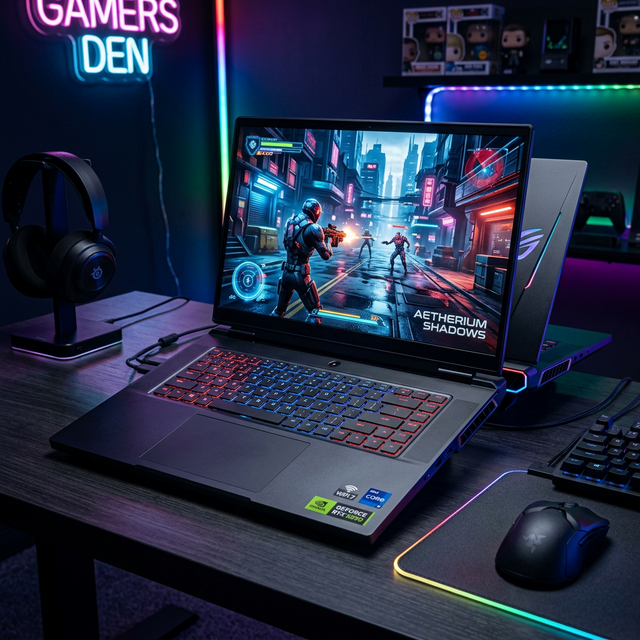
Dari 2 Jam Jadi 4–5 Jam — Tanpa Harus Beli Laptop Baru
Laptop gaming memang dikenal sebagai "peminum baterai" — dan itu benar adanya. GPU diskret, layar 144–240Hz, RGB keyboard, dan prosesor high-performance semuanya membutuhkan daya besar. Tapi tahukah kamu bahwa dengan pengaturan yang tepat, baterai laptop gaming bisa bertahan 2–3× lebih lama dari kondisi default?
Artikel ini membagikan tips konkret yang bisa langsung kamu terapkan — mulai dari setting Windows 11, fitur apa yang harus dimatikan, sampai cara menjaga kesehatan baterai jangka panjang.
📋 Daftar Isi
⚡ Mode Baterai: Battery Saver vs Balanced vs Performance
Windows 11 dan software laptop gaming (ASUS Armoury Crate, MSI Center, Lenovo Vantage, dll.) menyediakan beberapa mode power yang sangat memengaruhi konsumsi daya:
| Mode | Performa | Daya Terpakai | Cocok untuk |
|---|---|---|---|
| Battery Saver | 🐢 Minimal | 15–25W | Dokumen, email |
| Balanced | 🚶 Sedang | 25–45W | Web, video, coding |
| High Performance | 🏃 Tinggi | 50–80W | Gaming ringan, editing |
| Turbo/Performance | 🚀 Maksimal | 80–150W+ | Gaming berat (pakai charger!) |
🔴 Fitur Boros yang Harus Dimatikan Saat Mobile
1. RGB Keyboard — Bisa Hemat 3–8W
RGB keyboard laptop bisa mengonsumsi 3–8 Watt saat aktif. Di laptop dengan baterai 80Wh, ini berarti 15–25 menit ekstra waktu baterai kalau dimatikan. Matikan melalui software brand (Armoury Crate, MSI Center) atau fn+kunci RGB.
2. Dedicated GPU (dGPU) — Hemat Hingga 20–40W
Ini yang paling signifikan! GPU diskret (NVIDIA/AMD) di laptop bisa mengonsumsi 20–80W bahkan saat idle kalau tidak ada switchable graphics aktif. Pastikan kamu mengaktifkan Optimus (NVIDIA) atau Hybrid Mode (AMD) agar GPU diskret mati saat tidak dibutuhkan.
3. Layar Refresh Rate
Panel 240Hz mengonsumsi lebih banyak daya dari 60Hz. Banyak laptop memungkinkan pengaturan refresh rate manual. Turunkan ke 60Hz saat kerja dokumen atau browsing bisa hemat 3–10W.
4. Bluetooth dan WiFi
Nonaktifkan Bluetooth kalau tidak dipakai (hemat 1–2W). WiFi tetap aktif kalau butuh internet, tapi kalau kerja offline, matikan juga.
5. Kecerahan Layar
Layar adalah salah satu komponen paling boros daya. Turunkan kecerahan ke 40–60% di dalam ruangan bisa hemat 5–15W tergantung ukuran dan tipe panel.
⚙️ Setting Windows 11 untuk Hemat Daya
Power & Battery Settings
- Buka Settings → System → Power & battery
- Set Power mode: Best power efficiency saat tidak pakai charger
- Aktifkan Battery saver otomatis di bawah 20%
- Kurangi Screen timeout ke 2 menit dan Sleep ke 5 menit
Background Apps
- Buka Settings → Apps → Installed apps
- Pilih app yang boros, klik tiga titik → Advanced options
- Set Background apps permission: Never untuk app yang tidak perlu background refresh
Startup Programs
Buka Task Manager (Ctrl+Shift+Esc) → Startup apps dan disable semua yang tidak perlu. Program startup yang berjalan di background memakan CPU dan RAM yang seharusnya tidak aktif.
Delivery Optimization
Windows Update Delivery Optimization bisa aktif di background dan menggunakan bandwidth serta CPU. Matikan di Settings → Windows Update → Advanced options → Delivery Optimization → Off.
🎮 GPU Switching — Kunci Utama Hemat Baterai Laptop Gaming
Ini adalah faktor terbesar yang sering diabaikan. Laptop gaming modern punya dua GPU: iGPU (integrated) di dalam CPU yang hemat daya, dan dGPU (discrete) yang powerful tapi boros.
Sistem switchable graphics (NVIDIA Optimus / AMD Hybrid) seharusnya otomatis mematikan dGPU saat tidak dibutuhkan. Tapi kadang ini bermasalah:
- Beberapa game memaksa dGPU aktif terus meski tidak perlu
- Mode "MUX Switch" yang aktif (menghubungkan layar langsung ke dGPU) menonaktifkan Optimus
- Software gaming seperti GeForce Experience bisa mempertahankan dGPU aktif
- Buka NVIDIA Control Panel → Manage 3D Settings → Preferred graphics processor: "Auto-select"
- Di software brand (Armoury Crate, Vantage, dll.) — pastikan GPU Mode: "Optimus" atau "Hybrid", bukan "dGPU Only"
- Restart laptop setelah mengubah setting GPU mode
- Verifikasi: buka Task Manager → Performance → GPU. Kalau ada 2 GPU dan game tidak berjalan, dGPU usage seharusnya 0%
⏱️ Berapa Jam Baterai Laptop Gaming Bisa Tahan?
Estimasi baterai berdasarkan use case (laptop gaming dengan baterai 72–86Wh, mode Balanced, kecerahan 50%):
- Kerja dokumen/Office: 6–10 jam
- Browsing + video streaming: 4–7 jam
- Coding/Development: 4–6 jam
- Gaming ringan (iGPU): 2–4 jam
- Gaming berat (dGPU aktif): 1–2.5 jam
Gaming berat tanpa charger memang tidak ideal untuk laptop gaming — desainnya memang untuk dipakai dengan charger saat gaming serius. Tapi untuk kerja mobile, dengan setting yang tepat bisa jauh lebih awet dari yang kamu kira.
🛡️ Tips Memperpanjang Umur Baterai Laptop
Baterai lithium memiliki siklus pengisian terbatas (biasanya 300–1000 siklus). Berikut cara memperpanjang umurnya:
- Aktifkan Battery Care / Conservation Mode — batasi charge maksimum di 80%. ASUS, Lenovo, Dell, MSI semua punya fitur ini di software mereka
- Hindari membiarkan baterai 0% terlalu lama — discharge total merusak sel baterai
- Hindari suhu ekstrem — jangan tinggalkan laptop di mobil panas. Panas adalah musuh utama baterai Li-ion
- Kalau sering pakai charger terus — aktifkan Conservation Mode untuk jaga baterai di 60–80%
📱 Aplikasi Monitor Baterai Rekomendasi
- BatteryInfoView (NirSoft) — gratis, detail lengkap tentang kesehatan baterai, kapasitas aktual vs desain, siklus pengisian
- HWiNFO64 — selain hardware monitoring, bisa cek daya laptop secara real-time (berapa Watt yang dikonsumsi)
- Windows Battery Report — built-in Windows. Jalankan
powercfg /batteryreportdi CMD untuk laporan detail kesehatan baterai - Throttlestop — untuk advanced user, bisa undercloak CPU dan turunkan konsumsi daya signifikan
❓ FAQ Baterai Laptop Gaming
Q: Apakah boleh gaming sambil charger terpasang terus?
A: Boleh, tapi aktifkan Conservation Mode agar baterai tidak terus-menerus diisi hingga 100%. Charge konstan di 100% mempercepat degradasi baterai. Setting 60–80% ideal untuk pemakaian sambil charger.
Q: Baterai laptop gaming saya hanya tahan 1.5 jam — normal?
A: Tergantung mode dan aktivitas. Gaming berat di mode Turbo memang hanya 1–2 jam. Tapi kalau kerja dokumen juga hanya 1.5 jam, kemungkinan ada masalah: dGPU aktif terus, thermal paste kering menyebabkan throttle berlebihan, atau baterai memang sudah terdegradasi.
Q: Kapan baterai laptop perlu diganti?
A: Kalau kapasitas aktual baterai sudah turun di bawah 70–75% dari kapasitas desain aslinya. Cek dengan powercfg /batteryreport di CMD Windows.
🏁 Kesimpulan
Laptop gaming memang bukan juaranya soal baterai — tapi dengan pengaturan yang tepat, kamu bisa melipatgandakan waktu penggunaan mobile. Kunci utamanya: gunakan mode Balanced, aktifkan Optimus/Hybrid GPU, matikan RGB, turunkan refresh rate, dan kurangi kecerahan layar.
Untuk kebutuhan gaming serius, laptop gaming tetap butuh charger. Tapi untuk kerja, kuliah, atau browsing sambil jalan — dengan tips di atas, laptop gaming kamu bisa tahan jauh lebih lama dari yang kamu kira.
Baterai Laptop Bermasalah?
Tim COC Komputer melayani pengecekan dan penggantian baterai laptop. Konsultasi gratis!
Hubungi KamiWhat's Your Reaction?
 Like
0
Like
0
 Dislike
0
Dislike
0
 Love
0
Love
0
 Funny
0
Funny
0
 Wow
0
Wow
0
 Sad
0
Sad
0
 Angry
0
Angry
0
Founder & Chief Editor di COC Komputer. Berpengalaman 10+ tahun merakit PC dan men-tuning hardware enthusiast.





Comments (0)