

🎮 Tips Mengoptimalkan Windows 11 untuk Gaming — Panduan FPS Boost 2026
Panduan lengkap optimasi Windows 11 untuk gaming: setting Game Mode, disable bloatware, optimize GPU driver, power plan, dan tweak registry aman untuk FPS maksimal 2026.
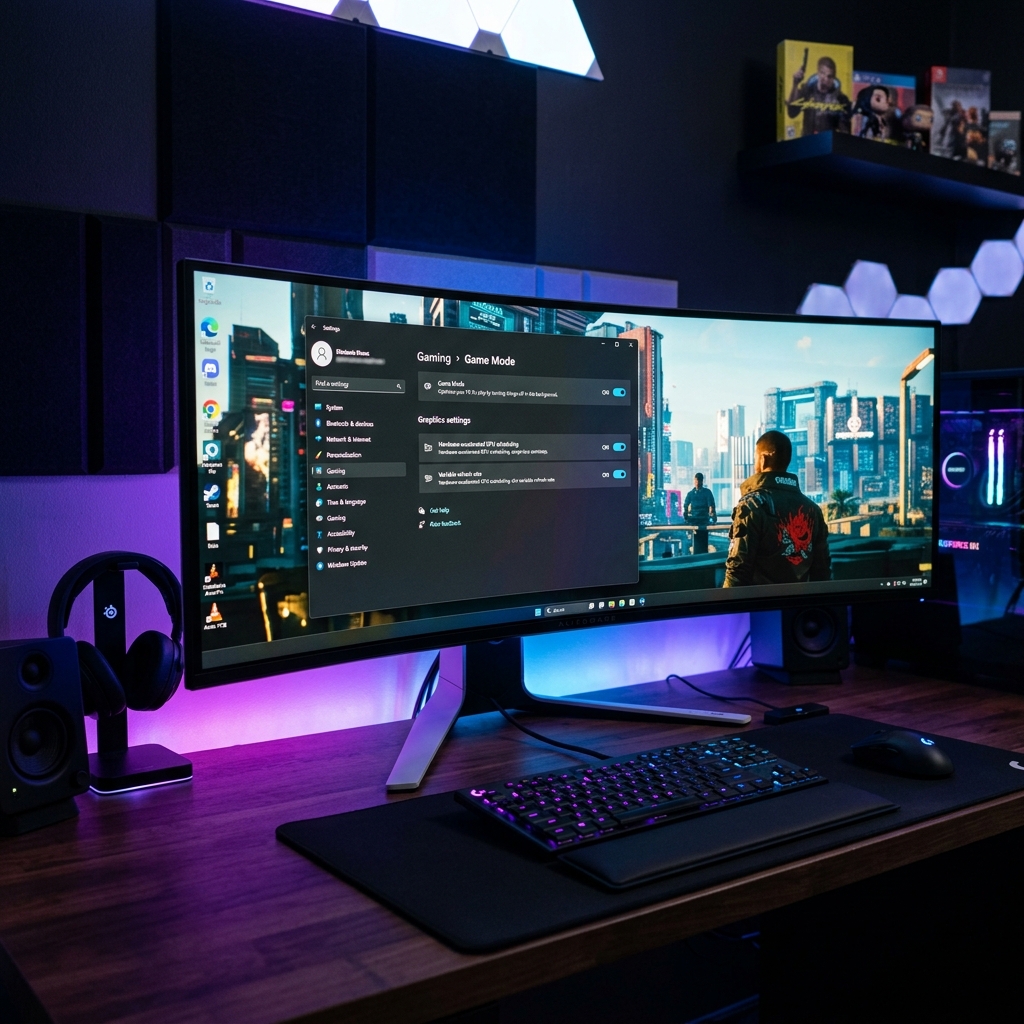
Pernah nggak kamu merasa PC gaming kamu sudah kencang di atas kertas, tapi FPS di game kok masih naik-turun? Windows 11 secara default sudah lebih baik untuk gaming dibanding Windows 10. Auto HDR, DirectStorage, dan optimasi scheduler untuk CPU hybrid — semua fitur bagus. Tapi di balik layar, masih ada lusinan proses background, telemetry, dan bloatware yang diam-diam memakan resource dan menurunkan FPS kamu.
Kami sudah menerapkan tweaking ini di ratusan build PC gaming yang keluar dari toko COC Komputer. Hasilnya? Peningkatan FPS 10-30% pada beberapa game, terutama di hardware mid-range. Semua tweak ini gratis, aman, dan bisa di-revert kapan saja.
📋 Daftar Isi
- 1. Aktifkan Game Mode
- 2. Power Plan: Ultimate Performance
- 3. Hapus Bloatware
- 4. Bersihkan Startup Apps
- 5. Update & Setel GPU Driver
- 6. Nonaktifkan Visual Effects
- 7. Xbox Game Bar — Keep or Kill?
- 8. Nonaktifkan VBS (Virtualization-Based Security)
- 9. Setel Storage
- 10. Optimasi Network untuk Online Gaming
- 11-15. Advanced Tweaks
- Yang Jangan Dilakukan
- Penutup
1. ✅ Aktifkan Game Mode
Settings → Gaming → Game Mode → ON
Game Mode di Windows 11 2026 sudah jauh lebih pintar. Ia otomatis:
- Memprioritaskan resource CPU/GPU untuk game yang aktif
- Menunda Windows Update saat gaming
- Mengurangi background process priority
- Menata frame scheduling
Pada versi awal Windows 11, Game Mode kadang menyebabkan stutter. Tapi di update 2025-2026, masalah ini sudah diperbaiki total. Nyalakan saja.
2. ⚡ Power Plan: Ultimate Performance
Windows 11 default menggunakan "Balanced" power plan yang mengorbankan sedikit performa demi hemat listrik. Untuk gaming, kita butuh performa penuh 100%:
Cara Aktifkan Ultimate Performance:
- Buka Command Prompt sebagai Admin
- Ketik: powercfg -duplicatescheme e9a42b02-d5df-448d-aa00-03f14749eb61
- Buka Control Panel → Power Options → pilih "Ultimate Performance"
Ini menghilangkan CPU throttling, menjaga frekuensi boost maksimal, dan mengurangi latency. Dampak: +3-5% FPS di sebagian besar game.
3. 🗑️ Hapus Bloatware
Windows 11 datang dengan banyak aplikasi bawaan yang tidak berguna untuk gaming dan memakan resource di background:
- Clipchamp, Microsoft News, Solitaire Collection
- Get Help, Microsoft Tips, People, Your Phone
- Cortana (kalau masih ada), Mixed Reality Portal
- Microsoft Teams (auto-start dan memakan RAM 200-400MB!)
Cara hapus: Settings → Apps → Installed Apps → cari dan Uninstall. Untuk yang tidak bisa dihapus lewat Settings, gunakan PowerShell:
Get-AppxPackage *clipchamp* | Remove-AppxPackage
Get-AppxPackage *bingweather* | Remove-AppxPackage
Get-AppxPackage *teams* | Remove-AppxPackage
4. 🚀 Bersihkan Startup Apps
Ctrl+Shift+Esc → Startup Tab
Disable semua aplikasi yang tidak perlu auto-start. Tiap aplikasi startup menambah 2-5 detik boot time dan 30-200MB RAM usage. Yang biasanya aman di-disable:
- Microsoft Teams, OneDrive (kalau tidak dipakai), Skype
- Adobe Creative Cloud, Spotify, Discord (buka manual saja)
- Corsair iCUE, NZXT CAM (kecuali kamu butuh RGB control saat boot)
- Java Update, Adobe Update — update manual saja kalau perlu
5. 🖥️ Update & Setel GPU Driver
GPU driver yang outdated bisa mengurangi FPS 10-20% di game baru. Tapi jangan sembarangan install — ada cara yang benar:
NVIDIA
- Download driver terbaru dari nvidia.com/drivers
- Gunakan DDU (Display Driver Uninstaller) untuk clean uninstall driver lama di Safe Mode
- Install driver baru — pilih "Custom" → "Clean Install"
- Buka NVIDIA Control Panel → Manage 3D Settings:
- Power Management Mode: Prefer Maximum Performance
- Texture Filtering Quality: High Performance
- Low Latency Mode: On (atau Ultra untuk competitive gaming)
AMD
- Download dari amd.com/drivers
- Clean install dengan AMD Software installer (pilih Factory Reset)
- Buka AMD Software → Tuning:
- Anti-Lag+: Enable (game-specific)
- Radeon Boost: Enable
- Smart Access Memory: Enable (kalau pakai Ryzen + Radeon)
6. 🎨 Nonaktifkan Visual Effects yang Tidak Perlu
Settings → System → About → Advanced system settings → Performance Settings
Pilih "Adjust for best performance" lalu centang kembali hanya:
- ✅ Show shadows under windows
- ✅ Smooth edges of screen fonts
- ✅ Use visual styles on windows and buttons
Ini menghilangkan animasi yang tidak perlu dan menghemat resource CPU/GPU untuk game. Dampak visual minimal, tapi bisa membantu PC low-end.
7. 🎮 Xbox Game Bar — Keep or Kill?
Xbox Game Bar di Windows 11 2026 sebenarnya sudah cukup ringan. Fitur berguna yang ia tawarkan:
- FPS counter built-in (tanpa perlu MSI Afterburner)
- Screen recording (Win+Alt+R)
- Performance monitoring widget
Rekomendasi: Keep enabled, tapi disable "Record in the background" dan "Record audio when I record a game" — dua fitur ini memakan resource kalau aktif terus.
8. 🛡️ Nonaktifkan VBS (Virtualization-Based Security)
Ini salah satu tweak paling kontroversial dan paling efektif. VBS (dulu dikenal sebagai HVCI) menggunakan virtualization hardware untuk keamanan. Masalahnya: ia bisa menurunkan gaming performance 5-15%.
⚠️ Trade-off: Mematikan VBS mengurangi satu layer keamanan Windows. Kalau kamu adalah gamer casual yang jarang download file berbahaya dan punya antivirus baik, risikonya rendah. Kalau kamu menggunakan PC untuk banking/pekerjaan sensitif, pertimbangkan untuk tetap ON.
Cara cek: ketik msinfo32 di Start → cari "Virtualization-based security". Kalau "Running", ia aktif.
Cara matikan: Settings → Privacy & Security → Windows Security → Device Security → Core Isolation → Memory Integrity → OFF. Restart.
9. 💾 Setel Storage
- Pastikan game terinstall di SSD NVMe — loading time 2-5x lebih cepat dibanding HDD, dan beberapa game modern membutuhkan SSD (DirectStorage)
- Jaga SSD tidak terlalu penuh — minimal 15-20% free space. SSD yang penuh mengalami penurunan performa tulisan
- Disk Cleanup: ketik "Disk Cleanup" di Start, pilih drive C:, centang semua, hapus. Bisa membebaskan 1-10GB
- TRIM otomatis: Windows 11 mengaktifkan TRIM by default untuk SSD. Verifikasi dengan: fsutil behavior query DisableDeleteNotify — hasil 0 berarti TRIM aktif
10. 🌐 Optimasi Network untuk Online Gaming
Untuk competitive online gaming, latency rendah adalah segalanya:
- Gunakan Ethernet, bukan WiFi — Ethernet memberikan latency 1-3ms konsisten vs WiFi 10-50ms yang fluktuatif
- Disable Nagle's Algorithm: Registry tweak untuk mengurangi packet batching yang menambah latency
- DNS tercepat: Gunakan Cloudflare DNS (1.1.1.1) atau Google DNS (8.8.8.8) — bisa mengurangi ping 5-15ms
- QoS di router: Prioritaskan traffic gaming di pengaturan router
11-15. 🔧 Advanced Tweaks
11. Disable Fullscreen Optimization
Click kanan EXE game → Properties → Compatibility → centang "Disable fullscreen optimizations". Ini bisa mengurangi input lag di beberapa game.
12. Set GPU Scheduling to On
Settings → System → Display → Graphics → Default graphics settings → Hardware-accelerated GPU scheduling: ON. Mengurangi latency render frame.
13. Disable Mouse Acceleration
Settings → Bluetooth & Devices → Mouse → Additional mouse settings → Pointer Options → uncheck "Enhance pointer precision". Crucial untuk FPS competitive.
14. Update BIOS dan Chipset Driver
BIOS terbaru sering membawa fix performa untuk CPU scheduler. Download chipset driver dari website AMD/Intel, bukan dari Windows Update.
15. Matikan Smart App Control (SAC)
Fitur baru Windows 11 yang memblokir aplikasi "tidak dikenal". Bagus untuk keamanan, tapi memakan resource CPU dan kadang memblokir game modded. Matikan di Settings → Privacy & Security → Windows Security → App & browser control.
🚫 Yang Jangan Dilakukan
- Jangan pakai "game booster" apps — Razer Cortex, Game Fire, dll. Kebanyakan placebo atau malah menambah resource usage
- Jangan disable Windows Update selamanya — Update membawa security patch kritis. Cukup tunda saja saat gaming
- Jangan hapus Windows Defender — Ini sudah sangat ringan di 2026 dan protection-nya solid. Antivirus third-party justru lebih berat
- Jangan tweak registry sembarangan — Copy-paste dari forum tanpa paham fungsinya bisa merusak sistem. Stick to known-safe tweaks saja
- Jangan install "debloat scripts" dari sumber tidak terpercaya — Risiko malware dan bisa merusak Windows Update
Jadi, urutannya jelas: mulai dari driver dan Game Mode, lanjut ke power plan dan startup, lalu cek hasilnya di game yang biasa kamu mainkan. Kalau satu tweak sudah terasa stabil, baru lanjut ke tweak berikutnya. Dengan cara itu, kamu tahu persis mana yang bikin PC kamu lebih ngebut, dan PC kamu siap dipakai main tanpa perlu beli hardware baru.
Menyiapkan Windows 11 untuk gaming tidak butuh tools berbayar atau pengetahuan teknis mendalam. Dengan 15 tweak gratis di atas, kamu bisa mendapatkan performa 10-30% lebih baik tanpa upgrade hardware apapun.
Prioritaskan tweak yang paling impactful dulu:
- Update GPU driver (clean install) — dampak terbesar
- Matikan VBS — +5-15% FPS
- Ultimate Performance power plan — +3-5% FPS
- Hapus bloatware dan startup apps — lebih banyak RAM & CPU tersedia
- Install game di SSD NVMe — loading time drastis berkurang
Mau PC Gaming yang Sudah Disiapkan?
Setiap build PC dari COC Komputer sudah disiapkan Windows 11-nya dari awal. Siap gaming langsung dari Day 1!
Simulasi Rakit PCSebelum kamu ubah apa pun, ada baiknya kamu catat dulu kondisi awal PC kamu. Mainkan game yang biasa kamu mainkan, perhatikan rasa patah-patahnya, lama loadingnya, dan seberapa sering FPS turun saat adegan ramai. Catatan sederhana ini jadi patokan kamu. Tanpa patokan, kamu sulit tahu tweak mana yang benar-benar terasa dan mana yang cuma terasa di kepala.
Urutkan juga pekerjaan kamu. Mulai dari yang paling gampang dan paling aman, seperti menyalakan Game Mode, membersihkan startup, dan memperbarui driver. Kalau satu langkah sudah jalan dan PC terasa stabil, baru lanjut ke langkah berikutnya. Cara seperti ini membuat kamu gampang melacak sumber masalah kalau tiba-tiba ada game yang tidak mau jalan.
Soal driver, jangan asal unduh dari sembarang tempat. Ambil dari situs resmi pembuat GPU kamu, dan simpan installer lama sebelum kamu ganti. Kalau driver baru ternyata bikin game kesayangan kamu bermasalah, kamu masih bisa kembali ke versi sebelumnya tanpa panik. Kebiasaan kecil ini sering menyelamatkan sesi gaming malam hari.
Terakhir, ingat bahwa tiap PC itu beda. Tweak yang terasa besar di satu PC bisa terasa biasa saja di PC lain, karena komponen, game, dan resolusi yang dipakai juga beda. Jadi pakai daftar di artikel ini sebagai urutan coba-coba, bukan sebagai janji hasil. Uji satu per satu, pakai game yang sama, dan simpan hanya tweak yang memang terasa di PC kamu.
What's Your Reaction?
 Like
0
 Dislike
0
 Love
0
 Funny
0
 Wow
0
 Sad
0
 Angry
0

Akun resmi tim editorial COC Komputer untuk panduan komprehensif dan berita rilis hardware terbaru.

Comments (0)