

Cara Membersihkan Komponen Komputer dan CPU yang Benar Agar Awet dan Tidak Cepat Panas
**Summary & Description** Membersihkan komponen komputer secara rutin merupakan bagian penting dari perawatan PC. Debu yang menumpuk pada casing, kipas, heatsink, CPU, RAM, GPU, motherboard, dan komponen lainnya dapat mengganggu sirkulasi udara serta meningkatkan suhu perangkat. Artikel ini membahas cara membersihkan komponen komputer dan CPU dengan aman, mulai dari alat yang perlu disiapkan, persiapan sebelum membuka casing, langkah membersihkan setiap komponen, hingga cara mengganti thermal paste CPU. Panduan ini juga menjelaskan seberapa sering komputer sebaiknya dibersihkan berdasarkan kondisi lingkungan serta tips sederhana untuk mengurangi penumpukan debu. Dengan perawatan yang tepat, komputer dapat bekerja lebih optimal, terhindar dari masalah panas berlebih, dan memiliki usia pakai komponen yang lebih panjang.
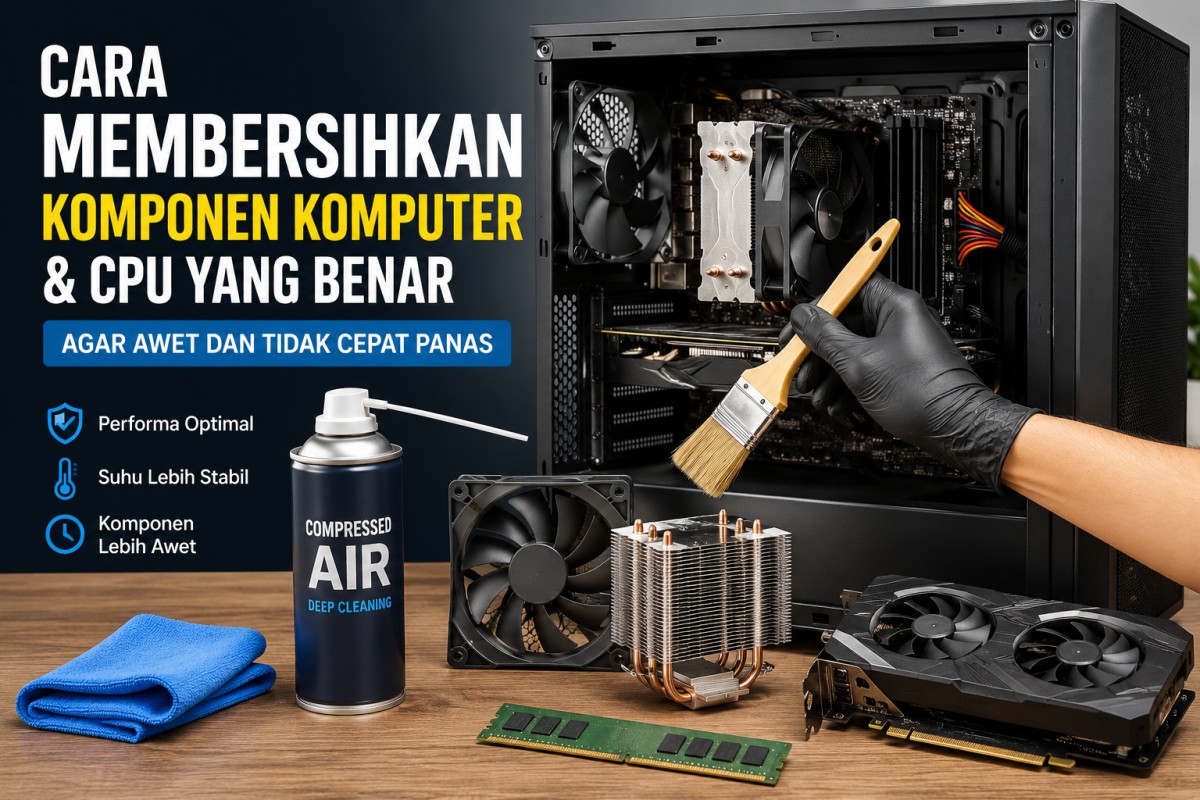
Kalau kamu sudah lama pakai komputer tapi tidak pernah sekalipun membuka casing dan membersihkan bagian dalamnya — selamat, kamu bukan sendirian. Banyak orang tidak menyadari bahwa debu yang menumpuk di dalam komputer bisa jadi "musuh dalam selimut" yang perlahan-lahan merusak performa dan usia komponen.
Di artikel ini, kita akan bahas tuntas cara membersihkan komponen komputer dan CPU secara benar, mulai dari alat yang perlu disiapkan, langkah-langkah membersihkan tiap bagian, hingga seberapa sering kamu harus melakukannya. Tidak perlu jadi teknisi handal — kalau kamu bisa bongkar tutup casing, kamu bisa melakukan ini sendiri di rumah.
Kenapa Komputer Perlu Dibersihkan Secara Rutin?
Banyak orang menganggap komputer cukup dirawat dari sisi software — instal antivirus, hapus file sampah, update sistem operasi. Padahal, perawatan fisik sama pentingnya.
Debu yang menumpuk di dalam casing bisa menghambat aliran udara. Akibatnya? Komponen seperti CPU, GPU, dan RAM jadi cepat panas. Ketika suhu terlalu tinggi, sistem akan throttle performa secara otomatis untuk menghindari kerusakan. Hasilnya, komputer terasa lemot padahal spesifikasinya sebenarnya masih mumpuni.
Lebih buruk lagi, debu yang menumpuk di kipas atau heatsink bisa bikin kipas bekerja lebih keras dan akhirnya rusak lebih cepat. Belum lagi risiko korsleting akibat kelembaban yang bercampur dengan debu.
Alat yang Dibutuhkan Sebelum Mulai
Sebelum membongkar apa pun, siapkan dulu alat-alat berikut ini:
Kalau kamu tidak punya kaleng udara bertekanan, bisa juga pakai blower udara kecil, tapi pastikan tidak terlalu kencang dan tetap jaga jarak aman dari komponen.
Persiapan Sebelum Membersihkan
Ini langkah yang sering dilewatkan tapi sangat penting:
- Matikan komputer sepenuhnya. Jangan hanya sleep atau hibernate. Tekan tombol power, tunggu sampai benar-benar mati.
- Cabut semua kabel — termasuk kabel power, monitor, USB, dan lainnya.
- Biarkan komputer "dingin" dulu sekitar 10–15 menit setelah dimatikan. Komponen bisa sangat panas setelah digunakan.
- Pindahkan ke tempat yang memiliki pencahayaan baik dan alas yang bersih. Kalau bisa, hindari karpet karena bisa menimbulkan listrik statis.
- Pakai gelang antistatis atau sesekali sentuh bingkai logam casing sebelum menyentuh komponen untuk membuang muatan statis dari tubuhmu.
Cara Membersihkan Komponen Komputer Satu per Satu
1. Membersihkan Casing dan Bagian Luar
Mulai dari yang paling gampang dulu. Gunakan kain microfiber yang sedikit lembab untuk menyeka bagian luar casing. Untuk celah ventilasi di panel samping atau depan, gunakan kuas kecil atau semprotan udara bertekanan.
Kalau ada filter debu (biasanya di bagian depan atau bawah casing), lepas dan cuci dengan air, lalu biarkan kering sempurna sebelum dipasang kembali. Jangan pernah memasang filter yang masih basah.
2. Membersihkan Kipas Casing (Case Fan)
Kipas casing adalah komponen yang paling banyak menangkap debu karena terus-menerus menarik atau mendorong udara.
- Semprotkan udara bertekanan ke bilah kipas sambil pegang kipas agar tidak berputar terlalu cepat (putaran berlebihan bisa merusak bearing)
- Kalau debu menempel keras, lap dengan kain microfiber yang dibasahi alkohol isopropil
- Pastikan kabel kipas tidak tertarik atau terlipat saat proses pembersihan
3. Membersihkan Heatsink dan Kipas CPU
Ini bagian yang paling krusial. Heatsink CPU adalah "pendingin utama" prosesor, dan kalau tersumbat debu, suhu CPU bisa melonjak drastis.
- Lepaskan kipas dari heatsink (biasanya ada baut kecil di sudut-sudutnya)
- Semprotkan udara bertekanan ke sirip-sirip heatsink dari berbagai arah
- Gunakan kuas untuk menyapu sisa debu yang membandel
- Bersihkan juga bilah kipas CPU seperti yang dilakukan pada case fan
4. Mengganti Thermal Paste CPU
Thermal paste adalah pasta penghantar panas yang berada di antara permukaan CPU dan heatsink. Seiring waktu, pasta ini bisa mengering dan kehilangan efektivitasnya.
Tanda-tandanya: suhu CPU terus tinggi meski heatsink sudah bersih. Kalau ini terjadi, saatnya ganti thermal paste.
Caranya:
- Lepaskan heatsink dari motherboard
- Hapus sisa thermal paste lama di permukaan CPU dan heatsink menggunakan kapas yang dibasahi alkohol isopropil 90%
- Tunggu hingga kering sempurna
- Oleskan thermal paste baru secukupnya — cukup seukuran biji beras di tengah IHS (Integrated Heat Spreader) CPU
- Pasang kembali heatsink dan kencangkan baut secara menyilang (bukan searah jarum jam) agar tekanan merata
5. Membersihkan RAM
RAM relatif mudah dibersihkan. Debu yang menumpuk di slot RAM bisa menyebabkan koneksi buruk dan error saat booting.
- Lepaskan modul RAM dari slotnya dengan menekan klip pengunci di kedua sisi
- Tiup slot RAM dengan udara bertekanan
- Untuk konektor emas di bagian bawah RAM, gosok perlahan dengan penghapus pensil bersih, lalu bersihkan sisa penghapus dengan kain kering
- Pasang kembali RAM dan pastikan klip terkunci berbunyi klik
6. Membersihkan Motherboard
Motherboard tidak perlu dibersihkan terlalu agresif. Cukup gunakan udara bertekanan untuk meniup debu dari celah-celah komponen, kapasitor, dan konektor.
Hindari menyentuh komponen kecil di motherboard dengan tangan langsung. Kalau ada kotoran yang menempel, gunakan kuas berbulu halus dengan gerakan lembut.
7. Membersihkan GPU (Kartu Grafis)
Kalau kamu pakai PC gaming atau workstation dengan dedicated GPU, bagian ini wajib diperhatikan.
- Lepaskan GPU dari slot PCIe di motherboard (jangan lupa cabut konektor daya dulu)
- Semprotkan udara bertekanan ke heatsink dan kipas GPU
- Jika ada thermal pad atau thermal paste pada chip GPU yang sudah mengering, ini bisa diganti — tapi butuh sedikit lebih banyak pengetahuan teknis
- Pasang kembali GPU dan pastikan baut bracket terpasang dengan kencang
8. Membersihkan Power Supply Unit (PSU)
PSU adalah komponen yang sering dilupakan. Debu di dalam PSU bisa menyebabkan panas berlebih dan bahkan risiko kebakaran dalam kasus ekstrem.
Yang bisa kamu lakukan:
- Semprotkan udara bertekanan ke lubang ventilasi PSU dari luar
- Kalau PSU punya kipas yang menghadap ke bawah, tiup dari bawah casing
- Kalau debu sudah sangat tebal dan performa PSU dirasa bermasalah, bawa ke teknisi untuk dibersihkan lebih lanjut
9. Membersihkan Storage (HDD/SSD)
Untuk HDD dan SSD, tidak banyak yang perlu dilakukan secara fisik. Cukup:
- Semprotkan udara bertekanan ke konektor SATA dan area sekitarnya
- Pastikan kabel SATA dan power terpasang dengan kencang setelah dibersihkan
Seberapa Sering Harus Membersihkan Komputer?
Ini tergantung pada lingkungan tempatmu menggunakan komputer:
| Kondisi Lingkungan | Frekuensi Pembersihan |
|---|---|
| Ruangan ber-AC, bersih, tanpa hewan peliharaan | 6 bulan sekali |
| Ruangan biasa, kadang berdebu | 3–4 bulan sekali |
| Lingkungan berdebu, punya hewan berbulu | 1–2 bulan sekali |
| Komputer di lantai atau dekat tanah | 1 bulan sekali |
Selain jadwal rutin, perhatikan juga tanda-tanda ini sebagai sinyal komputer perlu segera dibersihkan:
- Suhu CPU/GPU lebih tinggi dari biasanya
- Kipas berbunyi lebih keras atau berisik
- Komputer terasa lemot tanpa alasan jelas
- Debu terlihat keluar dari ventilasi casing
Tips Tambahan Agar Komputer Lebih Tahan Debu
Debu lebih banyak mengendap di bawah. Gunakan meja atau rak kecil.
Tambahkan filter di bagian intake casing jika belum ada.
Ruangan pengap = lebih cepat berdebu dan panas.
Tutup komputer saat tidak dipakai dalam waktu lama.
Ingat ya !
Membersihkan komponen komputer dan CPU bukan pekerjaan yang sulit, tapi dampaknya sangat besar. Dengan meluangkan waktu 30–60 menit setiap beberapa bulan sekali, kamu bisa:
- Mencegah overheat yang merusak komponen
- Menjaga performa komputer tetap optimal
- Memperpanjang usia pakai PC hingga bertahun-tahun
- Menghemat biaya perbaikan atau penggantian komponen
Tidak perlu bawa ke teknisi untuk hal yang satu ini. Dengan alat sederhana dan sedikit kesabaran, kamu bisa melakukannya sendiri di rumah. Coba lakukan sekarang — dan kamu mungkin akan terkejut melihat berapa banyak debu yang selama ini bersemayam di dalam PC-mu.
What's Your Reaction?
 Like
0
Like
0
 Dislike
0
Dislike
0
 Love
0
Love
0
 Funny
0
Funny
0
 Wow
0
Wow
0
 Sad
0
Sad
0
 Angry
0
Angry
0

Founder & Chief Editor di COC Komputer. Berpengalaman 10+ tahun merakit PC dan men-tuning hardware enthusiast.






Comments (2)