

7 Aplikasi Wajib Install Setelah Beli Laptop Baru / Rakit PC di 2026 (Biar Nggak Nyesel!)
Habis beli laptop baru atau ngerakit PC? Jangan asal install sembarang aplikasi kalau nggak mau PC jadi lemot dan kena virus! Yuk, cek daftar 7 aplikasi wajib install berikut ini.Setup laptop baru kamu biar makin ngebut! Intip 7 rekomendasi aplikasi esensial (gratis & legal) yang wajib banget diinstal pertama kali, dari mulai trik Antivirus sampai alternatif IDM terbaik.
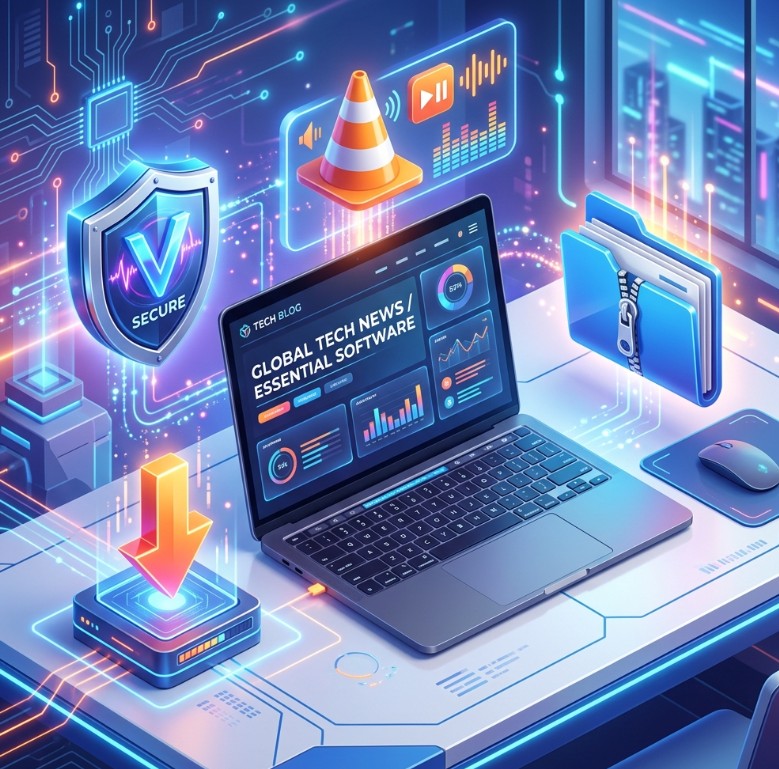
Siapa nih yang baru aja kesampaian beli laptop baru, atau baru kelar build PC impian? Sini ngumpul dulu, ges! Sensasi nyalain PC pertama kali pas Windows-nya masih bersih dan super ngebut itu emang satisfying banget. Tapi... pas buka layar Desktop, literally kosong melompong. Bingung kan mau install apa duluan?
Nah, saking semangatnya, banyak banget pemula yang asal download aplikasi sembarangan. Mulai dari Antivirus berat yang bikin laptop ngos-ngosan, sampai aplikasi "pembersih RAM" palsu yang malah bawa malware. Big no banget, ya!
(Sefruit pengingat: Sebelum kamu mulai nginstal aplikasi macem-macem, pastiin kamu udah misahin penyimpanan Drive C dan Drive D ya. Kalau belum, wajib banget baca Cara Bikin Drive D di Windows 11 Tanpa Instal Ulang biar data kamu aman!).
Biar laptop atau PC rakitan kamu umurnya panjang dan performanya tetep gacor, di artikel ini mimin bakal spill 7 Aplikasi Wajib Install Setelah Beli Laptop Baru atau Rakit PC di Tahun 2026. No aplikasi abal-abal, valid no debat! Yuk, langsung kita absen satu-satu.
1. Antivirus: Apakah Masih Butuh Smadav, Avast, atau McAfee di 2026?
Ini nih pertanyaan paling FYP sejagat raya: "Bang, laptop baru wajib di-install Antivirus nggak sih?"
Spill the tea ya ges: Di tahun 2026 ini, OS Windows 11 itu udah pinter banget. Kamu NGGAK PERLU repot-repot download antivirus berat pihak ketiga. Apalagi antivirus bajakan yang pake crack-crack-an, itu malah ngundang hacker masuk ke PC kamu.
Solusi Terbaik: Pakai Windows Security (Defender) Bawaan!
Jujurly, Microsoft udah merombak habis-habisan Windows Security bawaan mereka. Sekarang ini udah jadi salah satu antivirus terbaik di dunia. Dia ringan, gratis selamanya, nggak banyak pop-up iklan, dan update tiap hari.
- Cara setting-nya: Buka Start Menu > ketik Windows Security > buka menu Virus & threat protection > klik Check for updates. Udah, sesimpel itu! Biarin dia jalan di background (latar belakang), dan PC kamu bakal aman sentosa.
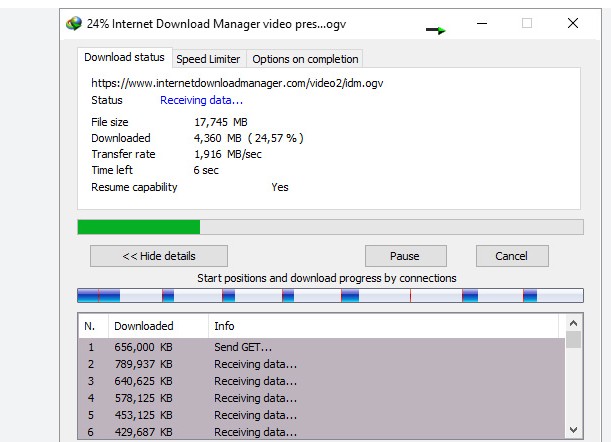
2. Download Manager: IDM (Internet Download Manager) & Alternatif Legalnya
Nggak bisa dipungkiri, fitur download bawaan browser itu kadang lemot dan gampang putus kalau dipake download file bergiga-giga (kayak file instalasi game atau film 4K). Makanya, kita butuh yang namanya Download Manager.
Rekomendasi Utama: IDM (Internet Download Manager)
IDM emang rajanya narik kecepatan internet sampai mentok. Dia bisa mecah file jadi beberapa bagian biar download-nya kilat. Kamu bisa pakai versi Trial gratisnya selama 30 hari. Tapi ingat, kalau masa trial habis, hargai developer-nya dengan beli lisensi resminya ya. Jangan pakai patch atau crack kalau nggak mau kena virus Trojan!
Alternatif Gratis Permanen: FDM (Free Download Manager)
Kalau budget kamu mepet setelah habis-habisan Rakit PC Gaming 2026, mimin kasih rekomendasi aplikasi andalan: FDM. Antarmukanya modern banget, nggak ada iklan, dan performa narik kuotanya 11-12 sama IDM. Super worth it buat dicoba!
3. Web Browser: Jangan Cuma Mentok di Bawaan!
Pas buka laptop pertama kali, kamu pasti dipaksa kenalan sama Microsoft Edge. Memang sih, Edge sekarang udah lumayan kenceng karena pakai basis Chromium. Tapi buat daily driver, kita butuh yang lebih luwes dan banyak ekstensi pendukungnya.
- Google Chrome: Standar umat manusia. Cepat, sinkronisasi ke HP Android gampang banget, tapi agak rakus makan RAM. Kalau RAM laptop kamu cuma 8GB, agak mikir-mikir dikit buat buka puluhan tab ya.
- Brave Browser: Ini nih primadona tahun 2026! Brave punya pemblokir iklan (Adblocker) bawaan pabrik yang super sakti. Buka YouTube dijamin tanpa jeda iklan sama sekali. Literally secepat Chrome, tapi lebih hemat RAM dan jaga privasi kamu ketat banget.
4. File Extractor: Ucapkan Selamat Tinggal pada Notif WinRAR!
Pernah download file tapi ujungnya .zip atau .rar dan nggak bisa dibuka? Nah, kamu butuh aplikasi pengekstrak file. 90% orang pasti langsung instal WinRAR. Memang sih dia legenda, tapi tiap kali dibuka, selalu muncul pop-up nyebelin yang nyuruh kita beli lisensi.
Ganti pakai ini: 7-Zip
Aplikasi 7-Zip itu 100% gratis, ukurannya super mini (nggak nyampe 2MB), tapi dukungannya komplit banget. Mau buka file .rar, .zip, .7z, sampai file .iso sekalipun, semuanya dilibas rata tanpa ada satu pun notif iklan yang ganggu. Desainnya emang agak jadul, tapi performanya bukan kaleng-kaleng.
5. Media Player: VLC Player Buat Nonton Segala Format
Media player bawaan Windows 11 (Movies & TV atau Media Player baru) kadang suka milih-milih teman. Kalau kamu muter file film dengan format .mkv, kadang suaranya hilang atau subtitle (teks terjemahan) nggak mau muncul.
Solusi Wajib: VLC Media Player
Aplikasi berlambang cone (kerucut) lalu lintas oranye ini wajib nongkrong di Desktop kamu. VLC punya moto "Plays Everything". Apapun format videonya, seaneh apapun jenis file audionya, VLC pasti bisa muter dengan lancar jaya. Kamu juga bisa masukin subtitle format .srt cukup dengan di-drag and drop. Gampang banget kan?
6. Aplikasi Produktivitas: Office Suites
Laptop baru tanpa aplikasi buat ngetik itu ibarat makan nasi tanpa lauk, hambar! Kalau dompet kamu masih tebal, langsung aja langganan Microsoft 365 (Word, Excel, PowerPoint) yang resmi.
Tapi kalau kamu anak kuliahan atau karyawan yang mau ngirit, stop nyari Office bajakan! Mending pakai alternatif gratis yang kualitasnya nyaris setara:
- WPS Office: Tampilannya 99% mirip Microsoft Office. Kalau kamu buka file .docx atau .xlsx di sini, formatnya nggak bakal berantakan. Cuma ya gitu, karena gratisan, kadang ada iklannya dikit.
- LibreOffice: Pilihan hardcore buat pencinta open-source. 100% gratis selamanya tanpa iklan, dan sangat kuat buat ngolah tabel Excel yang isinya ribuan baris.
7. Software Driver / Pendukung Hardware GPU
Nah, ini khusus buat kamu para gamer atau anak editing video yang pakai VGA Card (Kartu Grafis) terpisah. Setelah Windows nyala, resolusi layar biasanya agak buram karena driver aslinya belum kepasang.
- Bagi Tim Hijau (NVIDIA): Wajib download aplikasi NVIDIA App (pengganti GeForce Experience). Dari sini kamu bisa update driver dengan sekali klik biar nge-game makin mulus.
- Bagi Tim Merah (AMD): Wajib install AMD Software: Adrenalin Edition buat nge-tweak performa VGA kamu.
(Buat kamu yang masih bingung cara masang driver-nya biar nggak error, mimin udah buatin tutorial khusus nih. Tinggal meluncur ke Cara Install Driver VGA NVIDIA & AMD yang Benar di 2026).
QnA Time: Aplikasi Apa yang "Haram" Diinstal?
Saking antusiasnya, banyak user yang gampang kena racun iklan. Mimin mau kasih peringatan keras soal beberapa aplikasi yang NGGAK PERLU kamu install di Windows 11:
1. Bang, perlu install aplikasi PC Cleaner kayak CCleaner nggak?
Jawab: BIG NO! Windows 11 udah punya sistem pembersih otomatis (Storage Sense). Aplikasi pihak ketiga kayak gini sering banget nggak sengaja ngehapus file penting di dalam sistem Registry. Kalau udah gitu, siap-siap aja PC kamu kena Blue Screen dan sering restart sendiri (kalo udah kejadian, mampir ke Cara Mengatasi PC Sering Restart Sendiri buat cari obatnya).
2. Perlu install aplikasi Driver Booster/Updater Otomatis?
Jawab: Jangan Pernah! Aplikasi yang ngeklaim bisa nge-update semua driver PC kamu dengan satu tombol itu justru bahaya banget. Seringnya, mereka salah masukin driver yang ujung-ujungnya bikin WiFi kamu mati atau speaker jadi bisu. Selalu update driver langsung dari Windows Update atau dari website resmi merk laptop/motherboard kamu ya ges.
Wrap Up: Setup PC Jadi Makin Gampang!
Nah, itu dia 7 rekomendasi aplikasi wajib buat "memanusiakan" laptop baru atau PC rakitan kamu. Mulai dari urusan nge-download cepet pake FDM, nonton drakor pake VLC, sampe aman-amanan pake Windows Defender bawaan. Nggak ada ceritanya lagi deh install aplikasi sembarangan yang bawa penyakit buat sistem.
Setelah semua aplikasi di atas terinstal, laptop kamu literally udah siap dipakai buat tempur—entah itu buat nugas kuliah begadang tiap malam, push rank game kompetitif, atau sekadar scrolling santai nyari referensi.
Gimana, ges? Udah di-install semua belum? Atau kalian punya aplikasi andalan rahasia yang menurut kalian wajib banget ada di Windows tapi belum mimin sebutin di atas? Coba spill nama aplikasinya di kolom komentar ya biar kita bisa saling racun!
Jangan lupa share artikel ini ke temen atau saudara kamu yang baru aja pamer beli laptop baru, biar mereka nggak tersesat nginstal aplikasi abal-abal. Stay safe and happy computing!
What's Your Reaction?
 Like
0
Like
0
 Dislike
0
Dislike
0
 Love
0
Love
0
 Funny
0
Funny
0
 Wow
0
Wow
0
 Sad
0
Sad
0
 Angry
0
Angry
0
Founder & Chief Editor di COC Komputer. Berpengalaman 10+ tahun merakit PC dan men-tuning hardware enthusiast.



Comments (2)