

Cara Mempercepat Startup Windows 11 agar Laptop Cepat Siap Pakai
Cara mempercepat startup Windows 11 dengan menonaktifkan aplikasi startup, mengaktifkan Fast Startup, dan mengurangi beban sistem.
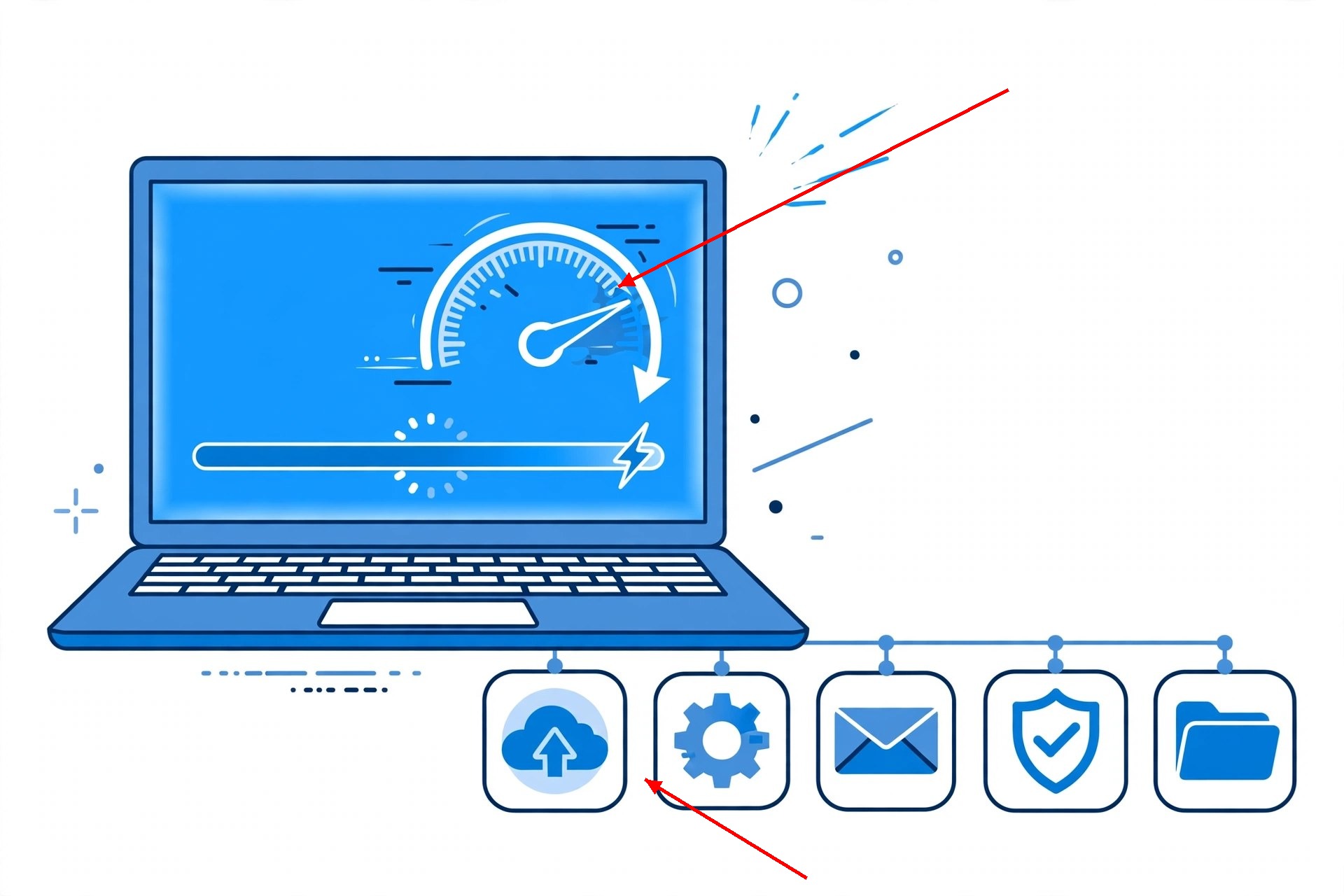
Pernah nggak kamu kesal karena laptop Windows 11 lama banget siap dipakai setelah dinyalakan? Padahal kamu cuma mau buka browser atau dokumen. Windows 11 memang dipakai di banyak laptop saat ini, dan keluhan soal startup yang lambat ini sering banget muncul.
Di artikel ini, kita bahas cara mempercepat startup Windows 11, mulai dari menonaktifkan aplikasi startup, mengaktifkan Fast Startup, sampai membersihkan aplikasi yang sudah tidak perlu. Langkah-langkahnya mudah, dan hasilnya laptop kamu bisa lebih cepat masuk ke desktop dan langsung siap dipakai.
Mengapa Startup Windows Bisa Lambat?
Sebelum masuk ke langkahnya, yuk lihat dulu beberapa alasan kenapa startup Windows bisa lambat:
- Aplikasi Startup: Terlalu banyak aplikasi yang otomatis jalan saat Windows dinyalakan.
- Penyimpanan Penuh: Drive C yang hampir penuh bikin Windows lebih lama memuat sistem.
- Hard Disk Lama: Laptop yang masih memakai HDD biasanya jauh lebih lambat dibanding SSD.
- Update Tertunda: Update Windows yang belum selesai bisa bikin startup terasa berat.
Cara Menonaktifkan Aplikasi Startup di Task Manager
- Buka Task Manager: Tekan tombol Ctrl + Shift + Esc di keyboard.
- Pilih Startup Apps: Klik menu Startup apps di sisi kiri Task Manager.
- Lihat Dampaknya: Perhatikan kolom Status dan Startup impact. Aplikasi dengan dampak High paling berpengaruh ke kecepatan startup.
- Nonaktifkan yang Tidak Perlu: Klik kanan aplikasi yang tidak perlu langsung jalan, misalnya aplikasi chat atau updater yang jarang dipakai, lalu pilih Disable.
- Biarkan yang Penting Aktif: Jangan menonaktifkan antivirus, driver audio, dan aplikasi sistem yang memang dibutuhkan Windows.
Cara Mengaktifkan Fast Startup
- Buka Control Panel: Ketik Control Panel di kolom pencarian Windows, lalu buka aplikasinya.
- Pilih Power Options: Klik Hardware and Sound, lalu klik Power Options.
- Pilih Fungsinya: Klik Choose what the power buttons do di sisi kiri.
- Ubah Pengaturan: Klik Change settings that are currently unavailable.
- Aktifkan Fast Startup: Centang Turn on fast startup, lalu klik Save changes.
Cara Mengurangi Beban Startup Lainnya
- Hapus Aplikasi yang Tidak Dipakai: Buka Settings > Apps > Installed apps, lalu hapus aplikasi yang sudah tidak pernah kamu buka.
- Kosongkan Drive C: Hapus file sampah dan pindahkan file besar ke drive lain kalau drive C sudah hampir penuh.
- Update Windows: Buka Settings > Windows Update, lalu instal update yang tersedia supaya bug startup ikut diperbaiki.
- Restart Berkala: Restart laptop setidaknya seminggu sekali, jangan cuma Sleep terus-menerus.
Tips Tambahan
- Jangan Nonaktifkan Semua Startup: Menonaktifkan semua aplikasi startup justru bisa bikin driver atau antivirus tidak jalan.
- Cek Dulu Fungsinya: Kalau kamu tidak yakin fungsi sebuah aplikasi, cari dulu namanya sebelum menonaktifkannya.
- SSD Paling Berpengaruh: Kalau laptop masih memakai HDD, upgrade ke SSD biasanya memberi perubahan startup paling besar.
- Catat yang Diubah: Catat aplikasi apa saja yang kamu nonaktifkan, supaya gampang dikembalikan kalau ada yang bermasalah.
Kalau semua langkah di atas kamu jalankan, startup Windows 11 bisa terasa jauh lebih ringan dan laptop lebih cepat siap dipakai setiap pagi.
What's Your Reaction?
 Like
0
 Dislike
0
 Love
0
 Funny
0
 Wow
0
 Sad
0
 Angry
0
Founder & Chief Editor di COC Komputer. Berpengalaman 10+ tahun merakit PC dan men-tuning hardware enthusiast.









Comments (0)