

Cara Setting Game PC agar Lancar Tanpa Ganti VGA
Cara setting game PC agar lancar tanpa ganti VGA, dari resolusi dan ray tracing sampai DLSS, FSR, dan aplikasi yang berjalan di belakang layar.
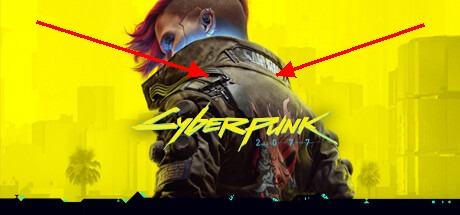
Pernah nggak kamu beli game baru, lalu pas dimainkan malah patah-patah? FPS naik turun, gambar tersendat, padahal VGA belum ada budget buat ganti. Jangan buru-buru menyalahkan VGA-mu. Seringnya, masalahnya ada di setting yang terlalu berat buat spek yang kamu punya.
Kabar baiknya, banyak game bisa dibuat jauh lebih lancar cuma dengan menurunkan beberapa setting yang sebenarnya tidak terlalu terasa di mata. Yang penting, kamu tahu setting mana yang paling berat, dan mana yang aman diturunkan. Artikel ini akan bahas itu pelan-pelan, dari cara membedakan jenis lag, sampai urutan setting yang paling masuk akal buat dicoba duluan.
Kenapa Game Bisa Patah-Patah Padahal Sudah Dibuka?
Patah-patah itu tidak selalu berarti VGA-mu rusak. Ada beberapa jenis masalah yang rasanya mirip, tapi penyebab dan solusinya beda.
Pertama, FPS rendah yang stabil. Gambarnya bergerak, tapi terasa berat dan lambat, seperti menonton video yang frame-nya sedikit. Ini biasanya karena setting grafis terlalu tinggi buat VGA atau prosesormu.
Kedua, stuttering. FPS di layar kelihatan lumayan, tapi sesekali gambar berhenti sepersekian detik, lalu meloncat. Ini sering muncul saat game memuat area baru, saat efek besar muncul tiba-tiba, atau saat RAM dan penyimpanan tidak sanggup mengikuti.
Ketiga, lag jaringan. Ini cuma terasa di game online. Karaktermu seperti teleport, atau perintahmu telat dieksekusi, padahal gambar di layar sebenarnya lancar. Kalau masalahmu seperti ini, menurunkan setting grafis tidak akan banyak membantu, karena yang bermasalah adalah koneksi, bukan VGA.
Keempat, input yang terasa berat. Gerakan mouse terasa telat, atau kamera terasa licin dan sulit dikontrol. Ini bisa disebabkan FPS yang tidak stabil, VSync yang tidak cocok, atau frame limiter yang disetel terlalu rendah.
Sebelum mengubah apa-apa, coba perhatikan dulu: masalahmu muncul terus dari awal game, atau cuma di momen tertentu? Kalau cuma di kota yang ramai atau saat ledakan besar, kemungkinan besar setting efek dan jarak pandang yang terlalu tinggi. Kalau muncul di semua tempat, kemungkinan resolusi atau setting dasarnya yang terlalu berat.
Setting Apa yang Paling Bikin Game Berat?
Tidak semua setting sama beratnya. Ada setting yang diturunkan sedikit saja sudah terasa bedanya di FPS, ada juga setting yang diturunkan banyak tapi gambarnya hampir tidak berubah. Ini daftar yang paling sering jadi biang masalah.
Resolusi dan render scale adalah yang paling berat. Makin tinggi resolusi, makin banyak piksel yang harus digambar VGA setiap detiknya. Turun satu tingkat saja efeknya sudah besar. Kalau kamu main di 1440p dan terasa berat, coba turun ke 1080p. Kalau game-nya punya render scale, turunkan ke 80 sampai 90 persen. Gambarnya masih enak dilihat, tapi beban VGA jauh berkurang. Render scale ini enak karena kamu tidak perlu mengubah resolusi monitor, cuma resolusi internal game-nya saja yang diturunkan.
Bayangan dan ray tracing juga termasuk yang paling rakus performa. Bayangan yang detail dan pantulan cahaya real-time itu cantik, tapi harganya mahal. Di banyak game, bayangan di level Ultra dan High bedanya tidak sebesar yang dibayangkan saat kamu sedang sibuk main, apalagi kalau kamu tidak sedang berhenti dan memperhatikan bayangan di tanah. Ray tracing lebih berat lagi, karena cahaya dihitung secara real-time untuk pantulan dan bayangan yang lebih realistis. Kecuali VGA-mu memang kelas atas, ray tracing sebaiknya dimatikan dulu.
Anti-aliasing dan efek post-processing juga bisa makan FPS lumayan. Anti-aliasing bertugas menghaluskan tepi objek yang terlihat bergerigi. Efek post-processing seperti bloom, motion blur, depth of field, dan ambient occlusion menambah kesan sinematik, tapi kalau semuanya dipaksakan di VGA pas-pasan, FPS langsung drop. Motion blur bahkan ada pemain yang sengaja mematikannya, karena selain berat, gambar yang bergerak jadi terasa kurang tajam.
Tekstur sering disalahpahami. Tekstur yang tinggi memang bikin permukaan terlihat detail, tapi beban utamanya ada di memori VGA, bukan di kecepatan gambarnya. Kalau memori VGA-mu cukup, tekstur High masih bisa jalan. Tapi kalau memori VGA-mu sudah mepet, tekstur Ultra bisa bikin game stutter karena data tekstur harus bolak-balik dimuat. Jadi, kalau game-mu sering tersendat saat masuk area baru, coba turunkan tekstur satu tingkat, lalu lihat apakah stutter-nya berkurang.
Jarak pandang dan keramaian juga patut diperhatikan. View distance menentukan seberapa jauh objek digambar dengan detail penuh. Kalau disetel terlalu jauh, VGA harus menggambar banyak hal yang sebenarnya tidak kamu perhatikan saat main. Begitu juga dengan jumlah karakter, kendaraan, atau efek partikel di layar. Di game dunia terbuka, menurunkan dua hal ini sering jadi penyelamat FPS.
Terakhir, aplikasi di belakang layar. Browser dengan banyak tab, Discord, software recording, sampai aplikasi update yang jalan diam-diam bisa ikut makan RAM dan prosesor. Kadang yang bikin game lag itu bukan game-nya, tapi aplikasi lain yang ikut jalan. Ini sering luput karena kamu tidak melihatnya, tapi efeknya nyata, terutama kalau RAM-mu sudah mepet.
Urutan Setting yang Paling Masuk Akal Buat Dicoba
Jangan mengubah semua setting sekaligus. Kalau kamu mengubah sepuluh hal sekaligus lalu game jadi lancar, kamu tidak akan tahu setting mana yang sebenarnya bermasalah. Dan kalau game malah tambah jelek, kamu juga bingung harus mengembalikan yang mana.
Coba cara ini, satu per satu.
Pertama, turunkan resolusi atau render scale. Ini langkah yang paling cepat memberi hasil. Kalau FPS langsung naik banyak, berarti VGA-mu memang kewalahan di resolusi sebelumnya. Kamu bisa berhenti di sini, atau lanjut ke langkah berikutnya kalau masih kurang.
Kedua, matikan atau turunkan ray tracing, lalu turunkan bayangan ke Medium atau Low. Dua hal ini sering memberi lonjakan FPS yang besar dengan pengorbanan visual yang relatif kecil saat main.
Ketiga, aktifkan DLSS, FSR, atau XeSS kalau game-nya menyediakan. Ini fitur upscaling dari NVIDIA, AMD, dan Intel. Game dirender di resolusi lebih rendah, lalu dinaikkan lagi dengan bantuan teknologi upscaling, jadi FPS naik tapi gambar tetap tajam. Pilih mode Quality kalau mau gambar tetap bagus, Balanced kalau mau jalan tengah, atau Performance kalau FPS yang dikejar. Mode Performance memang lebih ringan, tapi gambarnya bisa terlihat lebih lembut, jadi sesuaikan dengan seleramu.
Keempat, atur bayangan, efek, dan jarak pandang. Turunkan Shadow Quality, kurangi efek partikel, dan turunkan View Distance satu tingkat. Tiga setting ini sering jadi biang keladi stuttering, padahal saat main kamu jarang memperhatikan detail jauh di latar.
Kelima, atur anti-aliasing dan post-processing. Kalau kamu sudah memakai DLSS atau FSR, anti-aliasing bawaan game sering tidak perlu disetel tinggi-tinggi, karena upscaling sudah membantu menghaluskan gambar. Matikan motion blur kalau kamu merasa gambar jadi kurang tajam, dan turunkan bloom atau depth of field kalau tidak terlalu kamu butuhkan.
Keenam, kunci FPS sesuai monitor. Kalau monitormu 60Hz, tidak ada gunanya memaksa game jalan di 120 FPS yang naik turun. Kunci di 60 FPS, atau aktifkan VSync atau frame limiter di game. Hasilnya lebih stabil dan tidak bikin VGA panas sia-sia. Kalau monitormu 120Hz atau 144Hz, kunci di angka yang bisa dicapai VGA-mu secara stabil, bukan di angka tertinggi yang cuma muncul sesekali.
Ketujuh, tutup aplikasi berat sebelum main. Tutup browser, matikan recording yang tidak perlu, dan cek Task Manager kalau ada aplikasi yang makan CPU atau RAM diam-diam. Kalau kamu main sambil merekam, sadari kalau recording itu sendiri makan performa. Coba matikan dulu buat tes, lalu bandingkan FPS-nya.
Kedelapan, perbarui driver VGA. Buka aplikasi NVIDIA App, AMD Software, atau Intel Arc Control, lalu cek update driver. Driver baru sering membawa optimasi khusus buat game-game terbaru, jadi jangan malas update. Tapi, kalau driver terbaru justru bikin masalah, jangan ragu kembali ke driver sebelumnya yang sudah terbukti stabil di PC-mu. Simpan catatan driver mana yang aman buatmu.
Setelah tiap langkah, mainkan game yang sama, di tempat yang sama, selama beberapa menit. Cara ini jauh lebih akurat daripada cuma melihat angka FPS di menu utama, karena menu utama biasanya jauh lebih ringan daripada gameplay asli.
Kalau Game Sudah Lancar di Satu Tempat Tapi Masih Tersendat di Tempat Lain
Ini kasus yang sering bikin frustrasi. Di area sepi, FPS tinggi. Begitu masuk kota, pasar, atau pertempuran besar, FPS langsung jatuh. Ini biasanya bukan karena VGA-mu tiba-tiba lemah, tapi karena beban di tempat itu memang jauh lebih besar.
Di situasi seperti ini, fokus ke setting yang berhubungan dengan keramaian. Turunkan jumlah karakter yang digambar, kurangi efek partikel, dan turunkan jarak pandang. Kalau game-nya punya setting crowd density atau traffic density, turunkan juga. Setting-setting ini tidak terlalu terasa di area sepi, tapi sangat terasa di area ramai.
Perhatikan juga penyimpananmu. Kalau game terpasang di hard disk lama, loading area baru bisa bikin stutter, walau VGA-mu sudah cukup. Memindahkan game ke SSD sering mengurangi stutter jenis ini, karena data bisa dimuat jauh lebih cepat. Ini bukan soal FPS mentah, tapi soal kelancaran saat game berpindah area.
RAM juga bisa jadi penyebab stutter yang tidak kelihatan di setting grafis. Kalau RAM-mu sudah penuh, sistem akan memakai penyimpanan sebagai cadangan, dan itu jauh lebih lambat. Tandanya, game tersendat saat banyak hal terjadi sekaligus, atau saat kamu berpindah aplikasi lalu kembali ke game. Menutup aplikasi latar dan menurunkan tekstur bisa membantu, tapi kalau RAM memang sudah tidak cukup buat game itu, ini batas yang sulit diakali cuma dengan setting.
Laptop Punya Cerita Sendiri
Kalau kamu main di laptop, ada beberapa hal tambahan yang perlu dicek sebelum menyalahkan setting game.
Pertama, main sambil cas. Laptop yang tidak dicas sering membatasi performa prosesor dan VGA buat menghemat baterai, jadi game yang tadinya lancar bisa jadi berat. Pastikan juga mode power di Windows sudah High Performance atau Best Performance, bukan mode hemat daya.
Kedua, suhu. Laptop itu ruangnya sempit, jadi panas cepat menumpuk. Cek suhu VGA dan prosesor. Kalau sudah di atas 85 derajat dan FPS drop mendadak, itu tanda thermal throttling, yaitu saat komponen menurunkan kecepatannya sendiri supaya tidak kepanasan. Solusinya, bersihkan kipas dari debu, pastikan ventilasi tidak tertutup, dan kalau sudah lama tidak diservis, pertimbangkan mengganti pasta thermal di tempat servis yang terpercaya. Jangan menutup ventilasi laptop dengan bantal atau kain saat main, karena itu mempercepat panas.
Ketiga, pastikan game berjalan di VGA yang benar. Beberapa laptop punya dua VGA, satu hemat daya dan satu kencang. Kalau game-mu malah jalan di VGA hemat daya, setting serendah apa pun tidak akan membantu. Cek di pengaturan grafis Windows atau aplikasi VGA-mu, dan pastikan game yang kamu mainkan diarahkan ke VGA performa tinggi.
Keempat, layar eksternal. Kalau kamu main di monitor eksternal lewat laptop, resolusi monitor itu yang menentukan beban VGA, bukan resolusi layar laptop. Jadi, kalau monitor eksternalmu lebih besar resolusinya, wajar kalau game terasa lebih berat di sana.
Kesalahan Umum yang Sering Dilakukan
Kesalahan pertama, menaikkan semua setting ke Ultra cuma karena tombolnya ada. Setting yang pas itu yang bikin game enak dimainkan, bukan yang bikin screenshot terlihat paling bagus. Screenshot cuma diam, gameplay bergerak terus. FPS yang stabil di setting Medium jauh lebih enak daripada FPS yang naik turun di setting Ultra.
Kesalahan kedua, cuma melihat angka FPS tertinggi. Angka tertinggi itu sering muncul di tempat sepi dan tidak mewakili pengalaman main. Yang lebih penting adalah FPS terendah dan kestabilannya. Game yang stabil di 55 sampai 60 FPS terasa jauh lebih enak daripada game yang meloncat dari 40 ke 120 FPS terus-menerus.
Kesalahan ketiga, mengabaikan frame time. FPS itu rata-rata, sedangkan frame time itu seberapa konsisten tiap frame digambar. Kalau frame time meloncat-loncat, game terasa tersendat walau angka FPS kelihatan lumayan. Makanya, setelah mengubah setting, rasakan langsung gameplay-nya, jangan cuma membaca angka.
Kesalahan keempat, update driver tanpa cadangan. Driver baru memang sering membawa optimasi, tapi sesekali juga membawa bug buat game tertentu. Kalau kamu update lalu game jadi bermasalah, jangan panik. Kembali ke driver sebelumnya, dan tunggu update berikutnya.
Kesalahan kelima, overclock asal-asalan. Menaikkan kecepatan VGA atau prosesor tanpa memahami suhu dan stabilitasnya bisa bikin game crash atau komponen cepat panas. Kalau kamu belum paham, lebih aman tidak mengutak-atik overclock, dan fokus ke setting game saja.
Kesalahan keenam, menyamakan setting antar game. Tiap game punya mesin yang beda, jadi setting yang berat di satu game belum tentu berat di game lain. Jangan menyalin mentah-mentah setting dari video atau artikel lain tanpa dites di game dan PC-mu sendiri. Jadikan itu titik awal, lalu sesuaikan.
Contoh Kasus: Tiga Tipe PC, Tiga Pendekatan
Bayangkan tiga pemain dengan masalah yang sama, game patah-patah, tapi solusinya beda.
Pemain pertama punya PC lama dengan VGA kelas menengah ke bawah. Buat dia, resolusi 1080p dengan render scale 80 persen, ray tracing mati, bayangan Low, dan DLSS atau FSR mode Performance sering jadi kombinasi yang paling masuk akal. Tekstur di Medium, efek di Low sampai Medium, dan FPS dikunci di 60. Hasilnya mungkin tidak secantik screenshot, tapi game jadi bisa dimainkan dengan nyaman.
Pemain kedua punya laptop tipis yang gampang panas. Buat dia, masalah utama sering bukan setting grafisnya, tapi suhu dan mode power. Main sambil cas, mode Best Performance, ventilasi bersih, lalu setting grafis di Medium dengan FPS dikunci, sering jauh lebih efektif daripada sekadar menurunkan semua setting ke Low tapi laptop tetap panas dan throttling.
Pemain ketiga punya PC menengah yang sebenarnya cukup, tapi game tersendat di area ramai. Buat dia, resolusi dan tekstur tidak perlu diturunkan banyak. Yang perlu diturunkan adalah jarak pandang, keramaian, dan efek partikel. Begitu tiga hal itu diturunkan satu tingkat, stutter di kota biasanya berkurang drastis, sementara gambar di tempat lain tetap bagus.
Tiga contoh ini menunjukkan satu hal: tidak ada satu setting ajaib yang cocok buat semua orang. Setting yang bagus adalah setting yang disesuaikan dengan PC-mu, game-mu, dan cara kamu main.
Kapan Setting Sudah Tidak Cukup?
Ada titik di mana menurunkan setting tidak lagi membantu. Kalau kamu sudah menurunkan resolusi, mematikan ray tracing, mengaktifkan upscaling, menutup semua aplikasi latar, dan game tetap tidak bisa jalan dengan nyaman, kemungkinan memang spekmu di bawah minimum game itu.
Di titik ini, kamu punya beberapa pilihan. Pertama, terima setting terendah dan mainkan game itu dengan ekspektasi yang disesuaikan. Kedua, tunda dulu dan mainkan game lain yang lebih ringan, sambil menabung buat upgrade. Ketiga, upgrade komponen yang paling jadi hambatan. Seringnya, ini bukan cuma VGA. Bisa jadi RAM yang kurang, penyimpanan yang masih hard disk, atau prosesor yang sudah tertinggal. Cek dulu mana yang paling membatasi, sebelum memutuskan beli apa.
Jangan terburu-buru membeli VGA baru cuma karena satu game tidak lancar, apalagi kalau game lain masih jalan dengan baik. Cek dulu apakah masalahnya ada di semua game atau cuma satu game. Kalau cuma satu game, kemungkinan besar masalahnya ada di optimasi game itu atau setting yang belum pas, bukan di hardware-mu seutuhnya.
Tanya-Jawab yang Sering Ditanyakan
Apakah menurunkan resolusi merusak monitor? Tidak. Monitor tidak rusak karena resolusi diturunkan. Gambarnya mungkin terlihat sedikit kurang tajam, tapi itu soal tampilan, bukan kerusakan. Kamu bisa kembali ke resolusi asli kapan saja.
Apakah DLSS atau FSR bikin gambar jadi buram? Tergantung mode dan game-nya. Mode Quality biasanya masih terlihat tajam, mode Performance memang lebih lembut. Kalau kamu merasa gambar jadi terlalu lembut, naikkan satu tingkat mode-nya, atau naikkan render scale-nya sedikit.
Apakah VSync harus selalu aktif? Tidak selalu. VSync membantu menghilangkan robekan gambar, tapi bisa menambah jeda input di beberapa game. Kalau kamu main game kompetitif yang butuh respons cepat, coba frame limiter tanpa VSync, lalu bandingkan rasanya. Kalau kamu main game santai dan robekan gambar mengganggu, VSync bisa diaktifkan.
Apakah update driver selalu bikin game lebih lancar? Sering iya, tapi tidak selalu. Driver baru biasanya membawa optimasi buat game terbaru, tapi sesekali ada bug. Kalau driver lamamu sudah stabil, tidak ada salahnya menunggu beberapa hari dan membaca pengalaman pemain lain sebelum update.
Apakah game harus selalu jalan di 60 FPS? Tidak harus, tapi 60 FPS yang stabil adalah target yang nyaman buat kebanyakan pemain. Kalau PC-mu cuma sanggup 45 FPS yang stabil, itu masih bisa dimainkan, asalkan tidak naik turun drastis. Yang paling mengganggu itu bukan FPS yang sedikit rendah, tapi FPS yang tidak stabil.
Intinya, setting game itu soal kompromi. Sedikit turun di bagian yang tidak terlalu kelihatan, seringnya sudah cukup buat mengubah game yang patah-patah jadi enak dimainkan. Mulai dari resolusi dan ray tracing, lanjut ke upscaling dan efek, kunci FPS sesuai monitor, tutup aplikasi latar, dan perbarui driver. Kalau setelah semua itu game masih berat, barulah pikirkan soal upgrade, dengan kepala dingin dan data yang sudah kamu kumpulkan dari percobaanmu sendiri.
What's Your Reaction?
 Like
0
 Dislike
0
 Love
0
 Funny
0
 Wow
0
 Sad
0
 Angry
0
Founder & Chief Editor di COC Komputer. Berpengalaman 10+ tahun merakit PC dan men-tuning hardware enthusiast.





Comments (0)