

Cara Mengatasi Laptop Cepat Panas (Overheat)
Cara mengatasi laptop cepat panas dengan memperbaiki aliran udara, mengurangi beban kerja, dan merawat kipas serta thermal paste.
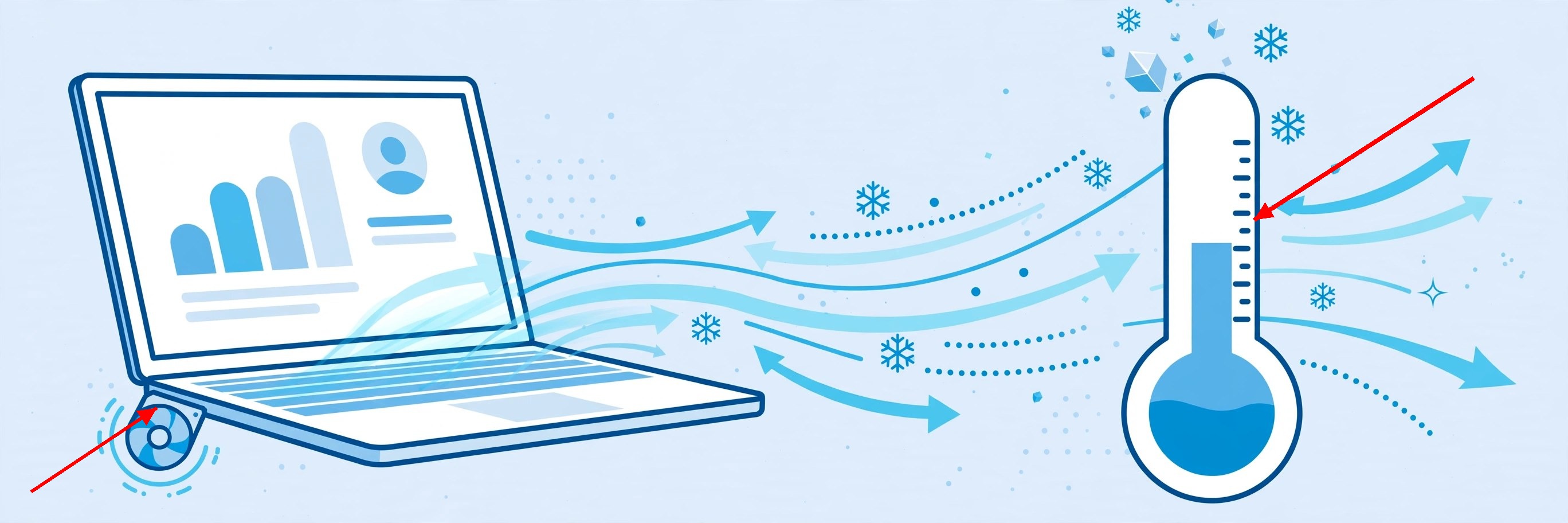
Pernah nggak laptop kamu tiba-tiba melambat, kipasnya berisik banget, bahkan sampai mati sendiri? Laptop yang cepat panas memang masalah yang sering dialami banyak pengguna, apalagi saat main game, mengedit video, atau membuka banyak aplikasi sekaligus. Kalau dibiarkan, panas ini bisa bikin kinerja laptop turun dan umurnya ikut pendek.
Di artikel ini, kita bahas cara mengatasi laptop cepat panas, mulai dari memperbaiki aliran udara, mengatur pemakaian, sampai perawatan kipas dan thermal paste. Langkah-langkahnya mudah, dan hasilnya suhu laptop kamu bisa lebih stabil dan kinerjanya kembali normal.
Mengapa Laptop Bisa Cepat Panas?
Sebelum masuk ke langkahnya, yuk lihat dulu beberapa alasan kenapa laptop bisa cepat panas:
- Ventilasi Tertutup: Lubang udara laptop tertutup debu atau terhalang permukaan yang empuk.
- Beban Berat: Game, editing video, dan rendering bikin prosesor dan kartu grafis bekerja maksimal.
- Kipas Kotor: Debu yang menumpuk di kipas bikin pendinginan tidak bekerja maksimal.
- Thermal Paste Kering: Pasta penghantar panas antara prosesor dan heatsink bisa mengering setelah pemakaian bertahun-tahun.
Cara Memperbaiki Aliran Udara Laptop
- Pakai di Permukaan Keras: Letakkan laptop di meja yang rata dan keras, bukan di kasur, sofa, atau pangkuan yang menutup lubang udara.
- Angkat Bagian Belakang: Gunakan penyangga laptop atau cooling pad supaya udara bisa mengalir di bawah laptop.
- Jauhkan dari Dinding: Jangan menempelkan lubang pembuangan udara laptop ke dinding atau benda lain.
- Bersihkan Sekitar Laptop: Pastikan tidak ada kain atau kertas yang menutupi ventilasi saat laptop dipakai.
Cara Mengurangi Beban Kerja Laptop
- Tutup Aplikasi yang Tidak Dipakai: Buka Task Manager dengan Ctrl + Shift + Esc, lalu tutup aplikasi yang memakan CPU tinggi tapi tidak sedang dipakai.
- Turunkan Pengaturan Game: Kalau main game, turunkan resolusi dan kualitas grafis ke Medium supaya suhu lebih terjaga.
- Gunakan Mode Balanced: Buka Settings > System > Power, lalu pilih Balanced, bukan Best performance, untuk pemakaian sehari-hari.
- Batasi Tab Browser: Terlalu banyak tab browser, terutama yang memutar video, bisa bikin prosesor bekerja terus.
Cara Merawat Kipas dan Thermal Paste
- Bersihkan Debu dari Luar: Gunakan blower atau udara bertekanan dari jarak aman untuk meniup debu di lubang ventilasi. Jangan gunakan vacuum cleaner yang bisa menimbulkan listrik statis.
- Cek Suara Kipas: Kalau kipas berbunyi kasar atau tidak berputar sama sekali, segera bawa ke teknisi. Jangan dipaksa dipakai terus.
- Ganti Thermal Paste Secara Berkala: Buat laptop yang sudah dipakai lebih dari 2-3 tahun dan sering panas, thermal paste sebaiknya diganti oleh teknisi berpengalaman.
- Jangan Bongkar Sendiri Jika Ragu: Membongkar laptop tanpa pengalaman bisa merusak kabel fleksibel dan baut. Bawa ke toko servis kalau kamu tidak yakin.
Tips Tambahan
- Pantau Suhu: Kamu bisa memakai aplikasi seperti HWMonitor atau Core Temp untuk melihat suhu prosesor. Suhu di bawah 85 derajat saat beban berat masih wajar untuk banyak laptop.
- Hindari Ruangan Panas: Jangan memakai laptop di ruangan yang sangat panas atau terkena sinar matahari langsung.
- Cabut Charger Jika Sudah Penuh: Untuk pemakaian ringan, kamu tidak harus selalu mencolokkan charger.
- Update Driver dan BIOS: Driver dan BIOS terbaru kadang memperbaiki manajemen kipas dan suhu.
Kalau semua langkah di atas kamu jalankan dengan rutin, laptop yang cepat panas bisa kembali adem dan lebih awet dipakai jangka panjang.
What's Your Reaction?
 Like
0
 Dislike
0
 Love
0
 Funny
0
 Wow
0
 Sad
0
 Angry
0

Founder & Chief Editor di COC Komputer. Berpengalaman 10+ tahun merakit PC dan men-tuning hardware enthusiast.






Comments (0)