

Cara Cek Kesehatan SSD di Windows 11: Mengetahui SSD Masih Sehat atau Harus Diganti
Ingin mengetahui apakah SSD masih sehat atau mulai mengalami penurunan performa? Panduan ini membahas cara cek kesehatan SSD di Windows 11, mulai dari melihat kondisi drive, suhu, umur pakai, hingga mengetahui tanda-tanda SSD yang mulai bermasalah.

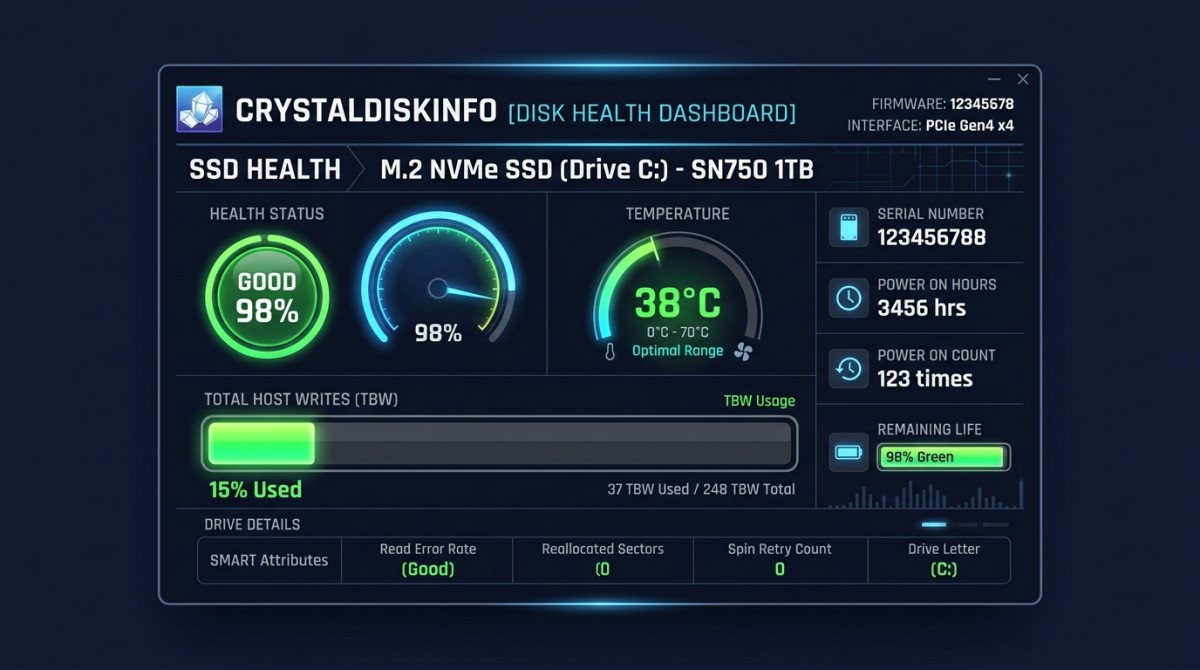
1. Kenapa Mengecek Kesehatan SSD Itu Penting?
SSD (Solid State Drive) adalah jantung penyimpanan PC modern. Jika Anda sudah membaca panduan kami tentang perbandingan SSD vs HDD, Anda tahu bahwa SSD jauh lebih cepat dan tahan guncangan. Namun ada satu kelemahan fatal: SSD mati secara tiba-tiba tanpa memberikan gejala yang jelas.
Saat chip NAND Flash di dalam SSD mencapai batas umurnya, data yang tersimpan bisa menjadi tidak terbaca—seketika. Tidak ada bunyi "klik-klik" peringatan seperti HDD. Satu hari SSD Anda bekerja normal, keesokan harinya ia menolak menyala.
Ketika HDD rusak, seringkali piringannya masih utuh dan data bisa dipulihkan oleh laboratorium khusus. Namun saat chip NAND Flash SSD rusak secara elektronik, data Anda sudah hilang selamanya. Inilah mengapa rutin mengecek kesehatan SSD dan backup data adalah kebiasaan yang wajib.
2. Metode 1: Fitur Bawaan Windows 11 (Tanpa Software)
Windows 11 memiliki fitur pemantauan kesehatan SSD NVMe yang sudah terintegrasi. Berikut caranya:
- Buka Settings (tekan Win + I).
- Pilih System > Storage.
- Gulir ke bawah dan klik Advanced storage settings.
- Pilih Disks & volumes.
- Klik pada SSD Anda, lalu klik tombol Properties.
Di sini, Windows akan menampilkan informasi:
- Estimated remaining life: Persentase sisa umur SSD (misal 95%).
- Available spare: Kapasitas cadangan sel NAND yang masih tersedia.
- Temperature: Suhu operasi saat ini.
Fitur ini hanya tersedia untuk SSD NVMe. Jika Anda menggunakan SSD SATA 2.5 inci, informasi ini mungkin tidak muncul. Gunakan Metode 2 (CrystalDiskInfo) sebagai alternatif yang lebih universal.
3. Metode 2: CrystalDiskInfo (Paling Populer)
CrystalDiskInfo adalah software gratis yang telah menjadi standar industri untuk memantau kesehatan disk selama lebih dari satu dekade. Ia membaca data SMART (Self-Monitoring, Analysis and Reporting Technology) langsung dari firmware SSD Anda.
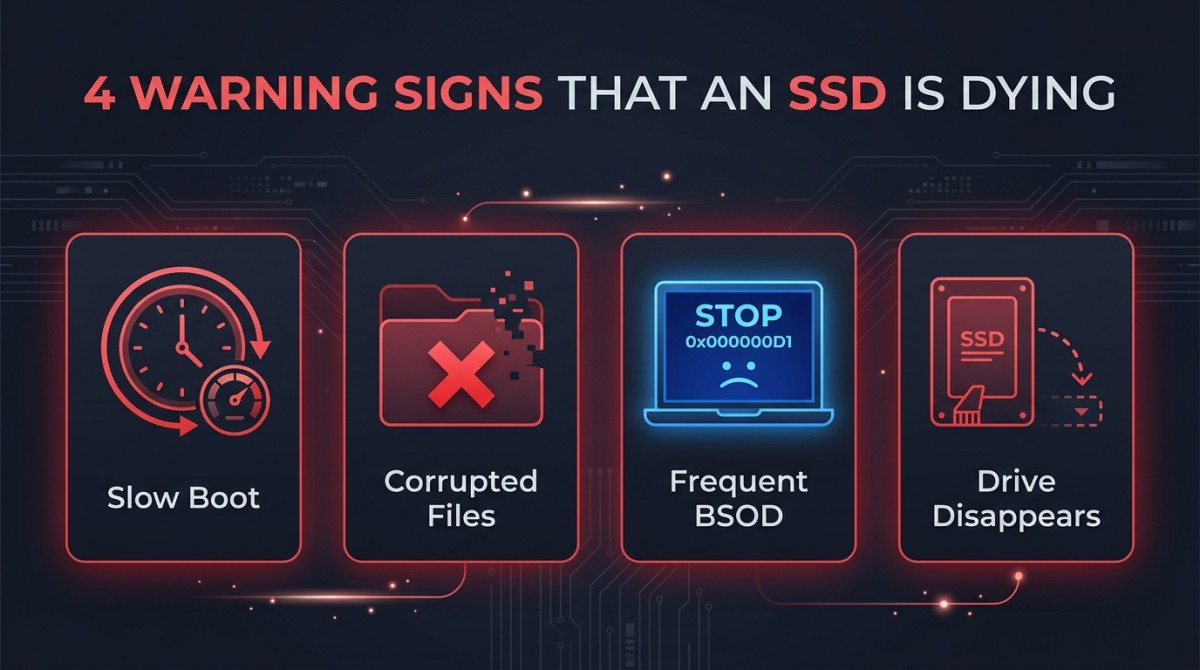
Cara Menggunakan CrystalDiskInfo:
- Download CrystalDiskInfo dari situs resmi crystalmark.info (gratis, aman, ringan).
- Instal dan jalankan aplikasinya.
- Semua disk (SSD dan HDD) akan langsung terdeteksi dan ditampilkan.
- Perhatikan indikator besar di bagian atas: Health Status.
| Status Health | Warna | Arti | Tindakan |
|---|---|---|---|
| Good | 🟢 Biru/Hijau | SSD dalam kondisi prima. Semua parameter SMART normal. | Tidak perlu tindakan. Cek lagi dalam 3-6 bulan. |
| Caution | 🟡 Kuning | Satu atau lebih parameter SMART melewati ambang batas peringatan. | Segera backup data! Rencanakan penggantian SSD. |
| Bad | 🔴 Merah | SSD gagal memenuhi batas minimal kesehatan. | GANTI SEGERA! SSD bisa mati kapan saja. |
4. Metode 3: PowerShell (Untuk Power User)
Jika Anda tidak ingin menginstal software apapun, Windows PowerShell sudah menyediakan perintah untuk memeriksa status disk. Buka PowerShell sebagai Administrator, lalu ketik:
FriendlyName MediaType HealthStatus OperationalStatus
------------ --------- ------------ -----------------
Samsung SSD 990 PRO SSD Healthy OK
WD Blue SA510 SSD Healthy OK
Untuk melihat detail lebih dalam (reliability counters), gunakan perintah:
Perintah ini akan menampilkan data seperti Wear (persentase keausan NAND), Temperature, ReadErrorsTotal, dan WriteErrorsTotal. Jika nilai Wear sudah mendekati 100 atau ReadErrors melonjak, itu adalah peringatan keras. Teknik ini juga berguna saat Anda melakukan optimasi Windows 11 secara menyeluruh.
5. Memahami Data SMART: Angka yang Perlu Anda Perhatikan
Saat membuka CrystalDiskInfo, Anda akan melihat deretan angka yang mungkin membingungkan. Tidak perlu memahami semuanya. Berikut parameter kritis yang wajib Anda pantau:
| Parameter SMART | Artinya | Kondisi Bahaya |
|---|---|---|
| Percentage Used (05h) | Persentase umur NAND Flash yang sudah terpakai. 0% = baru. 100% = habis. | Di atas 80% → Mulai rencanakan penggantian. |
| Total Host Writes | Total data (GB/TB) yang sudah Anda tulis ke SSD sepanjang hidupnya. | Bandingkan dengan rating TBW dari pabrikan. Jika sudah melebihi 90% TBW, waspada. |
| Reallocated Sector Count | Jumlah sektor (sel NAND) yang sudah rusak dan digantikan oleh sektor cadangan. | Jika angka ini terus meningkat dari bulan ke bulan, SSD Anda sedang menuju akhir hidupnya. |
| Temperature | Suhu SSD saat ini. | Di atas 70°C secara konsisten → butuh heatsink atau perbaikan airflow casing. |
| Power On Hours | Total jam SSD sudah menyala. | Informatif saja. SSD modern bisa bertahan puluhan ribu jam tanpa masalah. |
Misalnya SSD Anda memiliki rating TBW 600 TB, dan CrystalDiskInfo menunjukkan Total Host Writes sebesar 45 TB. Artinya Anda baru menggunakan 45/600 = 7.5% dari umur totalnya. SSD Anda masih sangat sehat.
6. Enam Tanda Fisik SSD Mulai Sekarat
Selain data SMART, perhatikan gejala-gejala berikut yang menandakan SSD Anda sudah di ujung tanduk:
- Boot Windows Menjadi Sangat Lambat: Jika PC yang dulunya menyala dalam 8 detik kini butuh 30 detik atau lebih, SSD mungkin sudah masuk mode Read-Only (hanya bisa dibaca, tidak bisa ditulis).
- File Tiba-Tiba Korup atau Hilang: Anda menemukan file yang tidak bisa dibuka, rusak, atau menghilang dari folder tanpa Anda hapus.
- BSOD (Blue Screen) Berulang: Khususnya error CRITICAL_PROCESS_DIED atau KERNEL_DATA_INPAGE_ERROR, yang menandakan Windows gagal membaca data dari disk.
- Drive Menghilang dari File Explorer: SSD tiba-tiba tidak terdeteksi di Windows, lalu muncul kembali setelah restart. Ini sangat berbahaya.
- Kecepatan Transfer Turun Drastis: Salin file besar menjadi sangat lambat, padahal dulu sangat cepat. Ini menandakan sel NAND mulai degraded.
- Suhu Abnormal: SSD terus menerus panas di atas 60°C saat idle. Chip controller yang mulai rusak bisa menghasilkan panas berlebihan.
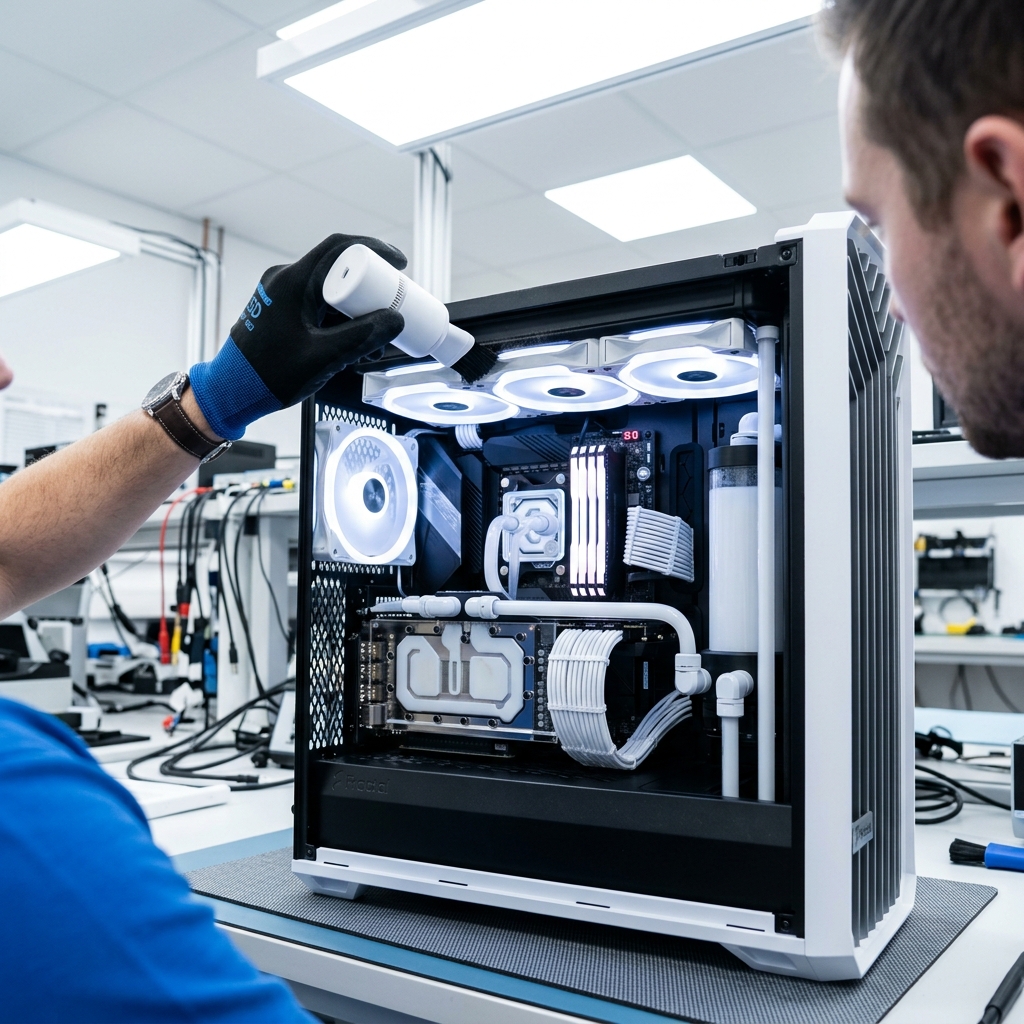
Jika Anda mengalami gejala nomor 3 (BSOD berulang), pastikan bukan disebabkan oleh masalah RAM DDR5 yang longgar terlebih dahulu. Bersihkan pin emas RAM menggunakan penghapus pensil sebagai langkah awal diagnosis.
7. Kapan Harus Mengganti SSD?
Berdasarkan semua data di atas, Anda harus segera mengganti SSD jika:
- CrystalDiskInfo menunjukkan status Caution atau Bad.
- Percentage Used sudah melebihi 80%.
- Reallocated Sector Count terus meningkat setiap bulan.
- Anda mengalami 2 atau lebih dari 6 tanda fisik di atas secara bersamaan.
1. Backup SEKARANG ke HDD eksternal atau cloud. Jangan menunda.
2. Beli SSD pengganti (pastikan motherboard Anda mendukung slot M.2 NVMe Gen4/Gen5).
3. Clone (salin persis) SSD lama ke SSD baru menggunakan Macrium Reflect atau Samsung Data Migration.
4. Pasang SSD baru dan verifikasi semua data tersalin sempurna.
Jika Anda sedang merencanakan merakit PC gaming baru, inilah momen terbaik untuk langsung memasangkan SSD NVMe Gen4 berkapasitas besar. PC kelas 7 jutaan pun saat ini sudah wajib menggunakan SSD NVMe minimal 512GB.
8. Kesimpulan
Mengecek kesehatan SSD di Windows 11 sangat mudah: gunakan Settings bawaan untuk pengecekan cepat, CrystalDiskInfo untuk analisis mendalam, atau PowerShell jika Anda tidak ingin instal software tambahan. Pantau parameter Percentage Used dan Total Host Writes secara rutin (setiap 3-6 bulan). Jika SSD sudah melebihi 80% umur pemakaiannya, backup data dan siapkan pengganti.
Jangan biarkan SSD Anda mati mendadak dan merenggut data penting Anda. Proaktif jauh lebih murah daripada menyesali. Sementara itu, pastikan komponen lain di PC Anda juga dalam keadaan prima—mulai dari memahami prosesor, memilih monitor gaming, hingga menjaga suhu laptop tetap dingin.
Butuh bantuan mendiagnosis atau mengganti SSD? Kunjungi COC Komputer di Mangga Dua untuk layanan profesional. Atau jika Anda lebih suka gaming tanpa pusing soal maintenance, pertimbangkan beralih ke konsol.
9. FAQ (Pertanyaan yang Sering Diajukan)
Apa itu SMART data pada SSD?
SMART (Self-Monitoring, Analysis and Reporting Technology) adalah sistem pemantauan kesehatan bawaan yang ada di setiap SSD dan HDD. Data SMART mencatat informasi penting seperti jumlah total data yang ditulis (TBW), suhu operasi, jumlah error, dan persentase sisa umur pakai.
Berapa persentase kesehatan SSD yang dianggap bahaya?
Jika persentase 'Health' atau 'Percentage Used' menunjukkan sisa umur di bawah 20%, Anda harus segera membackup semua data dan merencanakan penggantian SSD. Di bawah 10% sudah termasuk zona kritis.
Apakah Windows 11 sudah bisa mengecek kesehatan SSD tanpa software tambahan?
Ya. Windows 11 memiliki fitur bawaan di Settings > System > Storage > Disks & Volumes yang bisa menampilkan 'Estimated remaining life' untuk SSD NVMe yang mendukung fitur ini. Anda juga bisa menggunakan perintah PowerShell 'Get-PhysicalDisk' untuk melihat statusnya.
Apa arti TBW (Terabytes Written) pada SSD?
TBW adalah rating dari pabrikan yang menunjukkan berapa banyak data (dalam Terabytes) yang bisa ditulis ke SSD sebelum chip NAND Flash-nya mulai menurun. Misalnya, SSD dengan rating 600 TBW bisa menulis total 600 Terabytes data sepanjang umurnya.
SSD saya menunjukkan 'Caution' di CrystalDiskInfo. Apa yang harus dilakukan?
Status 'Caution' (kuning) berarti SSD sudah melewati ambang batas tertentu (misalnya reallocated sector count yang tinggi). Segera lakukan backup data ke drive lain. SSD masih bisa digunakan dalam jangka pendek, tapi rencanakan penggantian dalam waktu dekat karena risiko kegagalan meningkat.
💾 SSD Anda Sudah Waktunya Diganti?
Tim COC Komputer menyediakan layanan cloning dan penggantian SSD tanpa kehilangan data. Konsultasikan kebutuhan storage Anda langsung ke Toko COC Komputer di Mangga Dua.
What's Your Reaction?
 Like
0
Like
0
 Dislike
0
Dislike
0
 Love
0
Love
0
 Funny
0
Funny
0
 Wow
0
Wow
0
 Sad
0
Sad
0
 Angry
0
Angry
0

Akun resmi tim editorial COC Komputer untuk panduan komprehensif dan berita rilis hardware terbaru.












Comments (0)