

Cara Mengatasi Komputer Restart Sendiri Tanpa Sebab di Windows 10 & 11
Komputer yang sering restart sendiri di Windows 10 atau Windows 11 tidak selalu disebabkan oleh kerusakan hardware. Artikel ini membahas cara mengatasi restart otomatis akibat fitur Automatically Restart, Fast Startup, konflik driver, Windows Update, hingga masalah RAM. Anda juga akan mempelajari cara membedakan gangguan software dan hardware, serta langkah-langkah diagnosis yang aman sebelum memutuskan mengganti komponen. Panduan ini cocok untuk pengguna pemula maupun teknisi yang ingin mengatasi masalah restart acak pada PC dengan lebih cepat dan tepat.

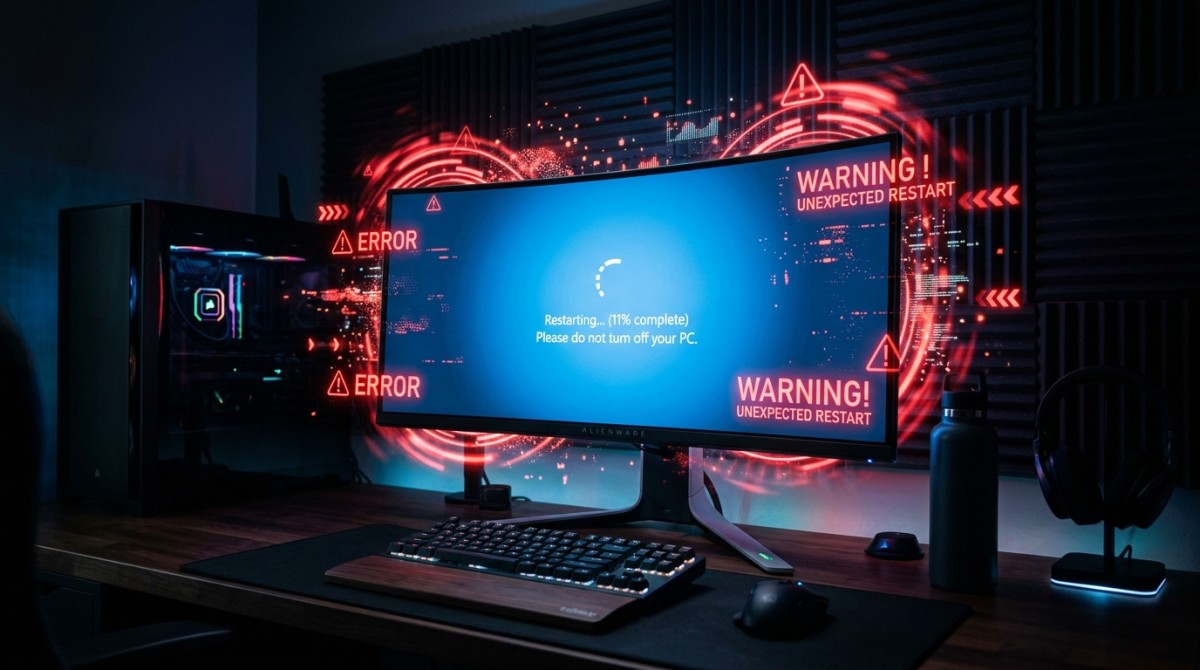
1. Perbedaan Restart Hardware vs Software
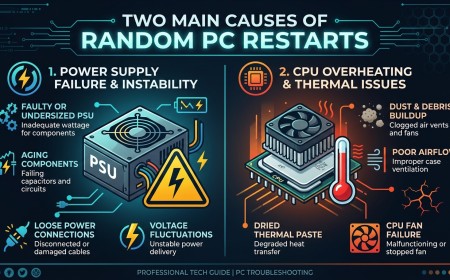
Sebelumnya, kami telah mengulas tuntas mengenai komputer yang mati mendadak saat bermain game (yang biasanya 90% diakibatkan oleh Suhu Overheat atau PSU rusak). Namun, jika PC Anda merestart dirinya sendiri saat Anda sedang tidak melakukan hal berat (idle), tersangkanya adalah Sistem Operasi (Windows) Anda sendiri.
| Ciri-Ciri | Gejala Hardware (Kelistrikan/Suhu) | Gejala Software (Windows) |
|---|---|---|
| Momen Terjadinya | Hanya saat membuka game berat/rendering. | Acak. Terkadang saat sedang santai di Desktop. |
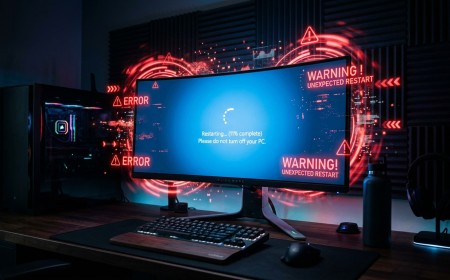
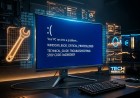
| Tampilan Layar | Mati total seketika (layar langsung hitam). | Muncul layar biru (BSOD) atau tulisan "Restarting...". |
| Solusi Utama | Ganti PSU, bersihkan debu pendingin. | Ubah setelan Windows, perbarui Driver. |
Jika Anda merasa PC Anda masuk kategori Software, tidak perlu buru-buru membeli komponen hardware baru. Mari kita tangani lewat langkah-langkah optimasi Windows 11 dan Windows 10 di bawah ini.
2. Langkah 1: Matikan Fitur 'Automatically Restart' Windows
Tahukah Anda? Secara default, jika Windows menemui System Failure kecil (seperti driver bentrok sesaat), Windows diprogram untuk langsung merestart komputer tanpa meminta izin Anda.
Tujuannya agar PC terlihat "lancar" seolah bisa memulihkan dirinya sendiri, tapi nyatanya ini membuat pengguna frustrasi karena data pekerjaan mereka hilang. Kita harus mencabut wewenang ini.
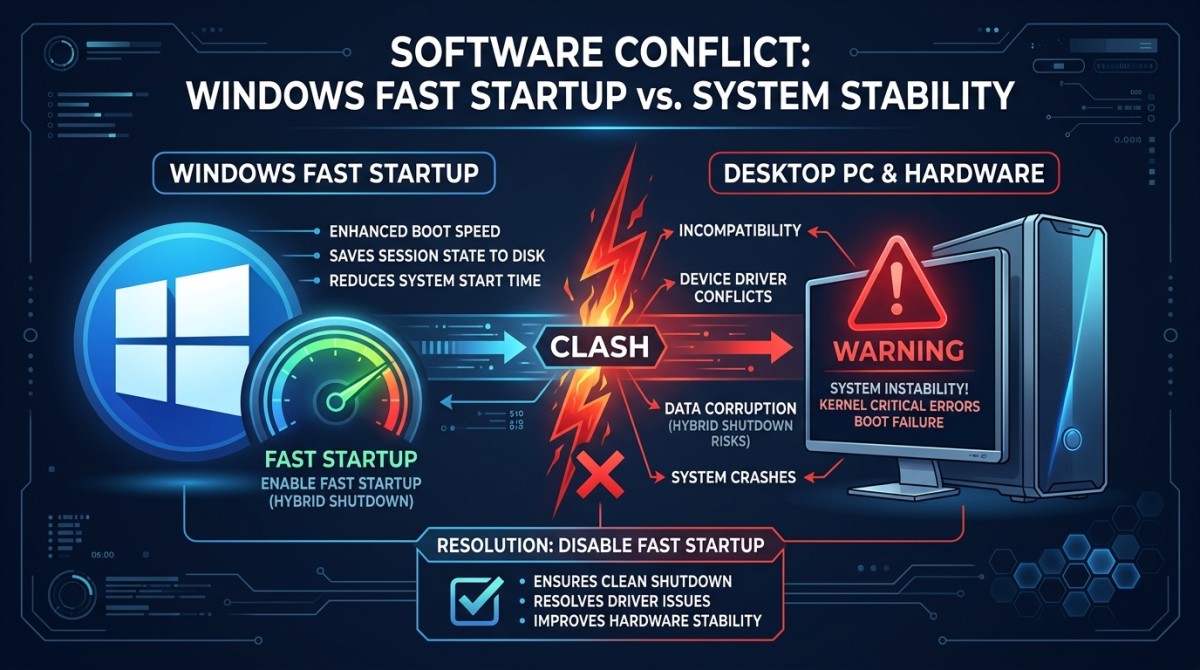
Cara Mematikan Auto-Restart:
- Buka menu Start, ketik View advanced system settings dan tekan Enter.
- Pada jendela System Properties, pastikan Anda berada di tab Advanced.
- Pada bagian Startup and Recovery di bagian bawah, klik tombol Settings....
- Pada jendela baru yang muncul, lihat ke bagian System failure.
- Hilangkan centang pada kotak Automatically restart.
- Klik OK dan tutup semua jendela.
3. Langkah 2: Nonaktifkan Windows Fast Startup
Fast Startup adalah fitur di mana Windows tidak pernah benar-benar mematikan PC Anda (meskipun Anda mengklik Shut Down). Sistem akan menidurkan komponen (mirip fitur Hibernate) agar saat dinyalakan kembali, proses booting berjalan sangat cepat.
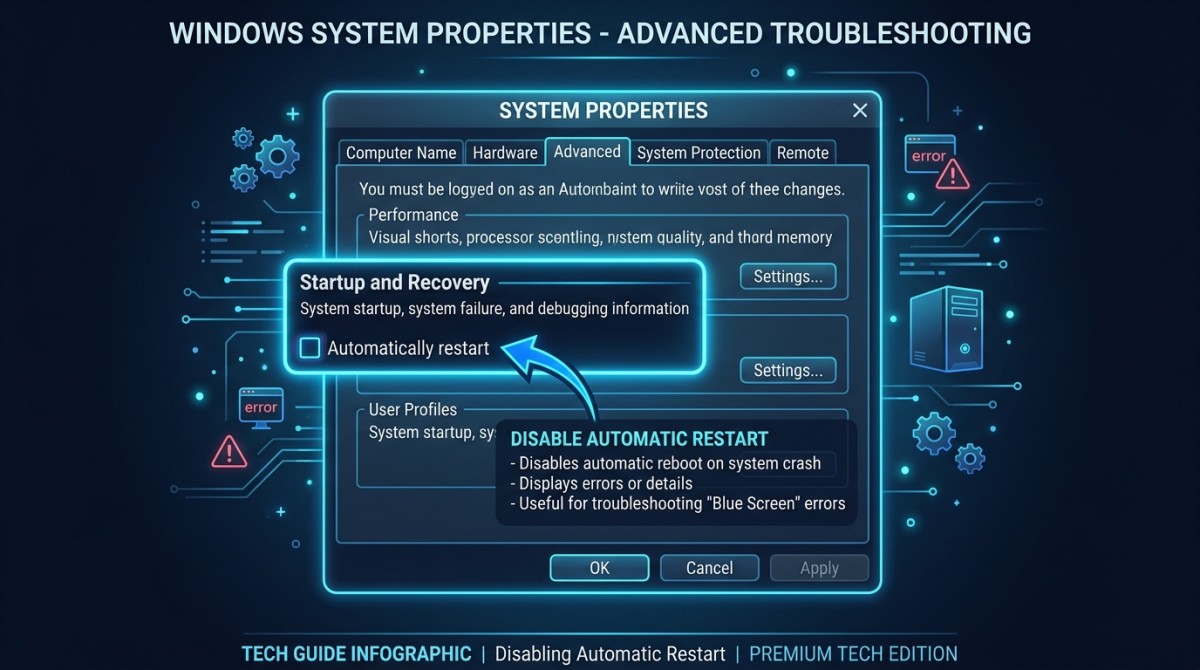
Sayangnya, fitur ini adalah mimpi buruk bagi kompabilitas driver. Memori sisa (cache) yang terus menerus tertumpuk seringkali menjadi korup dan membuat PC stres, berakhir dengan siklus restart tanpa henti.
Cara Mematikan Fast Startup:
- Buka Start, ketik Control Panel.
- Pilih Hardware and Sound > Power Options.
- Di panel sebelah kiri, klik tulisan Choose what the power buttons do.
- Klik tulisan biru Change settings that are currently unavailable (membutuhkan hak Administrator).
- Gulir ke bawah, hilangkan centang pada kotak Turn on fast startup (recommended).
- Klik Save changes.
Meski proses menyalakan PC Anda akan bertambah lambat sekitar 2-5 detik, stabilitas OS Anda akan meningkat drastis. Jika Anda khawatir PC melambat, solusi terbaiknya selalu berpegang pada panduan merakit PC yang menggunakan SSD NVMe masa kini.
4. Langkah 3: Menjinakkan Windows Update Aktif
Microsoft terkenal "memaksa" penggunanya untuk selalu menginstal update terbaru. Seringkali, OS secara diam-diam mengunduh update di latar belakang, menginstalnya, dan kemudian memaksa PC untuk restart—terkadang tepat di tengah-tengah sesi produktivitas Anda.
Atur "Active Hours" Anda:
- Buka Settings > Windows Update.
- Pilih Advanced options.
- Aktifkan opsi Notify me when a restart is required to finish updating (Beri tahu saya jika perlu merestart).
- Lalu kembali dan cari pengaturan Active hours. Atur waktu kerja Anda (misalnya jam 08:00 hingga 20:00). Windows berjanji tidak akan merestart PC Anda secara tiba-tiba di dalam rentang waktu tersebut.
5. Langkah 4: Pengecekan Memori (RAM)
Jika semua pengaturan Software di atas sudah Anda jalankan namun PC masih bertingkah, tersangka selanjutnya yang menjembatani antara Software dan Hardware adalah RAM. Modul RAM DDR4 atau DDR5 yang kotor sangat dibenci oleh Windows.
Matikan PC, cabut kabel colokan dari dinding. Cabut kepingan RAM Anda, lalu gosok pelan pin kuning emasnya menggunakan penghapus pensil yang bersih. Tiup slot RAM di Motherboard, lalu pasang kembali. Ini adalah trik legendaris yang menyelesaikan 50% masalah random restart.
Untuk mengecek apakah fisik RAM Anda memang rusak (Bad Sector), ketik Windows Memory Diagnostic di menu Start dan jalankan aplikasinya. PC akan merestart dan memindai cacat memori selama 15 menit.
6. Kesimpulan
Restart tanpa sebab di saat PC sedang santai hampir selalu bermuara pada tiga fitur Windows yang arogan: Automatically Restart on System Failure, Fast Startup, dan pemaksaan Windows Update. Mengubah ketiga hal ini akan mengembalikan kendali PC sepenuhnya ke tangan Anda.
Jika masalah ini mulai membuat Anda mempertimbangkan berganti ekosistem agar terbebas dari stres troubleshooting Windows, Anda mungkin tertarik membaca perbandingan antara menggunakan konsol PS5 Pro vs PC Desktop atau mengeksplorasi kebebasan membeli Laptop Gaming terbaru.
Namun bagi Anda yang ingin merombak PC Kere Hore menjadi sistem yang lebih tangguh, merakit ulang sebuah PC andalan seharga 7 jutaan bisa jadi solusi ampuh mengusir segala "hantu" error yang bersarang di komponen lama.
7. FAQ (Pertanyaan yang Sering Diajukan)
Kenapa komputer restart sendiri saat sedang santai (browsing)?
Jika PC mati bukan saat main game, kemungkinan besar ini adalah ulah fitur 'Automatically Restart' dari Windows yang merespons error driver ringan, jadwal Windows Update yang tersembunyi, atau konflik pada fitur Fast Startup.
Apa itu fitur Automatically Restart di Windows?
Ini adalah pengaturan bawaan Windows yang memerintahkan PC untuk segera merestart dirinya sendiri setiap kali sistem mendeteksi error kecil (seperti System Failure), alih-alih menampilkan pesan error yang jelas (Blue Screen) kepada pengguna.
Mengapa Fast Startup bisa menyebabkan PC restart terus menerus?
Fast Startup menyimpan status inti Windows ke hard disk saat Anda men-shut down PC agar booting lebih cepat. Namun, pada beberapa versi motherboard dan driver lama, file status ini sering korup, menyebabkan siklus restart (boot loop) tanpa akhir.
Apakah RAM bisa menyebabkan komputer restart tanpa sebab?
Ya. RAM yang berdebu atau modul memori yang korup (bad sectors) akan memicu 'Memory Fault' di OS. Windows merespons kegagalan memori ini dengan me-restart sistem secara seketika untuk mencegah kerusakan data.
Bagaimana cara memastikan ini masalah Windows atau Hardware?
Masuklah ke Safe Mode. Jika di Safe Mode PC Anda tetap stabil dan tidak pernah restart sendiri selama berjam-jam, maka 100% ini adalah masalah Software/Windows. Jika di Safe Mode PC tetap mati, kemungkinan besar masalah pada Suhu atau PSU.
⚙️ Masih Terjebak dalam Restart Loop?
Jika semua fitur OS di atas sudah dinonaktifkan namun PC Anda menolak menyala dengan normal, bisa dipastikan bahwa salah satu komponen hardware mulai usang (seperti Motherboard atau RAM mati). Berkonsultasilah dengan tim teknis profesional COC Komputer untuk pengecekan fisik lebih lanjut.
What's Your Reaction?
 Like
0
Like
0
 Dislike
0
Dislike
0
 Love
0
Love
0
 Funny
0
Funny
0
 Wow
0
Wow
0
 Sad
0
Sad
0
 Angry
0
Angry
0



Comments (0)