

Cara Mengatasi Bluetooth Laptop yang Tidak Terdeteksi
Cara mengatasi Bluetooth laptop yang tidak terdeteksi di Windows 11, dari mode pairing dan troubleshooter sampai update dan instal ulang driver.
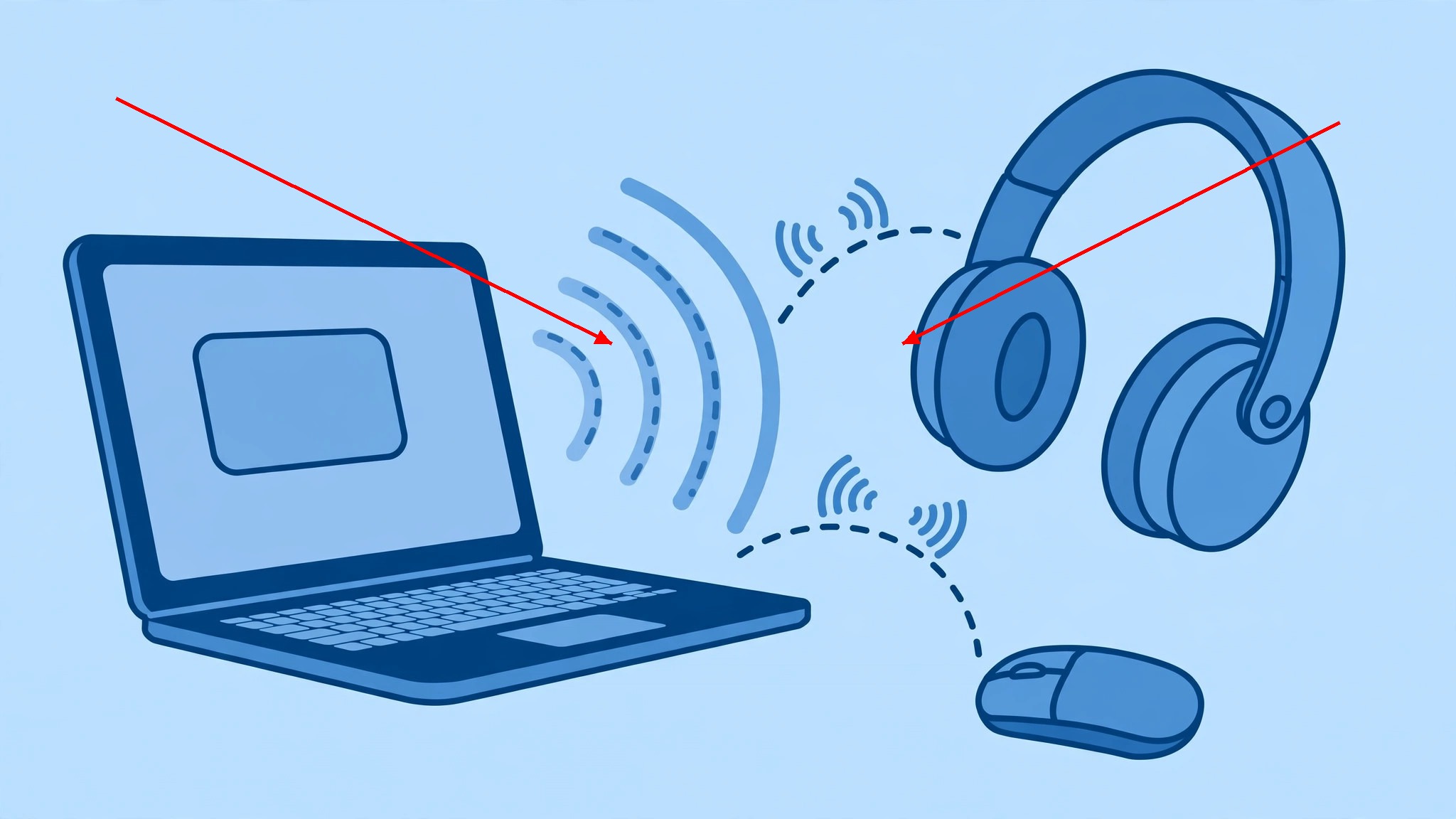
Mau menghubungkan headset atau mouse Bluetooth, tapi perangkatnya tidak muncul-muncul di daftar? Atau Bluetooth di laptop tiba-tiba hilang dari Settings? Ini masalah yang cukup sering terjadi di Windows 11, dan biasanya bukan karena perangkatnya rusak.
Seringnya, penyebabnya sepele: Bluetooth belum nyala, driver bermasalah, atau perangkatnya belum masuk mode pairing. Coba urut dari yang paling gampang dulu, jangan langsung panik.
Kenapa Bluetooth Laptop Bisa Tidak Terdeteksi?
- Bluetooth di laptop belum diaktifkan, atau Airplane mode masih menyala.
- Perangkat yang mau dihubungkan belum masuk mode pairing, jadi laptop tidak bisa melihatnya.
- Driver Bluetooth bermasalah, usang, atau habis update Windows jadi tidak cocok.
- Layanan Bluetooth di Windows berhenti, sehingga ikon Bluetooth hilang dari Settings.
Cara Mengatasi Bluetooth Laptop yang Tidak Terdeteksi
- Pastikan Bluetooth sudah nyala: Buka Settings > Bluetooth & devices, pastikan tombol Bluetooth dalam posisi nyala. Atau klik ikon jaringan di pojok kanan bawah taskbar, lalu cek tombol Bluetooth di Quick Settings. Pastikan juga Airplane mode mati.
- Masukkan perangkat ke mode pairing: Kebanyakan headset, mouse, atau speaker punya tombol khusus untuk pairing, biasanya ditahan beberapa detik sampai lampunya berkedip. Kalau perangkat tidak dalam mode pairing, laptop memang tidak akan menemukannya, walau Bluetooth sudah nyala.
- Hapus perangkat lama lalu pasang ulang: Kalau perangkat itu pernah terhubung tapi sekarang gagal, buka Settings > Bluetooth & devices > Devices, cari perangkatnya, klik titik tiga, lalu pilih Remove device. Setelah itu coba pasang ulang dari awal.
- Jalankan troubleshooter Bluetooth: Buka Settings > System > Troubleshoot > Other troubleshooters, cari Bluetooth, lalu klik Run. Windows akan mengecek sendiri apa yang salah dan biasanya langsung memperbaikinya.
- Perbarui driver Bluetooth: Klik kanan tombol Start, pilih Device Manager, buka bagian Bluetooth, klik kanan adapter Bluetooth laptopmu, lalu pilih Update driver. Pilih pencarian otomatis, dan biarkan Windows mencari driver terbaru.
- Restart layanan Bluetooth: Kalau ikon Bluetooth hilang sama sekali, tekan Windows + R, ketik services.msc, lalu Enter. Cari Bluetooth Support Service, klik kanan, pilih Restart, dan pastikan Startup type-nya Automatic. Setelah itu restart laptopmu.
- Instal ulang driver kalau masih gagal: Masih di Device Manager, klik kanan adapter Bluetooth, pilih Uninstall device, lalu restart laptop. Windows biasanya akan memasang ulang driver itu sendiri saat laptop menyala lagi.
Tips Tambahan:
- Dekatkan perangkat ke laptop saat pairing, jangan sampai terhalang tembok atau jaraknya terlalu jauh.
- Pastikan perangkat yang mau dihubungkan baterainya cukup, karena perangkat yang baterainya lemah sering gagal pairing.
- Kalau di Device Manager tidak ada sama sekali bagian Bluetooth, coba klik View > Show hidden devices. Kalau tetap tidak ada, ada kemungkinan laptopmu memang tidak punya adapter Bluetooth, atau adapternya bermasalah di hardware.
- Matikan Bluetooth perangkat lain yang tidak dipakai, karena kadang perangkat malah nyangkut ke HP atau laptop lain duluan.
Biasanya masalah Bluetooth selesai di langkah awal, entah karena belum pairing atau driver yang perlu diperbarui. Kalau sudah dicoba semua dan tetap tidak muncul, barulah curiga ke hardware-nya.
What's Your Reaction?
 Like
0
 Dislike
0
 Love
0
 Funny
0
 Wow
0
 Sad
0
 Angry
0
Founder & Chief Editor di COC Komputer. Berpengalaman 10+ tahun merakit PC dan men-tuning hardware enthusiast.




Comments (0)