

Cara Mengembalikan File yang Terhapus di Windows 11
Cara mengembalikan file yang terhapus di Windows 11 lewat Recycle Bin, Ctrl + Z, Previous Versions, dan OneDrive, sebelum mencoba aplikasi recovery.
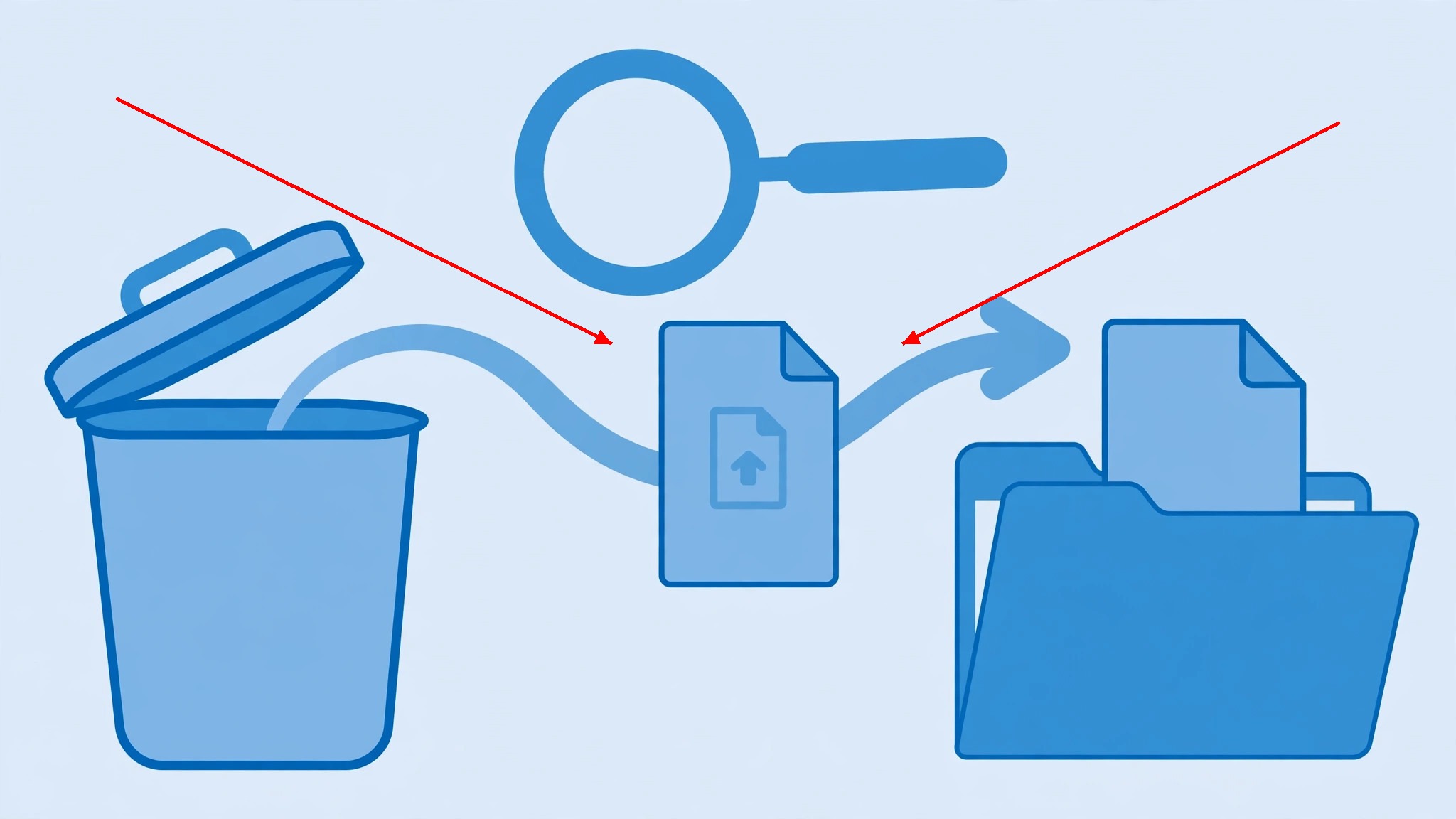
Panik itu wajar. File penting baru saja terhapus, entah karena salah klik, atau karena anak, teman, atau kamu sendiri tidak sengaja menekan Delete. Jangan khawatir dulu, karena di Windows 11 file yang terhapus itu biasanya belum benar-benar hilang.
Kuncinya satu: jangan buru-buru menginstal ini itu, dan jangan menumpuk file baru di drive yang sama. Semakin cepat kamu bertindak, semakin besar peluang file itu kembali.
Kenapa File yang Terhapus Masih Bisa Kembali?
- Kalau kamu menekan Delete biasa, file itu cuma pindah ke Recycle Bin, belum dihapus permanen.
- Kalau kamu menekan Ctrl + Z sesaat setelah menghapus, Windows masih bisa membatalkan perintah itu.
- Kalau file sudah tidak ada di Recycle Bin, masih ada peluang dari cadangan seperti File History atau OneDrive, kalau fiturnya memang aktif.
Cara Mengembalikan File yang Terhapus di Windows 11
- Cek Recycle Bin dulu: Buka Recycle Bin di desktop. Cari file yang hilang, klik kanan, lalu pilih Restore. File itu akan kembali ke folder asalnya. Kalau file yang dicari banyak, kamu bisa urutkan berdasarkan tanggal dihapus, supaya yang terbaru muncul di atas.
- Batalkan dengan Ctrl + Z: Kalau file baru saja terhapus dan kamu masih di folder yang sama, tekan Ctrl + Z. Ini cara paling cepat, tapi hanya berlaku untuk penghapusan yang baru saja terjadi.
- Cek Previous Versions: Kalau file sudah tidak ada di Recycle Bin, klik kanan folder tempat file itu dulu berada, pilih Properties, lalu buka tab Previous Versions. Kalau ada versi lama folder itu, kamu bisa membukanya dan menyalin file yang hilang dari sana. Cara ini hanya jalan kalau File History atau System Protection memang sudah aktif sebelumnya.
- Cek OneDrive kalau filemu tersimpan di sana: Buka OneDrive di browser, masuk ke Recycle bin di menu sebelah kiri, cari filemu, lalu klik Restore. File yang dihapus dari OneDrive biasanya masih tersimpan di sana selama 30 hari.
- Kalau sudah Shift + Delete atau Recycle Bin sudah dikosongkan: Berhenti dulu memakai drive itu sebisa mungkin, jangan simpan file baru di sana. Setelah itu kamu bisa coba aplikasi pemulihan file seperti Recuva. Instal aplikasinya di drive lain, bukan di drive tempat file hilang, lalu jalankan pemindaian. Perlu diingat, cara ini tidak selalu berhasil, apalagi kalau file sudah tertimpa data baru.
Tips Tambahan:
- Jangan mengosongkan Recycle Bin kalau masih ragu, karena begitu dikosongkan, mengembalikannya jadi jauh lebih sulit.
- Biasakan menyimpan file penting di dua tempat, misalnya di laptop dan di OneDrive atau flashdisk, supaya kalau satu hilang, masih ada cadangannya.
- Aktifkan File History dari sekarang, lewat Settings > System > Storage > Advanced storage settings > Backup options, supaya lain kali ada versi lama yang bisa dikembalikan.
- Kalau file itu sangat penting dan cara-cara di atas tidak berhasil, jangan dipaksa utak-atik terus. Bawa ke jasa recovery profesional, karena percobaan yang salah justru bisa menutup peluang terakhir.
Semoga filemu ketemu lagi. Dan lain kali, sebelum menekan Delete, cek dulu dua kali, terutama kalau file itu cuma ada satu-satunya.
What's Your Reaction?
 Like
0
 Dislike
0
 Love
0
 Funny
0
 Wow
0
 Sad
0
 Angry
0

Aldo Suhendro
Founder & Chief Editor di COC Komputer. Berpengalaman 10+ tahun merakit PC dan men-tuning hardware enthusiast.










Comments (0)