

Cara Screenshot di Laptop Windows 11
Cara screenshot di laptop Windows 11 pakai Print Screen, Windows + PrtScn, Snipping Tool, dan Game Bar, lengkap dengan tempat hasil fotonya tersimpan.
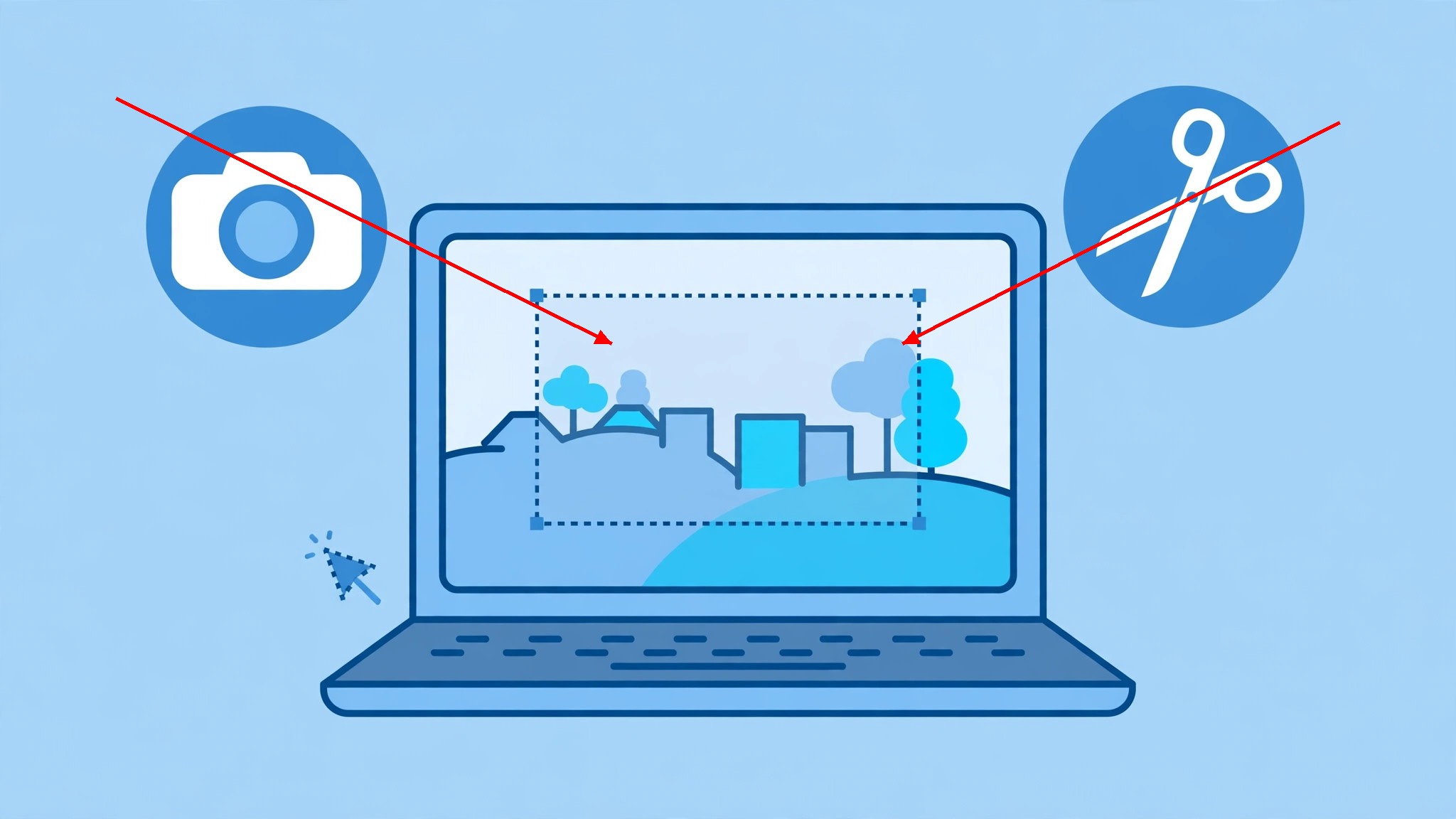
Pernah nggak, kamu lagi lihat sesuatu di layar laptop, terus pengin disimpan cepat-cepat, tapi bingung tombolnya yang mana? Atau mungkin kamu sudah menekan tombol Print Screen, tapi gambarnya entah ke mana perginya? Jangan khawatir, ini hal yang sering dialami banyak orang.
Screenshot itu sebenarnya gampang. Windows 11 sudah punya beberapa cara bawaan, tinggal pilih mana yang paling cocok buat kebutuhanmu. Ada yang hasilnya langsung jadi file, ada yang masuk dulu ke clipboard, ada juga yang bisa dipotong sesuai area yang kamu mau.
Kenapa Cara Screenshot Sering Bikin Bingung?
- Tombol Print Screen saja tidak langsung menyimpan file, hasilnya cuma masuk ke clipboard.
- Setiap kombinasi tombol punya hasil yang beda-beda, jadi kalau salah tekan, hasilnya juga beda.
- Ada yang maunya foto satu layar penuh, ada yang cuma mau sebagian layar saja.
Cara Screenshot di Laptop Windows 11
- Tombol Print Screen saja: Tekan tombol PrtScn di keyboard. Layar tidak akan berkedip, tapi gambarnya sudah tersalin ke clipboard. Setelah itu buka Paint atau Word, lalu tekan Ctrl + V untuk menempelkannya. Terakhir simpan dengan Ctrl + S.
- Windows + Print Screen: Ini cara paling praktis kalau kamu mau hasilnya langsung jadi file. Tekan Windows + PrtScn secara bersamaan. Layar akan meredup sebentar, itu tandanya screenshot berhasil. Hasilnya tersimpan otomatis di folder Pictures > Screenshots.
- Windows + Shift + S: Tekan tiga tombol ini kalau kamu cuma mau memotret sebagian layar. Layar akan meredup, lalu kamu tinggal tarik kursor untuk memilih area yang mau difoto. Ada pilihan bentuknya juga: persegi panjang, bebas, satu jendela, atau satu layar penuh. Hasilnya masuk ke clipboard, dan biasanya muncul notifikasi yang bisa diklik untuk langsung mengeditnya.
- Aplikasi Snipping Tool: Buka menu Start, ketik Snipping Tool, lalu buka aplikasinya. Klik New, pilih area layar, dan hasil tangkapannya bisa langsung kamu coret-coret, kasih panah, atau potong lagi sebelum disimpan. Snipping Tool juga punya fitur timer, jadi kamu bisa foto layar yang baru muncul beberapa detik kemudian, misalnya menu yang cepat hilang.
- Windows + G (Game Bar): Kalau kamu lagi main game, tekan Windows + G untuk membuka Game Bar, lalu klik tombol kamera. Atau tekan langsung Windows + Alt + PrtScn. Hasilnya tersimpan di folder Videos > Captures.
Tips Tambahan:
- Kalau hasil screenshot tidak ketemu, cek dulu folder Pictures > Screenshots, atau folder Videos > Captures untuk hasil dari Game Bar.
- Screenshot dari Print Screen saja tidak akan jadi file kalau belum ditempel dan disimpan, jadi jangan heran kalau folder Screenshots kosong setelah menekan PrtScn saja.
- Untuk screenshot yang mau dikirim ke chat, biasanya cukup tekan Windows + Shift + S, lalu tempel langsung dengan Ctrl + V di kolom chat, tanpa perlu menyimpan file dulu.
- Kalau tombol PrtScn di laptopmu menyatu dengan tombol lain, coba tekan bersama tombol Fn.
Sekarang kamu tinggal pilih cara yang paling sering kamu pakai. Buat kebutuhan sehari-hari, Windows + Shift + S biasanya sudah cukup, tapi kalau mau hasil yang langsung tersimpan rapi, Windows + PrtScn lebih enak.
What's Your Reaction?
 Like
0
 Dislike
0
 Love
0
 Funny
0
 Wow
0
 Sad
0
 Angry
0
Founder & Chief Editor di COC Komputer. Berpengalaman 10+ tahun merakit PC dan men-tuning hardware enthusiast.




Comments (0)