

Cara Menunda Windows Update di Windows 11
Cara menunda Windows Update di Windows 11 lewat Pause updates dan jam aktif, supaya laptop tidak restart sendiri di tengah pekerjaan.
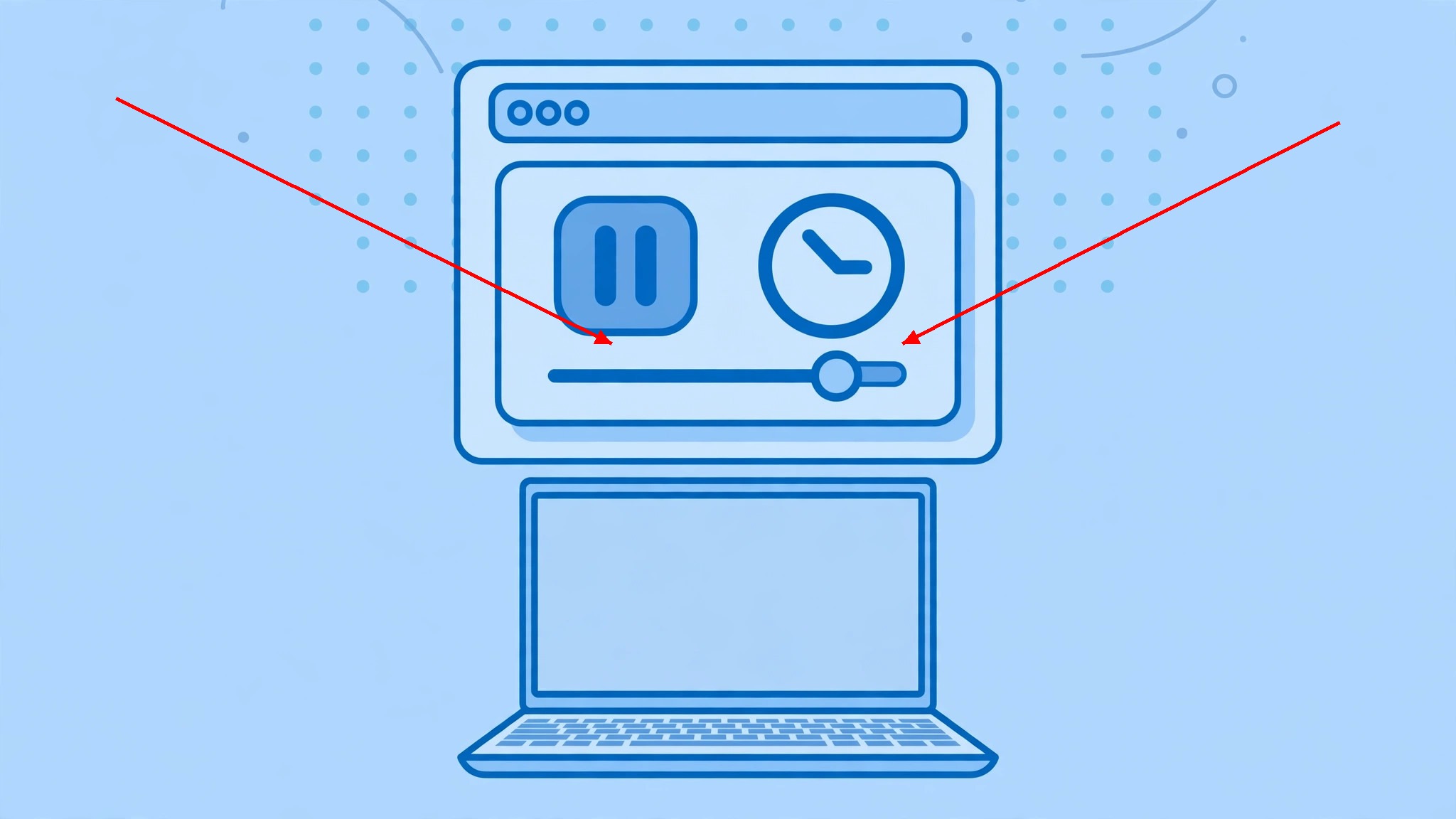
Lagi kerja dikejar deadline, tiba-tiba laptop minta restart gara-gara update Windows? Atau kuota internet lagi mepet, tapi Windows malah sibuk mengunduh update di belakang layar? Rasanya memang menyebalkan. Untungnya, update Windows 11 bisa ditunda dulu, tanpa harus dimatikan selamanya.
Menunda itu beda dengan mematikan total. Kalau ditunda, laptopmu tetap akan update nanti, cuma tidak sekarang. Jadi kamu tetap aman, tapi tidak diganggu di waktu yang salah.
Kenapa Update Windows Suka Muncul di Waktu yang Salah?
- Windows biasanya mengunduh dan memasang update secara otomatis begitu tersedia.
- Restart sering dijadwalkan di luar jam yang kamu kira, padahal pekerjaanmu belum disimpan.
- Update besar ukurannya bisa lumayan, jadi kalau pakai kuota terbatas, rasanya boros.
Cara Menunda Windows Update di Windows 11
- Buka Settings: Tekan Windows + I, lalu pilih Windows Update di menu sebelah kiri.
- Cari tombol Pause updates: Di halaman Windows Update, cari bagian Pause updates. Di situ ada pilihan durasi, biasanya dari 1 minggu sampai 5 minggu.
- Pilih durasinya: Klik durasi yang kamu mau, misalnya 1 minggu kalau cuma mau jeda sebentar, atau 5 minggu kalau memang lagi sibuk berat. Begitu dipilih, Windows langsung berhenti mengunduh update sampai batas waktu itu habis.
- Lanjutkan update kalau sudah siap: Kalau pekerjaan sudah beres, kamu bisa klik Resume updates di halaman yang sama. Windows akan kembali mengecek update yang tertunda.
- Atur jam aktif supaya tidak restart sendiri: Masih di halaman Windows Update, klik Advanced options, lalu Active hours. Atur jam saat kamu biasanya pakai laptop, misalnya 08.00 sampai 22.00. Selama jam itu, Windows tidak akan restart sendiri untuk update.
Cara Lain Kalau Pakai WiFi
Kalau kamu pakai WiFi dan kuota terbatas, ada trik tambahan. Buka Settings > Network & internet > WiFi, klik nama WiFi yang sedang terhubung, lalu aktifkan Metered connection. Dengan begitu Windows akan lebih hemat dan tidak seenaknya mengunduh update besar. Cara ini cocok buat yang pakai hotspot HP atau WiFi dengan kuota.
Tips Tambahan:
- Jangan menunda update terlalu lama. Update Windows itu juga berisi perbaikan keamanan, jadi kalau sudah lewat masa tundanya, sebaiknya langsung dipasang.
- Sebelum update besar, biasakan simpan dulu semua pekerjaan dan tutup aplikasi yang penting, supaya tidak ada file yang hilang saat restart.
- Kalau update sudah terlanjur berjalan, jangan matikan laptop paksa di tengah jalan. Tunggu sampai selesai, karena mematikan paksa justru bisa bikin Windows bermasalah.
- Cek update secara manual sesekali, lewat Settings > Windows Update > Check for updates, supaya kamu yang pegang kendali, bukan sebaliknya.
Jadi, kalau update datang di waktu yang tidak pas, tidak perlu panik atau langsung mematikan Windows Update selamanya. Tunda saja dulu, kerjakan yang penting, dan pasang updatenya saat kamu sudah siap.
What's Your Reaction?
 Like
0
 Dislike
0
 Love
0
 Funny
0
 Wow
0
 Sad
0
 Angry
0

Founder & Chief Editor di COC Komputer. Berpengalaman 10+ tahun merakit PC dan men-tuning hardware enthusiast.











Comments (0)