

Laptop Tidak Bisa Menyala? Ini Cara Mengeceknya Sebelum ke Servis
Laptop yang ditekan tombol powernya tapi tetap diam belum tentu rusak total — artikel ini memandu pembaca mengecek sendiri dari charger, hard reset, bunyi dan lampu indikator, sampai tes layar dengan monitor eksternal, lengkap dengan batas yang jelas kapan harus berhenti dan pergi ke servis.
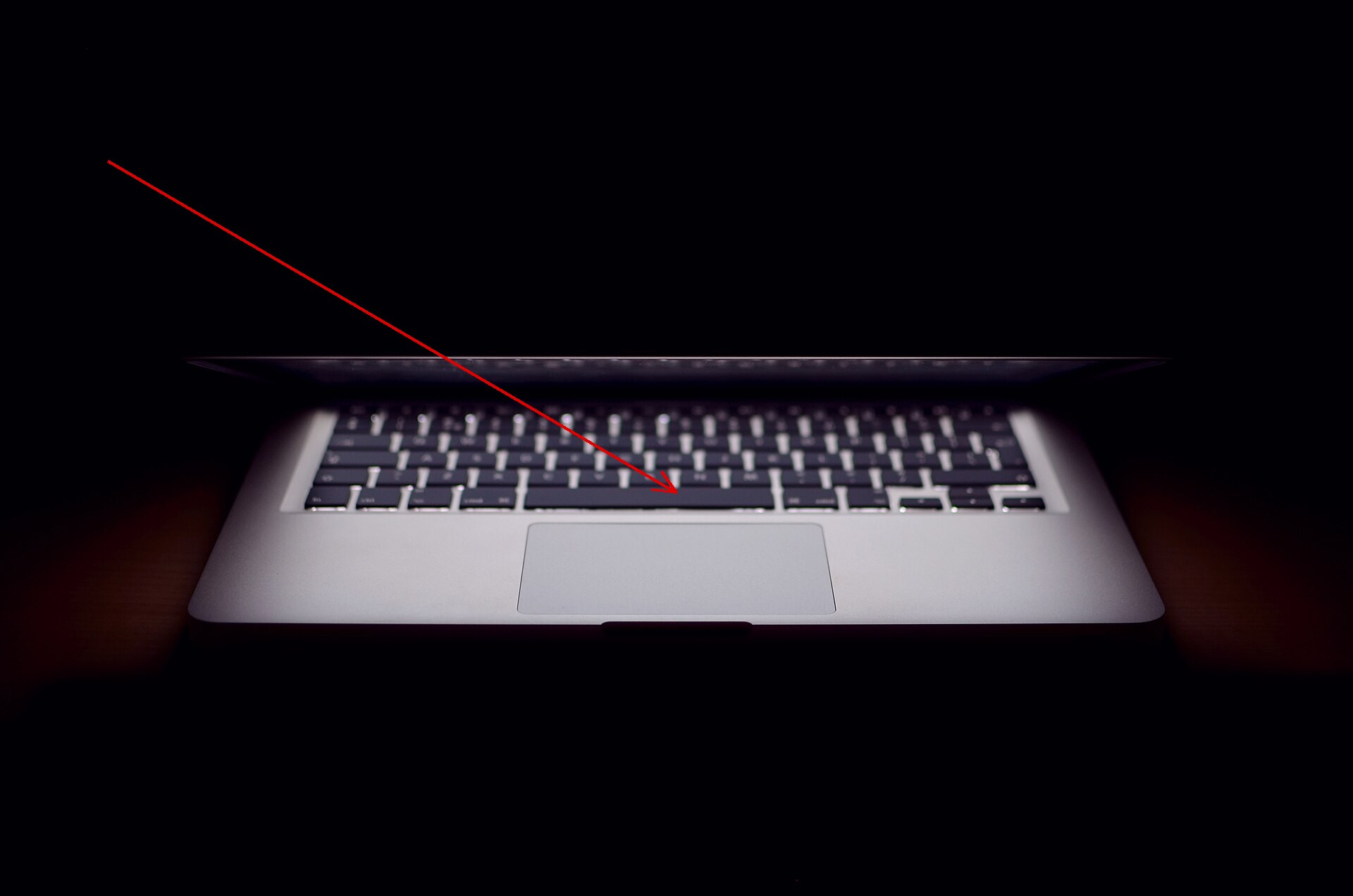
Kamu tekan tombol power, tapi laptop tetap diam. Layar hitam, kipas tidak berputar, lampu indikator tidak menyala. Kamu tekan lagi, tahan lebih lama, tetap tidak ada reaksi. Panik itu wajar, apalagi kalau di dalam laptop ada tugas yang harus dikumpulkan hari ini atau file kerja yang belum sempat dicadangkan. Tenang dulu. Laptop yang tidak bisa menyala bukan berarti laptop itu sudah rusak total. Sering kali penyebabnya sepele: charger yang longgar, stopkontak yang mati, atau listrik sisa di dalam mesin yang membuat laptop "macet" dan butuh di-reset.
Artikel ini membantu kamu mengecek sendiri, langkah demi langkah, dari yang paling mudah dan paling aman. Kamu tidak perlu obeng untuk sebagian besar langkah di bawah. Ada beberapa langkah yang mengharuskan kamu membuka casing laptop, dan di situ kamu akan diberi tanda yang jelas: kalau kamu ragu, lewati saja dan serahkan ke teknisi. Tujuannya bukan membuat kamu jadi tukang servis dalam satu sore, tapi memastikan kamu tidak membayar biaya servis untuk masalah yang sebenarnya bisa selesai dalam lima menit di rumah.
Bedakan Dulu Gejalanya
Sebelum mengecek apa pun, perhatikan baik-baik apa yang terjadi saat kamu menekan tombol power. Gejalanya menentukan langkah berikutnya, dan salah membaca gejala bisa membuat kamu membongkar bagian yang sebenarnya tidak bermasalah.
Ada tiga keadaan yang sering tertukar. Pertama, laptop benar-benar mati total: tidak ada lampu, tidak ada suara kipas, tidak ada getaran sama sekali. Kedua, laptop sebenarnya menyala tapi layarnya hitam: kipas berputar, lampu power menyala, mungkin terdengar bunyi hard disk, tapi layar gelap. Ketiga, laptop menyala sebentar lalu mati lagi: lampu menyala satu atau dua detik, kipas sempat berputar, lalu semuanya padam. Ketiga keadaan ini punya penyebab yang berbeda, jadi catat dulu yang mana yang kamu alami.
Kalau laptop menyala sebentar lalu mati lagi, perhatikan juga apakah ada pola. Apakah laptop mati tepat saat logo muncul? Apakah kipas berputar sangat kencang sebelum mati? Apakah laptop terasa panas? Catatan kecil seperti ini sangat membantu teknisi kalau akhirnya kamu memang harus ke servis, karena teknisi tidak perlu menebak-nebak dari nol.
Langkah 1: Cek Charger dan Stopkontak
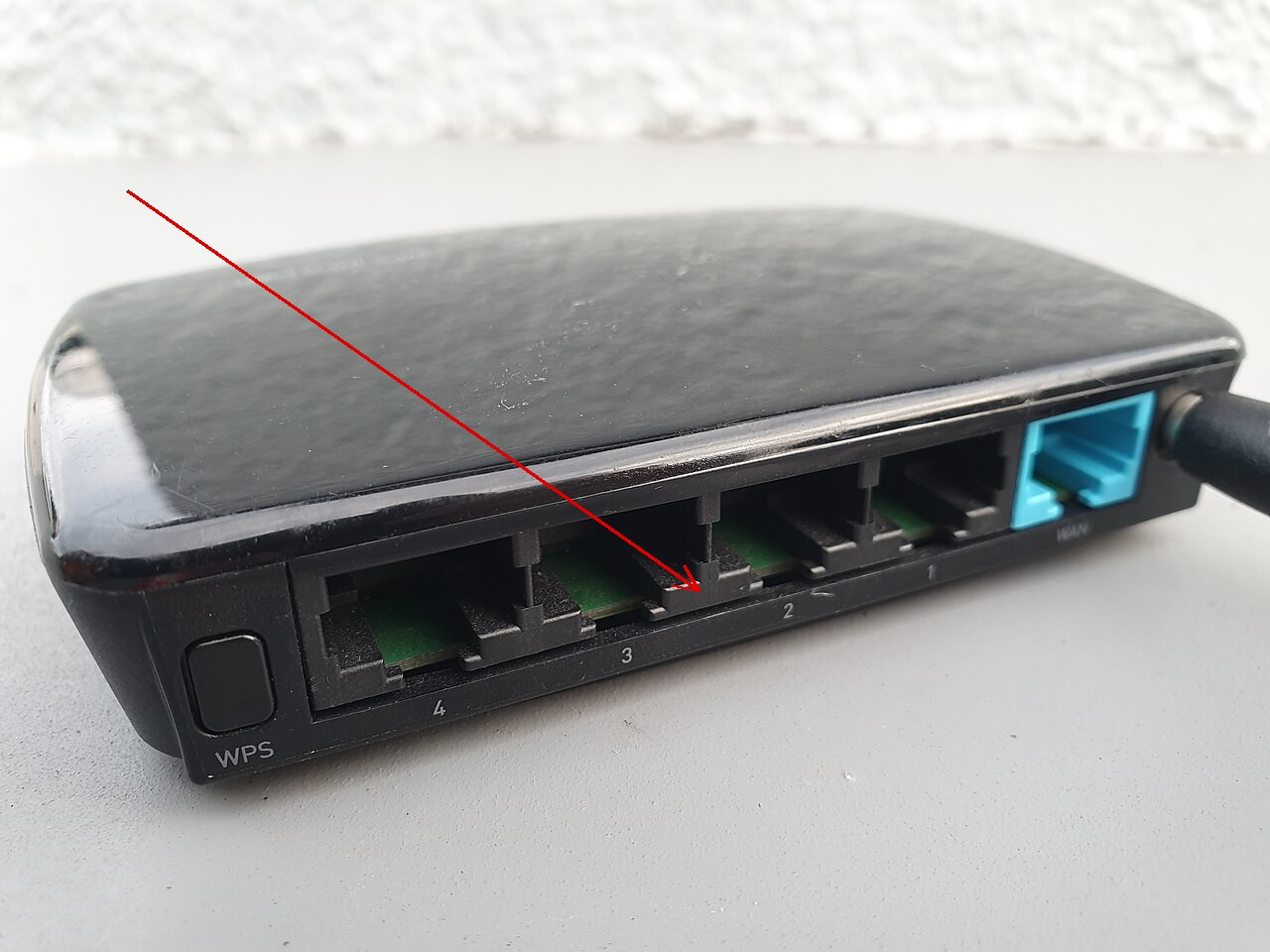
Mulailah dari yang paling sering jadi penyebab: daya tidak masuk sama sekali. Cabut charger dari laptop dan dari stopkontak, lalu periksa kabelnya dari ujung ke ujung. Apakah ada bagian kabel yang terkelupas, tertekuk tajam, atau terasa lembek seperti ada kawat putus di dalam? Apakah ujung konektor yang masuk ke laptop terasa longgar atau goyang saat dipasang? Kabel charger yang sering ditekuk di dekat konektor memang rawan putus di dalam, dan dari luar kadang terlihat baik-baik saja.
Setelah itu, colokkan charger ke stopkontak lain yang kamu yakin menyala. Kamu bisa mengetes stopkontak itu dengan lampu atau charger ponsel. Kadang masalahnya bukan di laptop atau charger, tapi di stopkontak yang memang mati atau di terminal listrik yang tombolnya belum ditekan. Kalau kamu memakai terminal listrik yang punya saklar sendiri, pastikan saklarnya sudah dalam posisi menyala.
Pasang kembali charger ke laptop dengan benar. Dengarkan apakah ada bunyi klik kecil saat konektor masuk. Perhatikan lampu indikator pengisian daya di laptop, biasanya berupa lampu kecil di dekat konektor charger atau di bagian depan bodi laptop. Kalau lampu itu menyala, berarti daya masuk dan charger kemungkinan besar masih sehat. Tunggu beberapa menit sambil charger tetap terpasang, lalu coba tekan tombol power lagi.
- Pastikan charger terpasang rapat di kedua ujungnya.
- Coba stopkontak lain yang sudah terbukti menyala.
- Periksa kabel charger dari ujung ke ujung, terutama di dekat konektor.
- Lihat apakah lampu indikator pengisian daya menyala saat charger dipasang.
Kalau lampu indikator tidak menyala sama sekali di stopkontak mana pun, kemungkinan masalahnya ada di charger atau di lubang pengisian daya laptop. Jangan langsung membeli charger baru sebelum langkah berikutnya, karena bisa saja laptop hanya butuh di-reset.
Langkah 2: Coba Charger Lain
Kalau kamu punya akses ke charger lain yang cocok, langkah ini bisa memastikan apakah charger lamamu yang rusak. Pinjam charger dari laptop lain dengan merek dan model yang sama, atau dari teman yang laptopnya memakai konektor yang sama persis. Kata kuncinya: sama persis. Charger laptop tidak bisa ditukar sembarangan, karena tegangan dan bentuk konektor berbeda-beda. Charger yang tegangannya tidak sesuai bisa merusak laptop, jadi jangan memaksakan charger yang konektornya saja sudah tidak pas.
Colokkan charger pinjaman itu dan lihat lampu indikatornya. Kalau lampu menyala dan laptop bisa dinyalakan, berarti charger lamamu yang bermasalah. Kamu cukup mengganti charger dengan yang sesuai dengan spesifikasi laptopmu. Kalau lampu tetap tidak menyala meski sudah memakai charger lain yang terbukti sehat, masalahnya ada di dalam laptop, bukan di charger.
Kamu juga bisa mencoba sebaliknya: colokkan chargermu ke laptop lain yang kompatibel. Kalau chargermu tidak mengisi laptop lain itu, chargernya memang rusak. Kalau chargermu mengisi laptop lain dengan normal, berarti lubang pengisian daya atau bagian dalam laptopmu yang bermasalah.
Langkah 3: Hard Reset, Cara Paling Sering Berhasil
Langkah ini terdengar terlalu sederhana, tapi justru inilah yang paling sering menyelesaikan laptop mati total. Kadang laptop menyimpan listrik sisa di komponennya setelah mati mendadak, misalnya karena baterai habis total atau laptop mati saat sedang bekerja berat. Listrik sisa ini membuat laptop tidak merespons tombol power sampai benar-benar dikosongkan. Caranya disebut hard reset, dan kamu bisa melakukannya tanpa alat apa pun.
Begini caranya:
- Cabut charger dari laptop.
- Kalau baterai laptopmu bisa dilepas, lepas baterainya. Biasanya ada tuas pengunci di bagian bawah laptop yang digeser untuk melepas baterai. Kalau bateraimu tertanam di dalam bodi dan tidak bisa dilepas tanpa membuka casing, lewati bagian ini, jangan dipaksa.
- Cabut semua perangkat yang menempel di laptop: flash disk, mouse, kabel HDMI, dan perangkat USB lainnya.
- Tekan dan tahan tombol power selama 15 sampai 30 detik. Jangan dilepas di tengah jalan. Selama menahan tombol ini, laptop tidak akan menyala karena tidak ada sumber daya. Tujuannya memang mengosongkan listrik sisa di dalam mesin.
- Lepas tombol power, pasang kembali baterai kalau tadi dilepas, lalu colokkan charger.
- Tunggu sekitar satu menit, lalu tekan tombol power seperti biasa.
Kalau laptop menyala setelah langkah ini, berarti masalahnya memang hanya listrik sisa yang menumpuk. Kamu tidak perlu melakukan apa pun lagi, kecuali mengingat langkah ini untuk lain kali. Kalau laptop tetap tidak menyala, lanjut ke langkah berikutnya. Hard reset aman dilakukan dan tidak menghapus data di dalam laptop, jadi kamu tidak perlu khawatir file kamu hilang karena langkah ini.
Langkah 4: Dengarkan Bunyi dan Perhatikan Lampu
Kalau laptop masih diam, sekarang saatnya menjadi pendengar yang baik. Tekan tombol power, lalu dekatkan telingamu ke laptop dan perhatikan dengan saksama. Apakah kipas berputar, meski hanya sebentar? Apakah terdengar bunyi "tek" kecil dari dalam? Apakah lampu power, lampu Caps Lock, atau lampu indikator lain menyala atau berkedip?
Bunyi dan lampu ini adalah bahasa laptop untuk memberi tahu kamu apa yang terjadi di dalam. Laptop yang kipasnya berputar tapi layarnya hitam berarti mesinnya sebenarnya hidup, dan masalahnya ada di layar atau di tampilan. Laptop yang lampunya berkedip dengan pola tertentu, misalnya berkedip tiga kali lalu berhenti, bisa jadi sedang memberi kode kesalahan. Pola kedipan ini berbeda-beda di tiap merek, dan kamu bisa mencari arti pola itu di buku panduan laptopmu atau di situs resmi merek laptop tersebut dengan kata kunci model laptop dan "LED blink code".
Beberapa laptop juga mengeluarkan bunyi beep saat dinyalakan. Satu beep pendek biasanya normal. Bunyi beep yang berulang atau panjang bisa menandakan ada komponen yang bermasalah, paling sering memori atau kartu grafis. Catat berapa kali bunyi beep itu terdengar dan apakah ada jeda di antaranya, karena informasi ini sangat berguna kalau kamu akhirnya berkonsultasi dengan teknisi.
Kalau tidak ada bunyi dan tidak ada lampu sama sekali, kembalilah ke langkah charger. Pastikan charger yang kamu pakai memang sehat dengan cara mencobanya di laptop lain, seperti pada langkah 2. Laptop yang benar-benar tidak merespons apa pun, meski charger sudah dipastikan sehat, kemungkinan besar punya masalah di bagian dalam yang butuh teknisi.
Langkah 5: Cek Apakah Masalahnya di Layar
Ini langkah yang sering menyelamatkan banyak orang dari servis yang tidak perlu. Laptopmu mungkin sebenarnya menyala, tapi layarnya yang mati. Bedanya mudah dicek: kalau kipas berputar dan lampu power menyala, tapi layar tetap hitam, sambungkan laptop ke monitor eksternal atau televisi dengan kabel HDMI atau VGA.
Caranya:
- Sambungkan kabel HDMI atau VGA dari laptop ke monitor atau televisi.
- Nyalakan monitor atau televisi itu dan pilih sumber input yang sesuai dengan kabel yang kamu pakai.
- Nyalakan laptop seperti biasa.
- Kalau gambar muncul di monitor eksternal, berarti mesin laptopmu hidup dan masalahnya ada di layar laptop atau kabel fleksibel yang menghubungkan layar ke mesin.
- Kalau gambar tetap tidak muncul di monitor eksternal, berarti masalahnya bukan di layar, tapi di mesin laptop itu sendiri.
Ada satu tes tambahan yang bisa kamu lakukan untuk layar. Nyalakan laptop di ruangan gelap, lalu arahkan senter ponsel ke layar dari jarak dekat. Kalau kamu bisa melihat bayangan samar logo atau tulisan di layar, berarti gambar sebenarnya tampil, tapi lampu latar layar (backlight) yang mati. Layar seperti ini tetap bisa dipakai sementara dengan monitor eksternal, tapi penggantian lampu latar atau layarnya sebaiknya dilakukan teknisi.
Kamu juga bisa mencoba menekan tombol kombinasi untuk memindahkan tampilan ke monitor eksternal. Di banyak laptop, tombolnya adalah Fn bersama tombol F4, F5, atau F8, tergantung mereknya. Simbolnya biasanya berupa gambar layar atau monitor di tombol fungsi tersebut. Coba tekan beberapa kali dengan jeda beberapa detik, karena laptop kadang butuh waktu untuk berpindah tampilan.
Langkah 6: Cek RAM, Hanya Kalau Kamu Berani Buka Casing
Langkah ini sudah masuk wilayah yang butuh keberanian dan kehati-hatian. RAM yang longgar atau kotor di dudukannya bisa membuat laptop tidak mau menyala, terutama setelah laptop terjatuh, terbentur, atau baru saja dibawa bepergian. Memasang ulang RAM adalah langkah yang cukup umum, tapi kamu hanya boleh melakukannya kalau memenuhi tiga syarat: laptopmu sudah tidak bergaransi atau garansinya memang memperbolehkan pengguna membuka penutup bawah, kamu tahu letak RAM dan cara melepasnya, dan kamu siap menerima risikonya.
Kalau laptopmu masih bergaransi, jangan buka casing. Membuka casing bisa membatalkan garansi, dan untuk laptop bergaransi, jalan yang benar adalah membawanya ke pusat servis resmi. Garansi ada untuk dipakai, dan masalah seperti ini biasanya ditanggung garansi.
Kalau kamu memutuskan untuk melanjutkan, ikuti langkah ini dengan hati-hati:
- Matikan laptop sepenuhnya, cabut charger, dan lepas baterai kalau bisa dilepas.
- Tekan dan tahan tombol power selama 15 detik untuk mengosongkan listrik sisa.
- Letakkan laptop di permukaan yang bersih dan kering, dengan bagian bawah menghadap ke atas.
- Buka baut penutup bawah dengan obeng yang ukurannya pas. Jangan memaksa baut yang keras, karena kepala baut yang rusak akan menyulitkan teknisi nanti.
- Cari keping RAM, bentuknya persegi panjang dengan chip hitam di atasnya, terpasang di slot dengan pengunci di kedua ujungnya.
- Lepaskan pengunci di kedua ujung slot, lalu angkat RAM dengan memegang bagian tepinya. Jangan menyentuh bagian chip atau konektor emasnya.
- Bersihkan konektor emas RAM dengan kain lembut yang kering, atau dengan penghapus pensil yang bersih dan lembut, lalu tiup sisa debunya.
- Pasang kembali RAM ke slotnya sampai kedua pengunci menutup dengan bunyi klik.
- Tutup kembali casing, pasang bautnya, lalu coba nyalakan laptop.
Kalau laptopmu punya dua keping RAM, kamu bisa mencoba menyalakan laptop dengan satu keping saja, bergantian. Kalau laptop menyala dengan satu keping tapi tidak dengan keping lainnya, berarti keping yang satunya bermasalah. Ini cara yang cukup bisa diandalkan untuk mengetahui RAM mana yang rusak.
Satu hal yang wajib diingat: jangan menyentuh komponen lain di dalam laptop. Jangan mencabut kabel yang tidak kamu kenal, jangan menekan-nekan papan sirkuit, dan jangan membersihkan bagian dalam dengan cairan apa pun. Kalau setelah memasang ulang RAM laptop tetap tidak menyala, tutup kembali casingnya dan serahkan ke teknisi. Kamu sudah melakukan bagianmu.
Langkah 7: Baterai CMOS, Jangan Dianggap Sepele
Di dalam laptop ada baterai kecil berbentuk koin yang disebut baterai CMOS. Baterai ini menjaga pengaturan dasar laptop, seperti jam dan pengaturan awal mesin, tetap tersimpan saat laptop mati. Kalau baterai CMOS sudah habis, laptop bisa bertingkah aneh: jam selalu kembali ke waktu yang salah, pengaturan berubah sendiri, atau dalam beberapa kasus laptop sulit menyala.
Mengganti baterai CMOS adalah langkah yang hanya relevan kalau laptopmu sudah berumur beberapa tahun dan menunjukkan tanda-tanda di atas. Ini bukan langkah pertama, dan bukan langkah yang harus dicoba kalau laptopmu masih baru. Letak baterai CMOS berbeda-beda di tiap model laptop, dan di banyak laptop modern baterai ini tertanam di tempat yang sulit dijangkau tanpa membongkar cukup banyak bagian.
Karena itu, aturan untuk langkah ini sederhana: kalau kamu tidak tahu pasti letak baterai CMOS di laptopmu dan cara melepasnya dengan aman, jangan coba-coba. Serahkan ke teknisi. Teknisi bisa menggantinya dengan cepat, dan biayanya biasanya tidak besar. Mencoba membongkar laptop sampai ke baterai CMOS tanpa panduan yang jelas berisiko merusak kabel fleksibel atau konektor kecil di sekitarnya, dan kerusakan seperti itu biayanya jauh lebih besar daripada biaya ganti baterai CMOS.
Kapan Kamu Harus Berhenti dan Pergi ke Servis
Ada batas yang jelas antara mengecek sendiri dan memperbaiki sendiri. Langkah-langkah di atas aman untuk dicoba, tapi ada tanda-tanda yang berarti kamu harus berhenti dan membawa laptop ke teknisi. Jangan memaksakan diri melewati batas ini, karena laptop yang dipaksa bisa rusak lebih parah dan datanya bisa ikut terancam.
Pergilah ke servis kalau kamu menemui salah satu tanda ini:
- Tercium bau gosong atau terlihat asap dari laptop, sekecil apa pun. Segera cabut charger dan jangan coba menyalakan laptop lagi.
- Laptop terkena tumpahan cairan, misalnya kopi atau air hujan. Jangan menyalakan laptop yang basah, karena listrik dan air adalah kombinasi yang merusak komponen dan berbahaya.
- Laptop terjatuh keras atau terbentur, lalu tidak bisa menyala. Bisa ada komponen yang retak atau lepas di dalam.
- Terdengar bunyi aneh dari dalam laptop, seperti bunyi berderak atau bunyi listrik mendesis.
- Laptop menyala sebentar lalu mati lagi berulang kali meski sudah di-hard reset dan charger sudah dipastikan sehat.
- Kamu sudah mencoba semua langkah di atas dan laptop tetap tidak merespons sama sekali.
- Laptop masih bergaransi. Ini alasan yang paling mudah: bawa ke pusat servis resmi dan biarkan mereka yang menangani.
Saat membawa laptop ke servis, ceritakan dengan jelas apa yang sudah kamu coba dan apa yang kamu amati. Misalnya, "lampu charger menyala, kipas berputar sebentar, lalu mati, dan sudah saya coba hard reset." Informasi seperti ini menghemat waktu teknisi dan menghemat uang kamu, karena teknisi tidak perlu mengulang semua pengecekan dari awal. Tanyakan juga perkiraan biaya sebelum perbaikan dimulai, dan minta kabar dulu kalau ternyata ada komponen yang harus diganti.
Yang Jangan Kamu Lakukan
Selain mengetahui apa yang harus dilakukan, kamu juga perlu tahu apa yang jangan dilakukan. Beberapa tindakan yang terlihat seperti jalan pintas justru bisa memperparah kerusakan.
Jangan menyalakan laptop yang baru saja terkena cairan dengan harapan cairannya akan kering sendiri. Air yang masuk ke dalam laptop bisa menimbulkan karat dan hubungan pendek, dan menyalakan laptop dalam keadaan basah hanya mempercepat kerusakan. Kalau laptopmu terkena cairan, balikkan laptop dalam posisi terbalik agar cairan keluar, jangan dinyalakan, dan bawa ke teknisi.
Jangan memakai charger yang konektornya tidak cocok, meski "sedikit dipaksa bisa masuk". Konektor yang dipaksa bisa merusak lubang pengisian daya laptop, dan charger dengan tegangan yang tidak sesuai bisa merusak komponen di dalam. Kerusakan seperti ini biasanya tidak ditanggung garansi.
Jangan membongkar laptop sampai ke papan sirkuit utama kalau kamu tidak punya pengalaman. Melepas RAM itu satu hal, tapi melepas kipas, prosesor, atau papan sirkuit adalah pekerjaan teknisi. Satu kabel fleksibel yang robek bisa membuat biaya perbaikan melonjak.
Jangan menekan-nekan layar atau bodi laptop dengan keras saat laptop tidak menyala. Layar laptop tipis dan mudah retak, dan tekanan yang keras tidak akan membuat laptop menyala. Kalau layarmu bermasalah, tes dengan monitor eksternal jauh lebih berguna daripada menekan-nekan layar.
Supaya Kejadian Ini Tidak Terulang
Setelah laptopmu menyala kembali, ada beberapa kebiasaan sederhana yang bisa kamu jaga supaya masalah yang sama tidak datang lagi dalam waktu dekat. Kebiasaan ini tidak butuh biaya, hanya butuh sedikit perhatian.
Biasakan mematikan laptop dengan benar lewat menu, bukan dengan menahan tombol power sampai laptop mati paksa. Mematikan paksa sesekali memang tidak apa-apa, tapi kalau sering dilakukan, laptop bisa menyimpan listrik sisa atau mengalami gangguan saat menyimpan data.
Jangan membiarkan baterai laptop benar-benar habis sampai nol persen secara terus-menerus. Kalau laptop memberi peringatan baterai lemah, segera colokkan charger. Baterai yang sering habis total umurnya lebih pendek, dan laptop yang mati mendadak karena baterai habis juga lebih rentan mengalami gangguan saat dinyalakan lagi.
Jaga charger dengan baik. Gulung kabel dengan longgar, jangan menekuk kabel tepat di dekat konektor, dan jangan meletakkan benda berat di atas kabel. Kebanyakan charger rusak bukan karena umur, tapi karena kabelnya sering ditekuk dan ditarik dengan kasar.
Bersihkan ventilasi laptop secara berkala. Debu yang menumpuk di ventilasi membuat laptop cepat panas, dan laptop yang kepanasan bisa mati mendadak atau menolak menyala sampai suhunya turun. Kamu bisa membersihkan ventilasi dengan kuas lembut atau dengan udara bertekanan dari kaleng khusus pembersih, dari luar saja, tanpa membuka casing.
Yang paling penting, cadangkan file pentingmu secara berkala. Laptop yang tidak bisa menyala adalah pengingat yang keras bahwa data di dalam laptop bisa tidak bisa diakses kapan saja. Salin dokumen, foto, dan file kerja ke flash disk, hard disk eksternal, atau layanan penyimpanan daring. Kalau laptopmu akhirnya menyala kembali setelah semua pengecekan ini, jadikan pencadangan sebagai hal pertama yang kamu lakukan sebelum melanjutkan pekerjaanmu.
Laptop yang tidak bisa menyala memang membuat jantung berdegup kencang, tapi sebagian besar kasus punya penyebab yang sederhana dan bisa kamu temukan sendiri. Mulai dari charger, coba hard reset, dengarkan bunyinya, tes layarnya dengan monitor eksternal, dan kenali batasmu. Kalau semua langkah sudah dicoba dan laptop tetap diam, itu bukan kegagalanmu, itu tandanya masalahnya memang ada di dalam mesin dan butuh tangan teknisi. Yang penting, kamu sudah mengecek dengan benar, tidak merusak apa pun dalam prosesnya, dan datang ke servis dengan informasi yang jelas tentang apa yang terjadi pada laptopmu.
What's Your Reaction?
 Like
0
 Dislike
0
 Love
0
 Funny
0
 Wow
0
 Sad
0
 Angry
0

Founder & Chief Editor di COC Komputer. Berpengalaman 10+ tahun merakit PC dan men-tuning hardware enthusiast.



Comments (0)