

Suara Laptop Hilang di Windows 11? Ini Penyebab dan Cara Mengatasinya
Suara laptop hilang di Windows 11 sering kali hanya karena output device yang salah, volume aplikasi yang dimatikan, atau driver audio yang bermasalah — artikel ini memandu pembaca memperbaikinya langkah demi langkah, dari cek ikon speaker sampai restart layanan Windows Audio dan install ulang driver.
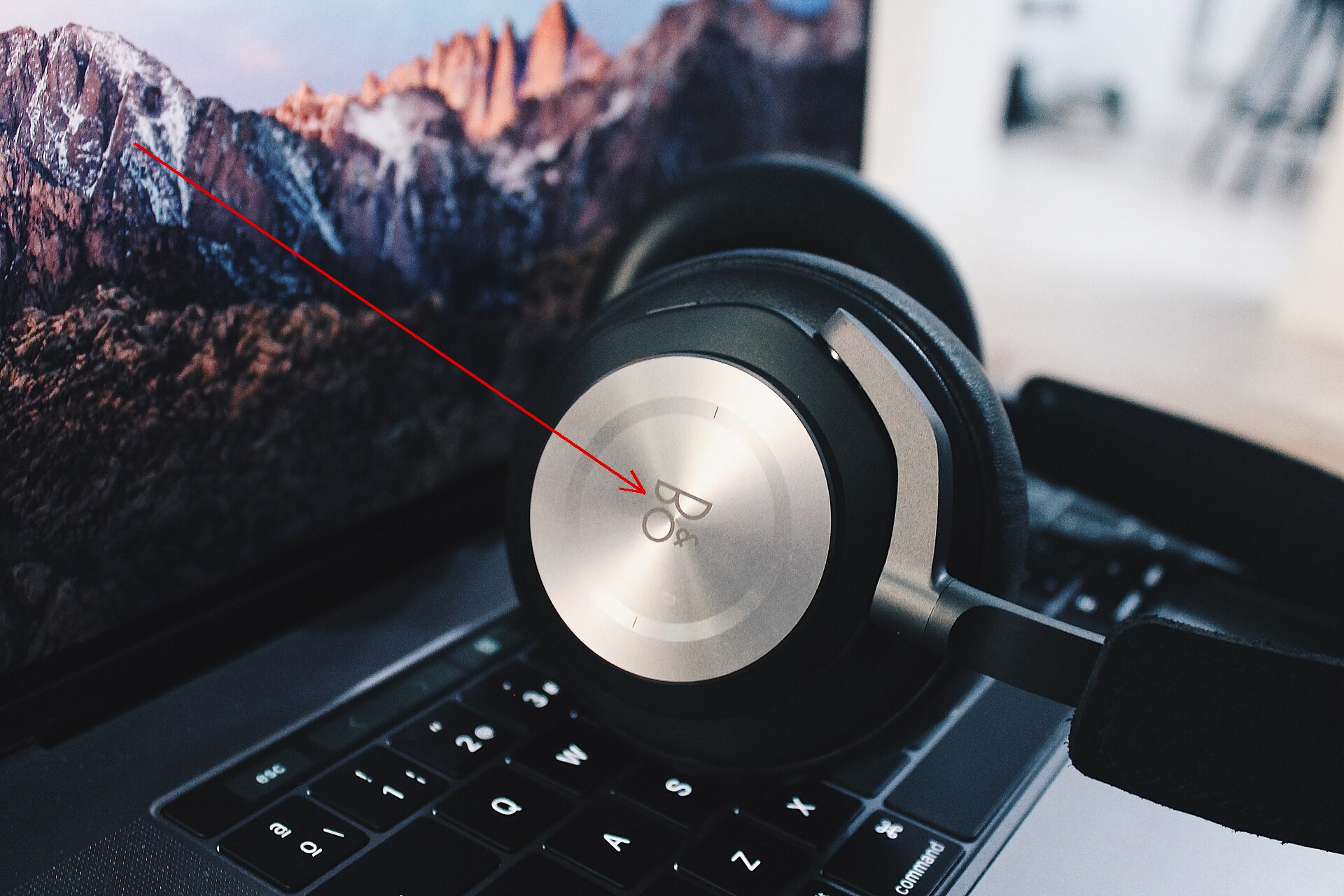
Kamu lagi asyik nonton video atau ikut rapat online, lalu tiba-tiba suara laptop hilang begitu saja. Video tetap jalan, gambar tetap bergerak, tapi tidak ada satu pun bunyi yang keluar. Tombol volume sudah kamu tekan berkali-kali, ikon speaker di pojok kanan bawah terlihat biasa saja, tapi laptop tetap diam. Rasanya membingungkan, apalagi kalau kemarin suaranya masih normal.
Tenang, kamu tidak sendiri. Suara laptop yang hilang di Windows 11 adalah masalah yang cukup sering terjadi, dan kebanyakan penyebabnya bisa kamu perbaiki sendiri tanpa harus langsung ke tempat servis. Kadang penyebabnya cuma pengaturan kecil yang berubah tanpa kamu sadari. Kadang driver audio bermasalah setelah update. Kadang juga ada perangkat lain, seperti monitor atau headphone Bluetooth, yang diam-diam mengambil alih suara laptopmu.
Artikel ini akan membantumu mencari penyebabnya langkah demi langkah, dari yang paling gampang sampai yang agak dalam. Ikuti urutannya dari atas ke bawah, dan tes suaranya lagi setiap selesai satu langkah. Kalau satu langkah sudah membuat suara kembali, kamu tidak perlu lanjut ke langkah berikutnya.
Kenapa suara laptop bisa hilang di Windows 11?
Sebelum memperbaiki, ada baiknya kamu tahu dulu apa saja yang biasanya jadi penyebab. Dengan begitu kamu tidak asal coba-coba dan bisa lebih cepat ketemu sumber masalahnya.
Penyebab pertama yang paling sering adalah output device yang salah. Windows 11 bisa mengirim suara ke perangkat lain, misalnya monitor yang terhubung lewat HDMI, televisi, speaker Bluetooth, atau headphone yang pernah kamu sambungkan. Laptopmu sebenarnya tidak rusak, suaranya hanya keluar lewat perangkat lain yang mungkin sedang mati atau tidak terpasang.
Penyebab kedua adalah volume yang tanpa sengaja dimatikan. Bukan cuma volume utama, tapi juga volume di dalam aplikasi. YouTube, Zoom, Spotify, dan game punya pengaturan volumenya sendiri. Bisa juga volume laptopmu tidak sengaja tertekan saat kamu mengetik, karena tombol volume di banyak laptop menyatu dengan tombol fungsi di baris atas keyboard.
Penyebab ketiga adalah driver audio yang bermasalah. Driver adalah perangkat lunak yang membuat Windows bisa berkomunikasi dengan chip suara di laptopmu. Setelah Windows Update, driver lama bisa jadi tidak cocok lagi. Sebaliknya, driver baru yang terpasang otomatis kadang juga tidak cocok dengan laptop tertentu. Akibatnya suara hilang, putus-putus, atau ikon speaker menampilkan tanda silang.
Penyebab keempat adalah layanan audio Windows yang berhenti. Windows 11 menjalankan suara lewat layanan bernama Windows Audio. Kalau layanan ini berhenti karena crash atau bentrok dengan aplikasi lain, suara bisa hilang total sampai layanan itu dijalankan lagi.
Penyebab kelima adalah pengaturan yang berubah setelah update atau setelah kamu memasang aplikasi baru. Beberapa aplikasi pengatur suara, aplikasi rapat, atau aplikasi perekam layar bisa mengubah perangkat output dan pengaturan mikrofon serta speaker tanpa memberitahu kamu dengan jelas.
Penyebab terakhir, yang memang tidak bisa diperbaiki dari pengaturan, adalah kerusakan pada speaker laptop itu sendiri. Ini biasanya ditandai dengan suara yang hilang hanya di speaker internal, sementara headphone kabel masih mengeluarkan suara dengan normal. Kalau sudah sampai di titik ini, kamu tetap bisa memastikan dulu lewat langkah-langkah di bawah ini sebelum memutuskan untuk membawanya ke teknisi.
Cek dulu yang paling gampang
Jangan langsung masuk ke pengaturan yang rumit. Mulailah dari hal yang paling sederhana, karena sering kali masalahnya memang sesederhana itu.
Pertama, lihat ikon speaker di taskbar, di pojok kanan bawah layar. Kalau ada tanda silang atau tanda mute di ikon itu, berarti suara sedang dimatikan. Klik ikon speaker, lalu klik ikon speaker kecil di samping slider volume untuk menghidupkannya lagi, kemudian geser volume ke atas, misalnya ke angka 50 atau 70.
Kedua, tekan tombol volume di keyboard laptopmu. Di sebagian laptop, tombol volume ada di baris tombol fungsi, misalnya F2 dan F3, atau F10, F11, dan F12, dan harus ditekan bersama tombol Fn. Coba tekan Fn dan tombol volume naik beberapa kali, lalu perhatikan apakah muncul tampilan volume di layar. Kalau laptopmu punya tombol mute khusus, tekan tombol itu sekali untuk memastikan kamu tidak sedang menonaktifkan suara tanpa sengaja.
Ketiga, restart laptopmu. Cara ini terdengar terlalu sederhana, tapi restart bisa memperbaiki layanan audio yang berhenti sesaat dan membersihkan pengaturan sementara yang bentrok. Tutup dulu semua aplikasi, simpan pekerjaanmu, lalu pilih Start, pilih ikon daya, dan pilih Restart. Setelah laptop menyala lagi, putar satu video atau lagu dan dengarkan apakah suaranya kembali.
Keempat, cabut semua perangkat audio yang terpasang. Lepas headphone kabel dari jack audio, cabut speaker USB, dan matikan headphone atau speaker Bluetooth yang terhubung. Setelah itu, tes lagi suara dari speaker internal laptop. Kalau suara kembali setelah perangkat dicabut, berarti masalahnya ada di perangkat tambahan itu, bukan di laptopmu.
Kelima, tes suara dari beberapa sumber yang berbeda. Coba putar video YouTube, lalu coba putar lagu di aplikasi musik, lalu coba bunyi notifikasi Windows. Kalau hanya satu aplikasi yang bisu sementara yang lain bersuara, masalahnya ada di aplikasi itu, bukan di sistem. Kalau semua sumber bisu, lanjutkan ke langkah berikutnya.
Pastikan output device tidak salah pilih
Ini adalah langkah yang paling sering menyelesaikan masalah suara hilang di Windows 11, jadi jangan sampai kamu lewatkan.
Klik ikon speaker di taskbar untuk membuka Quick Settings. Di samping slider volume, kamu akan melihat ikon panah kecil atau ikon yang bertuliskan Select a sound output. Klik ikon itu. Akan muncul daftar perangkat output yang dikenali Windows, misalnya Speakers, Headphones, nama monitor, atau nama speaker Bluetooth.
Pilih Speakers atau nama speaker internal laptopmu. Nama pastinya berbeda-beda tergantung merek laptop, tapi biasanya ada kata Speakers dan nama chip audio, misalnya Realtek atau nama sejenis. Setelah kamu memilihnya, putar lagi video atau lagu untuk mengetesnya.
Kalau kamu sedang tidak memakai monitor eksternal, headphone, atau speaker Bluetooth, tapi nama perangkat itu masih muncul di daftar, abaikan saja dan tetap pilih speaker internal. Windows kadang mengingat perangkat yang pernah terhubung dan tetap menjadikannya pilihan utama, walaupun perangkat itu sudah tidak dipakai lagi.
Kamu juga bisa memeriksa lewat Settings. Buka Settings, pilih System, lalu pilih Sound. Di bagian Output, lihat perangkat apa yang sedang dipilih. Klik panah di samping nama perangkat itu kalau kamu mau melihat daftar lengkapnya, lalu pilih speaker internal laptopmu. Di halaman yang sama, kamu juga bisa menekan tombol Test di samping perangkat output untuk mendengar bunyi tes dari Windows.
Satu hal lagi yang sering luput: kalau laptopmu terhubung ke monitor lewat kabel HDMI, Windows biasanya otomatis mengalihkan suara ke monitor. Banyak monitor tidak punya speaker, atau volumenya dimatikan, sehingga kamu tidak mendengar apa-apa. Solusinya sama, pilih kembali speaker internal laptop sebagai output, atau cabut kabel HDMI untuk sementara dan tes suaranya.
Cek volume per aplikasi di Volume mixer
Windows 11 punya pengaturan volume terpisah untuk setiap aplikasi. Artinya, volume utama bisa sudah penuh, tapi aplikasi yang kamu pakai tetap bisu karena volumenya sendiri dimatikan.
Klik kanan ikon speaker di taskbar, lalu pilih Open volume mixer. Kamu juga bisa membukanya lewat Settings, pilih System, pilih Sound, lalu gulir ke bawah sampai menemukan Volume mixer. Di halaman ini kamu akan melihat daftar aplikasi yang sedang berjalan beserta slider volumenya masing-masing.
Periksa aplikasi yang sedang kamu pakai, misalnya browser, aplikasi rapat, atau aplikasi musik. Pastikan slidernya tidak berada di angka nol dan ikon speaker di sampingnya tidak dalam keadaan mute. Naikkan volumenya, lalu tes lagi.
Jangan lupa memeriksa volume di dalam aplikasi itu sendiri. Di YouTube, pastikan ikon speaker di pemutar video tidak dicoret dan slider volumenya naik. Di Zoom atau Google Meet, pastikan kamu tidak menekan tombol mute dan pengaturan speakernya mengarah ke perangkat yang benar. Di Spotify atau aplikasi musik lain, pastikan volumenya juga tidak nol. Setiap aplikasi bisa punya tombol mute sendiri yang tidak terhubung dengan volume Windows.
Kalau kamu memakai browser, coba juga tab lain atau situs lain. Kadang satu tab video memang tidak bersuara karena videonya sendiri tidak punya trek audio, sementara tab lain normal. Tes dengan video yang jelas-jelas punya suara, misalnya video musik.
Jalankan troubleshooter audio bawaan Windows 11
Windows 11 punya alat pemecah masalah bawaan yang bisa mendeteksi dan memperbaiki masalah audio secara otomatis. Alat ini tidak selalu berhasil, tapi layak dicoba karena caranya mudah dan tidak berisiko.
Caranya, klik kanan ikon speaker di taskbar, lalu pilih Troubleshoot sound problems. Windows akan mulai memeriksa perangkat audio, pengaturan volume, dan driver, lalu menampilkan hasil dan perbaikan yang disarankan. Ikuti saja petunjuk yang muncul di layar sampai selesai.
Cara lainnya, buka Settings, pilih System, pilih Troubleshoot, lalu pilih Other troubleshooters. Cari Audio di daftar, lalu klik tombol Run di sampingnya. Tunggu sampai proses pemeriksaan selesai. Kalau troubleshooter menemukan masalah, biasanya ia akan memperbaikinya langsung atau memberitahu kamu apa yang perlu diubah.
Setelah troubleshooter selesai, putar lagi video atau lagu untuk mengetes suaranya. Kalau suara masih belum kembali, jangan khawatir, masih ada langkah lain di bawah ini.
Periksa pengaturan di Settings > System > Sound
Kalau troubleshooter tidak menemukan apa-apa, saatnya memeriksa halaman pengaturan suara secara menyeluruh.
Buka Settings, pilih System, lalu pilih Sound. Periksa bagian Output dan pastikan perangkat yang dipilih adalah speaker internal laptopmu. Periksa juga volume utama dan pastikan tidak berada di angka nol.
Di halaman yang sama, periksa bagian Input. Bagian ini memang untuk mikrofon, tapi ada baiknya kamu pastikan tidak ada yang aneh di sana, misalnya perangkat input yang tidak kamu kenali. Fokus utamamu tetap di bagian Output.
Gulir ke bawah ke bagian Advanced. Di sana kamu bisa melihat daftar perangkat output dan memilih perangkat mana yang dipakai untuk keperluan tertentu. Pastikan tidak ada pengaturan aneh yang mengarahkan suara ke perangkat yang tidak kamu pakai.
Masih di halaman Sound, klik perangkat output yang sedang kamu pakai untuk membuka pengaturannya. Di halaman perangkat itu, kamu bisa melihat format audio dan pengaturan tambahan. Kalau kamu pernah mengubah pengaturan di sini dan tidak yakin apa yang kamu ubah, kamu bisa mencoba mengembalikannya ke pengaturan awal dengan memilih opsi yang tersedia di halaman itu. Jangan mengubah format audio secara acak, karena sebagian laptop hanya cocok dengan format tertentu.
Di halaman yang sama, kamu juga bisa menemukan tombol untuk mengetes suara. Tekan tombol Test dan dengarkan baik-baik. Kalau bunyi tes terdengar tapi aplikasi tetap bisu, masalahnya hampir pasti ada di pengaturan aplikasi, bukan di speaker laptopmu.
Cek Device Manager dan status driver audio
Kalau semua pengaturan sudah benar tapi suara tetap hilang, kemungkinan besar masalahnya ada di driver audio. Untuk memeriksanya, kamu perlu membuka Device Manager.
Tekan tombol Windows dan X di keyboard secara bersamaan, lalu pilih Device Manager dari menu yang muncul. Kamu juga bisa mengetik Device Manager di kolom pencarian Start dan membukanya dari sana.
Di jendela Device Manager, cari dan klik bagian Sound, video and game controllers untuk membukanya. Di dalamnya kamu akan melihat perangkat audio laptopmu, misalnya perangkat dengan nama yang mengandung kata Audio atau Realtek.
Perhatikan ikon di samping nama perangkat itu. Kalau ada tanda seru kuning atau tanda panah ke bawah, berarti perangkat itu bermasalah atau sedang dinonaktifkan. Klik kanan nama perangkat itu dan lihat pilihan yang tersedia. Kalau ada pilihan Enable device, klik pilihan itu untuk mengaktifkannya kembali.
Klik kanan lagi perangkat audio itu, lalu pilih Properties. Di tab General, lihat bagian Device status. Kalau tertulis perangkat ini bekerja dengan normal, berarti Windows menganggap drivernya baik-baik saja. Kalau ada pesan kesalahan, catat pesannya karena itu bisa membantu teknisi kalau kamu akhirnya perlu membawa laptop ke servis.
Masih di Device Manager, periksa juga bagian System devices dan Audio inputs and outputs. Kadang perangkat audio muncul di sana dan perlu diaktifkan juga. Jangan menonaktifkan perangkat yang tidak kamu kenali, karena bisa membuat masalah baru.
Restart layanan Windows Audio lewat services.msc
Layanan audio Windows kadang berhenti tanpa alasan yang jelas. Kalau ini yang terjadi, semua pengaturan akan terlihat benar, driver terlihat normal, tapi tetap tidak ada suara yang keluar.
Tekan tombol Windows dan R di keyboard secara bersamaan untuk membuka jendela Run. Ketik services.msc, lalu tekan Enter. Jendela Services akan terbuka dan menampilkan daftar panjang layanan Windows.
Cari layanan bernama Windows Audio di daftar itu. Kamu bisa menekan tombol W di keyboard untuk melompat ke layanan yang namanya diawali huruf W. Setelah ketemu, lihat kolom Status. Kalau statusnya kosong atau tidak tertulis Running, berarti layanan itu sedang berhenti.
Klik kanan Windows Audio, lalu pilih Restart. Kalau pilihan Restart tidak aktif, pilih Start. Tunggu beberapa detik sampai statusnya berubah menjadi Running.
Setelah itu, cari juga layanan bernama Windows Audio Endpoint Builder. Layanan ini bekerja bersama Windows Audio. Klik kanan layanan itu, lalu pilih Restart juga. Setelah kedua layanan berjalan, tutup jendela Services dan tes lagi suara laptopmu.
Kalau layanan Windows Audio langsung berhenti lagi setelah kamu menjalankannya, atau kamu tidak bisa menjalankannya sama sekali, ada kemungkinan ada aplikasi atau driver yang bentrok dengan layanan itu. Coba ingat aplikasi apa yang terakhir kamu pasang sebelum suara hilang, dan coba nonaktifkan aplikasi itu untuk sementara.
Update, rollback, atau install ulang driver audio
Driver audio yang rusak atau tidak cocok adalah penyebab yang cukup sering, terutama setelah Windows Update. Ada tiga cara untuk menangani driver, dan kamu bisa mencoba satu per satu dari yang paling aman.
Cara pertama adalah memperbarui driver. Buka Device Manager seperti langkah sebelumnya, klik kanan perangkat audio di bagian Sound, video and game controllers, lalu pilih Update driver. Pilih Search automatically for drivers, lalu biarkan Windows mencari driver terbaru. Kalau Windows menemukan driver baru, ikuti petunjuk pemasangannya, lalu restart laptopmu.
Kamu juga bisa memeriksa pembaruan driver lewat Windows Update. Buka Settings, pilih Windows Update, lalu klik Check for updates. Setelah itu, klik Advanced options, lalu pilih Optional updates. Kadang pembaruan driver muncul di sana. Pasang pembaruan yang berkaitan dengan audio, lalu restart laptop.
Cara kedua adalah mengembalikan driver ke versi sebelumnya, yang disebut rollback. Cara ini cocok kalau suara hilang tepat setelah driver diperbarui. Buka Device Manager, klik kanan perangkat audio, lalu pilih Properties. Pindah ke tab Driver, lalu klik tombol Roll Back Driver kalau tombol itu bisa diklik. Windows akan menanyakan alasanmu mengembalikan driver, pilih salah satu alasan yang tersedia, lalu ikuti prosesnya sampai selesai dan restart laptop.
Perlu kamu tahu, tombol Roll Back Driver tidak selalu bisa diklik. Kalau tombol itu berwarna abu-abu, berarti Windows tidak menyimpan versi driver sebelumnya, dan kamu tidak bisa memakai cara ini.
Cara ketiga adalah menghapus driver lalu memasangnya lagi. Cara ini terdengar menakutkan, tapi sebenarnya aman karena Windows akan memasang lagi drivernya setelah restart. Buka Device Manager, klik kanan perangkat audio, lalu pilih Uninstall device. Akan muncul jendela konfirmasi, dan kamu bisa mencentang pilihan untuk menghapus perangkat lunak driver kalau pilihan itu muncul. Klik Uninstall, lalu restart laptopmu. Setelah menyala lagi, Windows akan mendeteksi perangkat audio dan memasang drivernya secara otomatis.
Kalau setelah restart driver tidak terpasang otomatis, buka lagi Device Manager, klik menu Action di bagian atas, lalu pilih Scan for hardware changes. Windows akan mencari perangkat yang drivernya belum terpasang dan memasangnya.
Sebagai langkah tambahan, kamu juga bisa mengunduh driver audio dari situs resmi merek laptopmu. Cari halaman dukungan untuk model laptopmu, unduh driver audio yang sesuai dengan Windows 11, lalu pasang dengan mengikuti petunjuknya. Jangan mengunduh driver dari situs yang tidak jelas, karena driver dari sumber yang tidak resmi bisa membawa masalah baru.
Kalau kamu memakai headphone atau speaker Bluetooth
Suara yang hilang saat memakai headphone atau speaker Bluetooth punya penyebab yang agak berbeda, jadi ada beberapa hal khusus yang perlu kamu periksa.
Pertama, pastikan perangkat Bluetooth itu benar-benar terhubung. Buka Settings, pilih Bluetooth & devices, lalu lihat apakah headphone atau speaker kamu tertulis Connected. Kalau tertulis Paired tapi tidak Connected, klik perangkat itu dan pilih Connect.
Kedua, pastikan perangkat Bluetooth itu dipilih sebagai output. Buka Quick Settings dengan mengklik ikon speaker di taskbar, klik ikon panah di samping slider volume, lalu pilih nama headphone atau speaker Bluetooth kamu. Kadang perangkat sudah terhubung, tapi Windows masih mengirim suara ke speaker laptop.
Ketiga, periksa volume di perangkat Bluetooth itu sendiri. Banyak headphone dan speaker Bluetooth punya tombol volume sendiri yang terpisah dari volume laptop. Naikkan volume di perangkat itu, lalu naikkan juga volume di laptop.
Keempat, putuskan lalu sambungkan lagi perangkatnya. Di halaman Bluetooth & devices, klik ikon titik tiga di samping nama perangkat, pilih Remove device, lalu pasangkan lagi dari awal dengan cara biasa. Cara ini bisa memperbaiki koneksi Bluetooth yang sudah tidak beres.
Kelima, periksa profil Bluetooth yang dipakai. Sebagian headphone Bluetooth punya dua mode, satu untuk mendengarkan musik dengan kualitas bagus, dan satu lagi untuk panggilan suara. Saat kamu masuk ke rapat online, Windows kadang beralih ke mode panggilan, dan kualitas suaranya jadi berbeda. Ini bukan kerusakan, tapi memang cara kerja Bluetooth. Kalau suaramu terdengar aneh hanya saat rapat, coba periksa pengaturan speaker dan mikrofon di aplikasi rapat yang kamu pakai.
Keenam, coba headphone kabel sebagai pembanding. Colokkan headphone kabel ke jack audio laptop. Kalau headphone kabel bersuara normal sementara headphone Bluetooth tetap bisu, masalahnya ada di koneksi Bluetooth, bukan di sistem audio laptopmu secara keseluruhan.
Kalau suara hilang setelah update Windows
Banyak pengguna mengalami suara hilang tepat setelah Windows Update. Biasanya ini terjadi karena update mengubah driver audio atau pengaturan output.
Langkah pertama, periksa lagi output device seperti yang sudah dibahas di atas. Update kadang mengembalikan pilihan output ke perangkat lain, misalnya monitor atau perangkat yang sudah lama tidak kamu pakai.
Langkah kedua, periksa Windows Update sekali lagi. Buka Settings, pilih Windows Update, lalu klik Check for updates. Kadang Microsoft merilis perbaikan susulan tidak lama setelah update besar, dan perbaikan itu bisa menyelesaikan masalah audio.
Langkah ketiga, coba rollback driver seperti yang sudah dijelaskan di bagian driver. Kalau suara hilang tepat setelah driver audio ikut diperbarui, mengembalikan driver ke versi sebelumnya sering kali langsung menyelesaikan masalah.
Langkah keempat, jalankan lagi troubleshooter audio. Setelah update, troubleshooter kadang menemukan masalah yang sebelumnya tidak ada, misalnya layanan audio yang tidak berjalan atau perangkat yang perlu diaktifkan ulang.
Kalau semua langkah itu belum berhasil, kamu bisa mencoba System Restore untuk mengembalikan sistem ke titik sebelum update, asalkan kamu pernah mengaktifkan fitur ini sebelumnya. Ketik Recovery di kolom pencarian Start, buka, lalu pilih Open System Restore dan ikuti petunjuknya. Cara ini akan mengembalikan pengaturan sistem ke tanggal yang kamu pilih, tapi tidak menghapus file pribadimu. Gunakan cara ini hanya kalau kamu yakin masalahnya memang mulai setelah update dan langkah lain sudah tidak membantu.
Kapan harus curiga speaker laptop rusak
Setelah semua langkah di atas kamu coba dan suara tetap tidak keluar, saatnya mempertimbangkan kemungkinan kerusakan pada perangkat keras.
Tanda pertama adalah headphone kabel bersuara normal, tapi speaker internal tetap bisu. Ini menunjukkan sistem audio dan driver bekerja dengan baik, tapi suara tidak sampai ke speaker. Bisa jadi kabel speaker di dalam laptop lepas, atau speakernya sendiri sudah rusak.
Tanda kedua adalah suara hilang setelah laptop jatuh, terkena air, atau terbentur keras. Benturan bisa merusak speaker atau konektornya. Kalau suara hilang tepat setelah kejadian seperti itu, kemungkinan besar penyebabnya memang ada di perangkat keras.
Tanda ketiga adalah muncul bunyi aneh sebelum suara hilang total, misalnya suara kresek-kresek, pecah, atau hanya keluar dari satu sisi. Bunyi seperti itu bisa jadi tanda speaker mulai rusak.
Tanda keempat adalah ikon speaker menampilkan pesan bahwa tidak ada perangkat output audio yang terpasang, dan pesan itu tetap muncul walaupun kamu sudah mencoba install ulang driver dan restart layanan audio. Kalau Device Manager bahkan tidak menampilkan perangkat audio sama sekali, ada kemungkinan chip audio di laptopmu bermasalah.
Kalau kamu menemukan salah satu tanda di atas, sebaiknya bawa laptopmu ke teknisi yang terpercaya. Jelaskan langkah apa saja yang sudah kamu coba, supaya teknisi tidak mengulang dari awal dan bisa langsung memeriksa bagian perangkat kerasnya. Kalau laptopmu masih dalam masa garansi, hubungi dulu layanan resmi merek laptopmu, karena membongkar laptop sendiri bisa membatalkan garansi.
Biar suara laptop tidak hilang lagi
Setelah suara kembali normal, ada beberapa kebiasaan sederhana yang bisa kamu lakukan supaya masalah yang sama tidak mudah terulang.
Pertama, periksa output device setiap kali kamu selesai memakai monitor eksternal, headphone Bluetooth, atau speaker tambahan. Cabut atau matikan perangkat itu, lalu pastikan Windows kembali memakai speaker internal. Kebiasaan kecil ini bisa mencegah kebingungan di kemudian hari.
Kedua, jangan menunda restart laptop terlalu lama. Restart berkala membantu layanan Windows, termasuk layanan audio, berjalan dengan segar. Kalau laptopmu sudah menyala berhari-hari tanpa restart, layanan di dalamnya bisa mulai bermasalah.
Ketiga, pasang pembaruan Windows secara berkala, tapi beri jeda setelah update besar. Setelah update besar selesai, luangkan waktu sebentar untuk mengetes suara dan fungsi dasar lainnya. Kalau ada yang tidak beres, kamu bisa langsung tahu bahwa penyebabnya adalah update itu, dan penyelesaiannya jadi lebih cepat.
Keempat, hati-hati saat memasang aplikasi pengatur suara atau aplikasi perekam. Aplikasi seperti itu sering mengubah pengaturan audio secara otomatis. Kalau kamu memasang aplikasi baru lalu suara tiba-tiba hilang, aplikasi itu adalah tersangka pertama yang patut kamu periksa.
Kelima, jaga jack audio dan port laptopmu tetap bersih. Debu dan kotoran di dalam jack headphone bisa membuat laptop mengira headphone masih terpasang, padahal sudah dicabut. Akibatnya suara tidak keluar dari speaker internal. Bersihkan dengan hati-hati, jangan menusuk jack dengan benda tajam.
Suara laptop yang hilang memang menyebalkan, apalagi kalau terjadi saat kamu sedang butuh laptop untuk bekerja atau belajar. Tapi seperti yang kamu lihat, sebagian besar penyebabnya ada di pengaturan, output device, atau driver, dan semuanya bisa kamu periksa sendiri di rumah. Mulailah dari yang paling gampang, tes suaranya di setiap langkah, dan jangan panik kalau satu cara belum berhasil. Dengan mengikuti urutan di atas, kamu punya peluang besar untuk mengembalikan suara laptopmu tanpa harus keluar biaya servis.
What's Your Reaction?
 Like
0
 Dislike
0
 Love
0
 Funny
0
 Wow
0
 Sad
0
 Angry
0
Founder & Chief Editor di COC Komputer. Berpengalaman 10+ tahun merakit PC dan men-tuning hardware enthusiast.



Comments (0)