

Kenapa Komputer Lemot? 7 Penyebab yang Sering Diabaikan
Komputer atau laptop lemot? Ini 7 penyebab tersembunyi yang jarang disadari, plus cara mengatasinya tanpa harus beli baru.
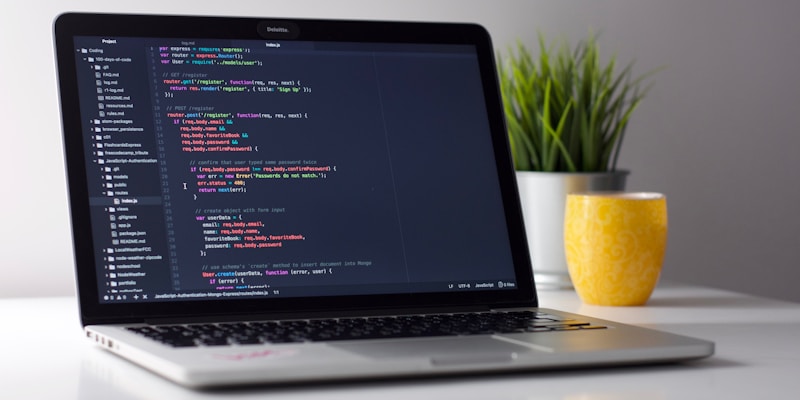
Pernah nggak kamu mengucapkan (atau meneriakkan) kalimat ini: "Ini komputer kenapa sih lemot banget!"? Kalimat yang pasti pernah kamu ucapkan setidaknya sekali. Saya juga pernah di posisi itu. Laptop kerja saya dulu lemotnya sampai bikin stres, padahal masih 3 tahun umurnya. Setelah banyak trial and error, akhirnya saya ngerti: kebanyakan kasus komputer lemot itu bisa diperbaiki sendiri, tanpa harus beli baru. Di artikel ini saya bakal share 7 penyebab paling umum dan cara mengatasinya.
Penyebab #1: HDD yang Sekarat (atau Memang Sudah Waktunya Pensiun)
Ini penyebab nomor satu yang paling sering saya temui. Kalau laptop/PC kamu masih pakai HDD (Hard Disk Drive), kemungkinan besar ini biang keroknya. HDD itu teknologi lama yang punya piringan berputar. Setelah beberapa tahun pakai, performanya menurun drastis. Dan yang lebih menarik: HDD baru pun sudah ketinggalan zaman untuk OS dan aplikasi modern.
Gejalanya:
- Booting Windows bisa 3-5 menit (kadang lebih)
- Buka aplikasi lama, ada delay signifikan
- Bunyi "klik-klik" dari dalam PC
- Disk usage 100% terus-terusan di Task Manager
Solusinya: Ganti ke SSD. Ini upgrade paling impactful yang bisa kamu lakukan untuk komputer tua. Harga SSD 240GB sekarang cuma Rp 250-300 ribu—murah untuk transformasi performa. Percayalah, perbedaannya kayak siang dan malam. Laptop yang tadinya booting 5 menit bisa jadi 30 detik. Baca artikel SSD vs HDD untuk penjelasan lebih detail.
Sebelum masuk ke penyebab berikutnya, ada baiknya kamu membiasakan diri membuka Task Manager sesekali, bukan cuma saat PC sudah terasa berat. Dengan begitu kamu tahu pola normal PC-mu: berapa persen CPU dan RAM saat idle, aplikasi apa yang selalu makan resource besar, dan kapan disk mulai bekerja keras. Kalau kamu sudah hafal pola normalnya, gejala yang tidak biasa akan langsung terlihat, dan kamu bisa bertindak sebelum masalahnya membesar.
Penyebab #2: RAM Terlalu Kecil (atau Hampir Penuh)
Kalau laptop kamu masih punya 4GB RAM di tahun 2025, saya kasihan. Bukan nyindir, tapi serius: Windows 10/11 modern + Chrome saja sudah makan 3-4GB. Sisanya untuk apa? Bahkan 8GB sekarang mulai terasa pas-pasan untuk multitasking. Kalau kamu tipe yang buka banyak tab browser atau jalanin beberapa aplikasi sekaligus, RAM bisa jadi bottleneck.
Cara Cek:
- Buka Task Manager (Ctrl + Shift + Esc)
- Lihat tab Performance → Memory
- Kalau usage di atas 80% saat kerja biasa, RAM kamu kurang
Solusinya: Upgrade ke minimal 8GB, idealnya 16GB. Kalau laptop support, ini relatif murah dan gampang dilakukan sendiri. Baca pengalaman upgrade RAM saya untuk panduan.
Penyebab #3: Startup Programs yang Kebanyakan
Setiap kali install software, banyak yang diem-diem nambahin dirinya ke startup. Spotify, Discord, Steam, OneDrive, antivirus, updater berbagai macam... Semuanya mau jalan pas komputer nyala. Hasilnya? Komputer baru nyala langsung sibuk loading puluhan program. Boot time lama, dan sistem lemot di awal-awal karena masih "warm up."
Cara Cek:
- Buka Task Manager → tab Startup
- Lihat list program yang jalan saat boot
- Kalau banyak yang status "Enabled" padahal jarang dipake... itu masalahnya
Solusinya: Disable startup program yang nggak perlu. Klik kanan → Disable. Yang wajib jalan biasanya cuma antivirus dan beberapa system utility. Sisanya bisa di-disable.
😱 Cerita Horor: Laptop teman saya punya 47 program di startup. Empat puluh tujuh. Boot time-nya 8 menit. Setelah dirapikan tinggal 6 program, boot time turun jadi 2 menit. Tanpa upgrade hardware sama sekali.
Penyebab #4: Malware atau Bloatware
Ini yang tricky karena sering nggak kelihatan. Malware bisa jalan di background dan makan resource tanpa kamu sadari. Bloatware dari manufacturer juga bikin berat.
Gejalanya:
- CPU usage tinggi padahal nggak ngapa-ngapain
- Ada proses aneh di Task Manager yang nggak kamu kenal
- Pop-up atau browser redirect yang nggak diinginkan
- Laptop panas padahal idle
Solusinya:
- Scan dengan Windows Defender - built-in dan sudah cukup bagus
- Scan dengan Malwarebytes Free - second opinion yang powerful
- Uninstall bloatware - McAfee trial, WildTangent Games, dan sejenisnya
Penyebab #5: Windows yang Kotor (Perlu Fresh Install)
Windows itu kayak kamar—makin lama makin berantakan. Registry menumpuk, temp files menggunung, fragment data di mana-mana. Setelah 2-3 tahun tanpa maintenance, pasti ada degradasi performa.
Solusi Ringan:
- Disk Cleanup (cari di Start Menu)
- Hapus temp files manual (ketik %temp% di Run)
- Defrag HDD (kalau masih pakai HDD)
Solusi Radikal (tapi Efektif): Fresh install Windows. Ini kayak reset pabrik—mengembalikan performa seperti baru. Memang effort-nya lebih besar (backup, install ulang, setup), tapi hasilnya worth it untuk sistem yang sudah sangat kotor. Baca panduan cara install ulang Windows kalau mau coba.
Penyebab #6: Thermal Throttling (Panas = Lemot)
Ini yang sering dilupakan. Kalau CPU atau GPU kamu kepanasan, dia akan menurunkan kecepatan sendiri untuk mencegah kerusakan. Istilahnya thermal throttling. Laptop terutama rentan masalah ini karena ventilasi terbatas dan debu mudah menumpuk.
Gejalanya:
- Laptop/PC terasa sangat panas
- Fan berisik terus-terusan
- Performa turun setelah beberapa menit pakai
- Kadang mati sendiri (proteksi termal)
Solusinya:
- Bersihin debu - terutama di ventilasi dan heatsink. Baca panduan bersihin laptop.
- Ganti thermal paste - untuk laptop yang sudah 3+ tahun
- Pakai cooling pad - solusi sementara tapi membantu
Penyebab #7: Windows Update yang Bermasalah
Ini mungkin kontroversial, tapi kadang Windows Update justru bikin sistem lemot. Entah update yang buggy, atau proses update di background yang makan resource.
Gejalanya:
- Lemot mulai setelah update tertentu
- Disk usage tinggi dari proses Windows Update
- Sistem nggak stabil setelah update
Solusinya:
- Tunggu update selesai - kadang butuh beberapa restart untuk settle
- Cek Known Issues - cari di Google "[nomor update] issues"
- Roll back - Settings → Update → View Update History → Uninstall updates
Sebelum memutuskan beli laptop/PC baru karena "udah lemot banget," coba cek dulu 7 penyebab di atas. Seringkali solusinya sesimpel:
- Upgrade HDD ke SSD (paling impactful!)
- Tambah RAM
- Rapikan startup programs
- Bersihin dari malware dan bloatware
Dengan budget Rp 500 ribu - 1 juta (untuk SSD + mungkin RAM), komputer yang tadinya "mau dibuang" bisa hidup lagi bertahun-tahun. Kalau butuh bantuan troubleshoot atau upgrade, bisa datang ke COC Komputer di Mangga Dua. Atau tanya-tanya dulu lewat halaman Kontak. Semoga komputernya bisa cepet lagi! 💨
Artikel Terkait: SSD vs HDD: Upgrade Paling Worth | Pengalaman Upgrade RAM | Cara Bersihin Laptop dari Debu | Cara Install Ulang Windows
What's Your Reaction?
 Like
0
 Dislike
0
 Love
0
 Funny
0
 Wow
0
 Sad
0
 Angry
0

PC Builder dan Overclocker. Menghabiskan waktu luangnya dengan benchmark prosesor dan mencari kombinasi komponen paling efisien.






Comments (0)