

PC Lemot Setelah Update Windows 11? Ini Penyebab dan Solusinya
PC yang mendadak lemot tepat setelah update Windows 11 biasanya disebabkan proses pasca-update yang masih berjalan, driver yang belum cocok, file update yang rusak, atau ruang penyimpanan yang menipis — artikel ini menjelaskan kelima penyebabnya dan memandu pembaca memperbaikinya langkah demi langkah, dari mengecek Task Manager dan membersihkan sisa file update sampai menjalankan SFC/DISM, mencopot update bermasalah, dan kembali ke versi sebelumnya.
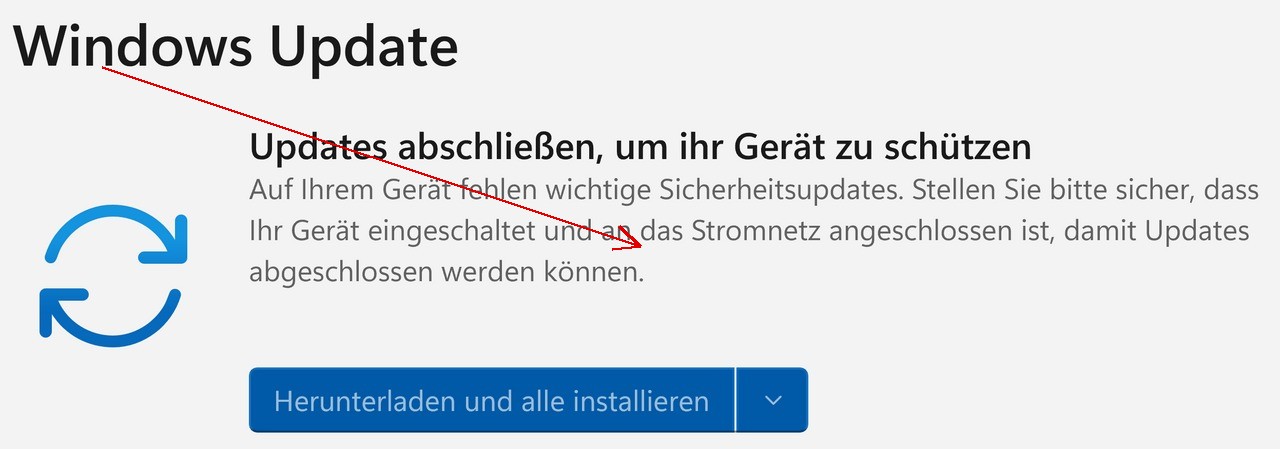
Baru selesai update Windows 11, PC kamu malah jadi lemot? Aplikasi lama dibuka, kursor kadang tersendat, kipas berputar kencang padahal kamu tidak sedang membuka apa-apa. Kamu tidak sendiri. Banyak pengguna mengalami hal yang sama tepat setelah update selesai terpasang, dan kabar baiknya, sebagian besar kasus ini bisa kamu atasi sendiri tanpa harus membawa PC ke tempat servis.
Lemot setelah update itu beda dengan lemot biasa. Kalau PC kamu sudah lemot jauh sebelum update, penyebabnya bisa macam-macam. Tapi kalau lemotnya muncul tepat setelah Windows Update berjalan, hampir selalu ada hubungannya dengan apa yang baru saja diubah oleh update itu sendiri. Artikel ini membahas sudut itu: kenapa update bisa bikin PC lemot, dan langkah apa yang bisa kamu lakukan, dari yang paling mudah sampai ke langkah yang lebih jauh.
Kenapa PC bisa lemot setelah update Windows 11?
Update Windows bukan cuma mengganti beberapa file lalu selesai. Di balik layar, ada beberapa hal yang berjalan dan masing-masing bisa bikin PC terasa berat untuk sementara waktu, bahkan sampai berhari-hari kalau ada yang tidak beres.
Pertama, proses di latar belakang masih berjalan. Setelah update terpasang dan PC menyala lagi, Windows masih menyelesaikan pekerjaan sisa. Ada layanan bernama Windows Modules Installer Worker yang merapikan file update, ada proses pengindeksan ulang supaya pencarian di Start dan File Explorer tetap cepat, dan ada layanan telemetri yang mengirim data diagnostik ke Microsoft. Semua proses ini memakai CPU dan disk. Di PC dengan hard disk biasa atau RAM 4 GB, beban ini terasa sekali. Di SSD dan RAM 8 GB ke atas, biasanya hanya terasa sebentar.
Kedua, driver lama belum cocok dengan versi Windows yang baru. Update besar, misalnya update fitur tahunan, mengubah cukup banyak hal di dalam sistem. Driver kartu grafis, driver WiFi, atau driver chipset yang ditulis untuk versi lama kadang masih bisa jalan, tapi tidak lagi serasi. Hasilnya bisa berupa tampilan yang tersendat, suara yang putus-putus, atau aplikasi yang lama merespons. Driver yang bermasalah juga bisa bikin satu proses terus memakai CPU tanpa henti.
Ketiga, file update bisa rusak atau tidak lengkap. Koneksi internet yang putus di tengah unduhan, listrik yang mati saat instalasi, atau ruang penyimpanan yang hampir penuh bisa membuat sebagian file update tidak terpasang dengan benar. Windows biasanya mencoba memperbaikinya sendiri, tapi kalau gagal, sistem bisa terus mencoba lagi berulang kali. Proses percobaan ulang inilah yang bikin PC berat.
Keempat, ruang penyimpanan jadi penuh. Windows menyimpan salinan sistem lama selama beberapa hari setelah update besar, supaya kamu bisa kembali ke versi sebelumnya kalau ada masalah. Salinan ini bisa memakan belasan gigabyte. Kalau drive C kamu memang sudah hampir penuh sebelum update, tambahan file ini bisa membuat Windows kehabisan ruang gerak. Windows butuh ruang kosong untuk file sementara dan memori virtual, jadi drive yang penuh hampir selalu berujung pada PC yang lambat.
Kelima, ada aplikasi atau layanan pihak ketiga yang bentrok dengan update. Antivirus, aplikasi pengatur kipas, atau aplikasi yang berjalan otomatis sejak PC menyala bisa saja tidak cocok dengan perubahan yang dibawa update. Bentrok semacam ini jarang, tapi ketika terjadi, gejalanya jelas: PC normal sebelum update, lalu langsung bermasalah begitu update selesai.
Memahami lima penyebab ini membantumu memilih langkah yang tepat. Kamu tidak perlu melakukan semuanya sekaligus. Kerjakan dari langkah paling ringan, lalu lihat hasilnya sebelum lanjut ke langkah berikutnya.
Tunggu dulu dan biarkan proses pasca-update selesai
Langkah pertama ini paling mudah dan paling sering dilewatkan: beri waktu. Setelah update besar, Windows bisa sibuk di latar belakang selama beberapa jam, bahkan sampai satu hari penuh, tergantung kecepatan penyimpanan dan seberapa besar update-nya.
Coba cara ini. Nyalakan PC, biarkan menyala tanpa membuka banyak aplikasi, dan sambungkan ke listrik kalau kamu memakai laptop. Jangan langsung membuka gim atau aplikasi berat. Biarkan proses latar belakang bekerja sampai selesai. Kamu bisa mengecek apakah PC masih sibuk dengan melihat lampu indikator disk atau mendengar kipas, tapi cara yang lebih pasti ada di bagian berikutnya.
Kalau setelah satu hari penuh PC masih lemot, berarti masalahnya bukan sekadar proses pasca-update yang belum selesai. Saat itu kamu boleh lanjut ke langkah-langkah di bawah ini.
Cek apa yang membuat PC berat lewat Task Manager
Task Manager adalah alat bawaan Windows yang menunjukkan aplikasi dan proses apa saja yang sedang memakai CPU, memori, dan disk. Dari sini kamu bisa melihat langsung siapa biang keroknya, bukan sekadar menebak.
Buka Task Manager dengan menekan Ctrl + Shift + Esc di keyboard. Kalau tampilannya ringkas, klik More details di bagian bawah. Setelah itu klik tab Processes. Klik kolom CPU supaya proses yang paling banyak memakai CPU naik ke atas. Perhatikan juga kolom Memory dan Disk.
Yang perlu kamu perhatikan:
- Windows Modules Installer Worker (TiWorker.exe) — proses ini wajar muncul setelah update. Kalau persentasenya tinggi tapi turun setelah beberapa jam, biarkan saja.
- Microsoft Compatibility Telemetry — proses ini mengumpulkan data diagnostik. Kalau memakai disk sampai 100 persen terus-menerus, kamu bisa menunggu sampai selesai, lalu mengecek lagi keesokan harinya.
- Windows Search atau SearchIndexer — proses ini membangun ulang indeks pencarian setelah update. Biasanya selesai sendiri dalam beberapa jam.
- Satu aplikasi tertentu yang memakai CPU sangat tinggi — kalau namanya aplikasi yang kamu kenal, coba tutup aplikasi itu lalu buka lagi. Kalau aplikasi itu terus memakai CPU tinggi setiap kali dibuka setelah update, mungkin aplikasi tersebut perlu diperbarui ke versi terbaru.
Jangan asal menutup proses sistem yang namanya tidak kamu kenal. Menutup proses Windows yang penting bisa membuat sistem tidak stabil. Kalau ragu, cukup catat nama prosesnya dan cari tahu dulu fungsinya sebelum mengambil tindakan.
Selain tab Processes, buka juga tab Startup apps. Di sini kamu melihat aplikasi yang berjalan otomatis setiap kali PC menyala. Setelah update, ada kalanya aplikasi yang sebelumnya tidak aktif jadi aktif lagi. Klik kanan aplikasi yang tidak perlu langsung berjalan, lalu pilih Disable. Langkah ini tidak menghapus aplikasi, hanya menghentikan peluncuran otomatisnya.
Restart PC dengan benar
Kedengarannya sepele, tapi restart adalah langkah yang benar-benar membantu setelah update. Banyak proses pasca-update hanya selesai sepenuhnya setelah PC dimulai ulang, bukan setelah dimatikan lalu dinyalakan dengan cara biasa.
Perbedaannya ada di fitur Fast Startup. Saat kamu memilih Shutdown, Windows menyimpan sebagian kondisi sistem supaya PC bisa menyala lebih cepat. Sebagian proses yang bermasalah bisa ikut tersimpan dan muncul lagi saat PC dinyalakan. Sementara itu, memilih Restart benar-benar memulai ulang sistem dari awal.
Caranya: klik Start, klik ikon daya, lalu pilih Restart. Tunggu sampai PC menyala kembali sepenuhnya, lalu pakai seperti biasa selama beberapa menit dan rasakan perbedaannya. Kalau kamu baru saja menyelesaikan update dan belum pernah restart sejak itu, lakukan langkah ini dulu sebelum langkah lain.
Bersihkan sisa file update dengan Storage Sense
Setelah update, Windows menyimpan berbagai file sementara: file unduhan update, file instalasi lama, sampai salinan sistem versi sebelumnya. Membersihkannya bisa mengembalikan ruang kosong dan menghentikan proses yang terus mengutak-atik file lama.
Cara paling aman adalah memakai fitur bawaan Windows, bukan aplikasi pembersih pihak ketiga. Buka Settings, pilih System, lalu pilih Storage. Di halaman ini kamu bisa melihat berapa ruang yang terpakai dan oleh apa saja.
Aktifkan Storage Sense kalau belum aktif. Fitur ini otomatis menghapus file sementara dan isi Recycle Bin yang sudah lama. Untuk bersih-bersih langsung, klik Temporary files. Windows akan menghitung file apa saja yang bisa dihapus dengan aman. Beri centang pada Windows Update Cleanup dan Temporary files, lalu klik Remove files.
Kamu juga akan melihat pilihan Previous Windows installation(s) setelah update besar. File ini adalah salinan sistem lama yang dipakai kalau kamu ingin kembali ke versi sebelumnya. Menghapusnya akan mengosongkan ruang cukup besar, tapi kamu tidak bisa lagi kembali ke versi lama lewat menu Recovery setelah file ini dihapus. Jadi, hapus pilihan ini hanya kalau kamu sudah yakin versi Windows yang baru berjalan baik dan kamu tidak berencana kembali ke versi lama.
Alternatif lain adalah Disk Cleanup, alat lama yang masih ada di Windows 11. Ketik Disk Cleanup di kolom pencarian Start, pilih drive C, lalu klik Clean up system files. Pilih kategori yang sama, yaitu file pembaruan Windows dan file sementara, lalu klik OK. Hasilnya sama seperti cara lewat Settings, tinggal pilih mana yang lebih nyaman buat kamu.
Setelah bersih-bersih, periksa lagi sisa ruang kosong di drive C. Usahakan selalu ada ruang kosong yang cukup untuk Windows bekerja. Kalau drive C hampir penuh walau sudah dibersihkan, pertimbangkan memindahkan file pribadi seperti foto dan video ke drive lain atau ke penyimpanan eksternal.
Perbarui driver yang belum cocok dengan versi baru
Kalau PC lemot setelah update besar dan Task Manager menunjukkan ada proses driver yang bermasalah, kemungkinan driver kamu perlu diperbarui. Driver adalah penerjemah antara Windows dan perangkat keras, dan update besar bisa membuat terjemahan lama jadi tidak pas.
Cara pertama dan paling aman adalah lewat Windows Update sendiri. Buka Settings, pilih Windows Update, lalu pilih Advanced options. Di sana ada bagian Optional updates yang berisi pembaruan driver. Kalau ada driver yang ditawarkan di sana, centang lalu klik Download & install. Setelah selesai, restart PC.
Cara kedua adalah lewat Device Manager. Ketik Device Manager di kolom pencarian Start, lalu buka. Cari perangkat yang bermasalah, biasanya ditandai ikon segitiga kuning. Klik kanan perangkat itu, pilih Update driver, lalu pilih Search automatically for drivers. Windows akan mencari driver yang cocok. Cara ini berguna kalau kamu tahu perangkat apa yang bermasalah, misalnya kartu grafis atau kartu WiFi.
Cara ketiga adalah mengunduh driver dari situs resmi pembuat perangkat. Ini paling berguna untuk kartu grafis, karena produsen kartu grafis biasanya merilis driver baru tidak lama setelah update besar Windows keluar. Pastikan kamu mengunduh dari situs resmi pembuatnya, bukan dari situs unduhan driver sembarangan. Pilih driver yang sesuai dengan model perangkat dan versi Windows 11 yang kamu pakai.
Satu hal yang perlu diingat: jangan memperbarui semua driver sekaligus tanpa alasan. Perbarui driver yang memang bermasalah atau yang ditawarkan lewat Optional updates. Kalau setelah memperbarui satu driver PC malah jadi lebih bermasalah, kamu bisa kembali ke driver lama dengan membuka Device Manager, membuka Properties perangkat itu, masuk ke tab Driver, lalu memilih Roll Back Driver, kalau tombolnya tersedia.
Perbaiki file sistem yang rusak dengan SFC dan DISM
Kalau update terpasang tidak sempurna, ada kemungkinan beberapa file sistem Windows ikut rusak. Windows punya dua alat bawaan untuk memperbaiki hal ini: SFC dan DISM. Keduanya gratis, sudah ada di dalam Windows, dan dijalankan lewat Terminal atau Command Prompt.
Pertama jalankan DISM, karena alat ini memperbaiki sumber file yang dipakai SFC. Klik kanan tombol Start, pilih Terminal (Admin) atau Windows Terminal (Admin). Kalau muncul jendela persetujuan, klik Yes. Ketik perintah berikut, lalu tekan Enter:
DISM /Online /Cleanup-Image /RestoreHealth
Perintah ini memeriksa komponen sistem Windows dan memperbaiki yang rusak dengan mengunduh file pengganti dari Windows Update. Prosesnya bisa memakan waktu cukup lama, tergantung kecepatan internet dan kondisi sistem. Biarkan berjalan sampai selesai dan jangan menutup jendelanya di tengah jalan.
Setelah DISM selesai, jalankan SFC di jendela yang sama. Ketik perintah berikut, lalu tekan Enter:
sfc /scannow
Perintah ini memindai seluruh file sistem yang dilindungi dan mengganti file yang rusak dengan salinan yang benar. Tunggu sampai pemindaian selesai 100 persen. Kalau hasilnya mengatakan ada file rusak yang berhasil diperbaiki, restart PC lalu lihat apakah performanya membaik. Kalau hasilnya mengatakan tidak ada masalah, berarti file sistem kamu dalam keadaan baik dan penyebab lemot ada di tempat lain.
Kedua perintah ini aman dijalankan dan tidak menghapus data pribadi kamu. Yang mereka perbaiki hanyalah file sistem Windows.
Copot update yang jelas-jelas bermasalah
Kadang penyebab lemot adalah satu update tertentu yang memang bermasalah di PC kamu. Misalnya, PC baik-baik saja sebelum update keamanan bulan ini, lalu langsung lemot begitu update itu terpasang. Kalau polanya sejelas itu, mencopot update tersebut adalah langkah yang masuk akal.
Windows 11 menyediakan cara resmi untuk melakukannya. Buka Settings, pilih Windows Update, lalu pilih Update history. Gulir ke bawah sampai bagian Related settings, lalu klik Uninstall updates. Kamu akan melihat daftar update yang terpasang, lengkap dengan tanggal pemasangannya. Cari update yang tanggalnya cocok dengan saat PC mulai lemot, klik update itu, lalu klik Uninstall. Ikuti petunjuk yang muncul, lalu restart PC.
Perlu dicatat, tidak semua update bisa dicopot. Update fitur besar biasanya tidak muncul di daftar ini, dan update keamanan yang dicopot akan membuat PC kamu kehilangan perbaikan keamanan yang dibawanya. Karena itu, jadikan langkah ini sebagai langkah percobaan, bukan solusi permanen. Setelah mencopot, perhatikan apakah PC kembali cepat. Kalau iya, kamu sudah menemukan penyebabnya. Kamu bisa menunda pemasangan ulang update itu untuk sementara lewat menu Pause updates di halaman Windows Update, sambil menunggu Microsoft merilis perbaikan. Tapi jangan menunda selamanya, karena update keamanan penting untuk menjaga PC tetap aman.
Kalau update yang bermasalah itu adalah update fitur besar dan tidak bisa dicopot lewat menu ini, langkah berikutnya adalah memakai fitur pemulihan.
Kembali ke versi sebelumnya lewat Recovery
Windows menyimpan salinan sistem lama selama 10 hari setelah update fitur besar. Selama jangka waktu itu, kamu bisa kembali ke versi sebelumnya lewat menu Recovery. Langkah ini berguna kalau semua cara di atas sudah dicoba dan PC tetap lemot setelah update besar.
Caranya: buka Settings, pilih System, lalu pilih Recovery. Di bagian Recovery options, cari Go back. Kalau tombolnya tersedia, klik dan ikuti petunjuknya. Windows akan menanyakan alasan kamu kembali, lalu memulai prosesnya. Proses ini memakan waktu dan PC akan restart beberapa kali. Pastikan laptop tersambung ke listrik selama proses berjalan.
Perlu kamu tahu, tombol Go back hanya muncul selama 10 hari setelah update fitur dan hanya kalau file sistem lama belum dihapus, misalnya lewat Disk Cleanup. Kalau tombolnya tidak ada, berarti jangka waktunya sudah lewat atau salinan lama sudah dibersihkan. Dalam keadaan itu, satu-satunya jalan kembali adalah instalasi ulang Windows, dan itu sudah di luar langkah perbaikan ringan. Sebelum sampai ke titik itu, ada baiknya kamu meminta bantuan teknisi yang kamu percaya, terutama kalau di PC tersimpan data penting.
Satu hal lagi: kembali ke versi sebelumnya bukan berarti kamu bebas dari update selamanya. Windows akan menawarkan update itu lagi di kemudian hari. Bedanya, kamu sudah tahu update tersebut bermasalah di PC kamu, jadi kamu bisa menyiapkan diri: mencadangkan data, memperbarui driver dulu, dan memastikan ruang penyimpanan cukup sebelum mencoba lagi.
Mencegah PC lemot di update Windows berikutnya
Setelah PC kamu kembali cepat, ada baiknya kamu menyiapkan diri supaya update berikutnya tidak mengulang masalah yang sama. Langkah-langkahnya sederhana dan tidak memakan waktu lama.
Pertama, biasakan mencadangkan file penting sebelum update besar. Salin dokumen, foto, dan pekerjaan kamu ke drive eksternal atau layanan penyimpanan cloud yang kamu percaya. Cadangan membuat kamu tenang: kalaupun update bermasalah, data kamu aman.
Kedua, pastikan drive C punya ruang kosong yang cukup sebelum update dimulai. Hapus file yang tidak perlu dan kosongkan Recycle Bin sebelum update besar berjalan. Ruang kosong yang cukup memberi Windows tempat bekerja selama instalasi.
Ketiga, perbarui driver penting sebelum update besar, terutama driver kartu grafis dan chipset. Driver yang sudah diperbarui lebih kecil kemungkinannya bentrok dengan versi Windows yang baru.
Keempat, jangan mematikan PC di tengah proses update. Kalau update sedang berjalan, biarkan sampai selesai, walau persentasenya lama tidak bergerak. Mematikan paksa di tengah instalasi adalah salah satu penyebab file update rusak.
Kelima, atur waktu update di saat kamu tidak memakai PC. Di halaman Windows Update, kamu bisa mengatur Active hours supaya Windows tidak restart mendadak saat kamu sedang bekerja. Kamu juga bisa memilih Pause updates untuk menunda update selama beberapa hari kalau kamu sedang punya tenggat pekerjaan penting.
Kapan harus minta bantuan teknisi
Sebagian besar kasus lemot setelah update selesai dengan langkah-langkah di atas. Tapi ada tanda-tanda yang menunjukkan masalahnya lebih dalam dan sebaiknya ditangani teknisi.
Minta bantuan kalau PC tidak bisa masuk ke Windows sama sekali setelah update, kalau muncul layar biru berulang kali, kalau suara kipas sangat kencang dan PC terasa panas walau tidak membuka apa-apa, atau kalau kamu sudah mencoba semua langkah di atas dan PC tetap lemot selama lebih dari seminggu. Sampaikan ke teknisi kapan tepatnya masalah mulai muncul dan update apa yang terakhir terpasang. Informasi ini membantu teknisi menemukan penyebabnya lebih cepat, tanpa harus mengulang semua langkah dari awal.
PC lemot setelah update Windows 11 memang bikin kesal, apalagi kalau sebelumnya PC berjalan baik-baik saja. Tapi dengan memahami kenapa hal ini bisa terjadi dan mengerjakan langkah perbaikan dari yang paling ringan, kamu punya peluang besar mengembalikan kecepatan PC tanpa mengeluarkan biaya. Mulai dari memberi waktu untuk proses pasca-update, mengecek Task Manager, restart, bersih-bersih file update, sampai memperbaiki file sistem dan mencopot update yang bermasalah. Kalau satu langkah belum berhasil, lanjut ke langkah berikutnya. Dan kalau semuanya sudah dicoba tapi PC tetap lemot, jangan ragu minta bantuan teknisi sebelum masalahnya bertambah besar.
What's Your Reaction?
 Like
0
 Dislike
0
 Love
0
 Funny
0
 Wow
0
 Sad
0
 Angry
0

Founder & Chief Editor di COC Komputer. Berpengalaman 10+ tahun merakit PC dan men-tuning hardware enthusiast.



Comments (0)