

Baterai Laptop Tidak Mengisi? Ini Penyebab dan Cara Mengatasinya
Baterai laptop yang tidak mengisi belum tentu rusak — artikel ini memandu pembaca memeriksa charger, kabel, colokan, dan port, membaca ikon baterai, memasang ulang driver baterai, sampai mengecek kesehatan baterai lewat battery report, lalu membedakan baterai aus, charger rusak, dan port rusak.
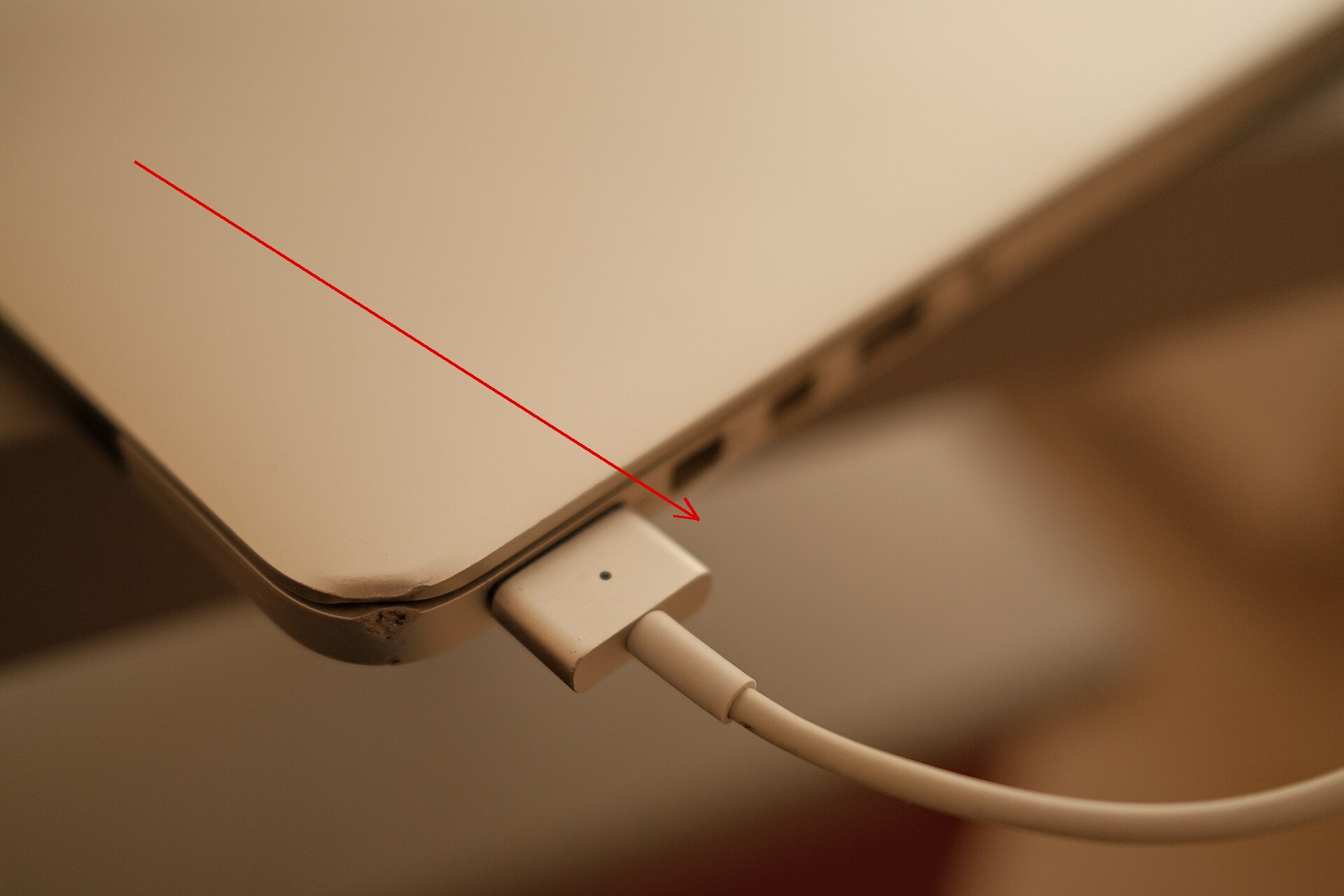
Kamu sedang mengerjakan tugas, lalu tiba-tiba sadar angka persen baterai laptop tidak naik sama sekali padahal charger sudah tercolok. Lampu indikator menyala, kabel terpasang rapat, tapi baterai tetap di angka yang sama, atau malah pelan-pelan turun. Panik itu wajar, apalagi kalau pekerjaan kamu belum disimpan. Tenang dulu. Baterai laptop yang tidak mengisi belum tentu berarti baterainya rusak dan harus diganti. Sering kali penyebabnya sepele, seperti charger yang longgar, colokan yang bermasalah, atau pengaturan di Windows yang berubah tanpa kamu sadari.
Artikel ini akan membantumu mencari penyebabnya langkah demi langkah, dari yang paling mudah sampai yang butuh pengecekan lebih dalam. Kamu tidak perlu alat khusus untuk sebagian besar langkah di sini. Yang kamu butuhkan hanya charger bawaan laptop, satu colokan listrik lain untuk pembanding, dan sedikit kesabaran. Ikuti urutannya, dan jangan langsung meloncat ke langkah yang paling rumit. Banyak kasus selesai hanya di tiga langkah pertama.
Kenapa Baterai Laptop Tidak Mengisi?
Sebelum memperbaiki, kamu perlu tahu dulu apa saja yang bisa membuat baterai berhenti mengisi. Masalah ini hampir selalu berasal dari salah satu dari empat tempat: sumber listrik, charger dan kabel, port charging di laptop, atau baterai dan sistem di dalam laptop itu sendiri.
Sumber listrik bisa bermasalah kalau stopkontak yang kamu pakai longgar, saklarnya mati, atau terminal yang kamu pakai sudah aus. Charger bisa rusak di bagian adaptor atau di kabelnya, terutama di bagian dekat ujung colokan yang sering tertekuk. Port charging bisa kotor, longgar, atau rusak karena colokan sering tertarik. Sementara itu, di dalam laptop, driver baterai bisa bermasalah setelah update Windows, kesehatan baterai memang sudah menurun karena usia pakai, atau ada fitur pembatas pengisian yang aktif dan membuat laptop sengaja berhenti mengisi di angka tertentu.
Karena penyebabnya ada di banyak tempat, cara paling cepat menemukan masalah adalah menguji satu bagian demi satu bagian. Kalau kamu mengganti semuanya sekaligus, kamu tidak akan tahu bagian mana yang sebenarnya rusak, dan kamu bisa saja membeli charger baru padahal yang rusak hanya stopkontaknya.
Periksa Charger, Kabel, dan Colokan Dulu
Langkah pertama selalu yang paling sederhana. Cabut charger dari laptop dan dari stopkontak, lalu pasang lagi dengan benar. Pastikan ujung charger masuk sampai mentok ke port laptop. Kalau charger kamu terdiri dari dua bagian, yaitu kabel dari stopkontak ke adaptor dan kabel dari adaptor ke laptop, periksa sambungan di tengah itu juga. Sambungan yang setengah masuk membuat arus listrik tidak mengalir dengan baik, dan laptop bisa mengira charger tidak terhubung.
Setelah itu, periksa colokan listriknya. Coba pindahkan charger ke stopkontak lain yang kamu tahu berfungsi, misalnya stopkontak yang biasa kamu pakai untuk mengisi ponsel. Kalau kamu memakai terminal kabel atau stopkontak cabang, coba colok langsung ke stopkontak di dinding. Terminal yang sudah lama dipakai bisa aus dan tidak lagi menghantarkan listrik dengan baik, padahal dari luar terlihat normal. Periksa juga saklar stopkontak kalau ada, karena kadang saklarnya tidak sengaja tersenggol ke posisi mati.
Perhatikan juga lampu indikator di adaptor charger, kalau charger kamu punya lampu seperti itu. Lampu yang menyala menandakan adaptor menerima listrik dari stopkontak. Lampu yang mati total, berkedip, atau menyala lalu padam sendiri bisa menjadi tanda adaptor bermasalah. Tapi ingat, tidak semua charger punya lampu indikator, jadi jangan jadikan ini satu-satunya patokan.
Lalu periksa kondisi fisik kabel. Raba kabel dari ujung ke ujung dan cari bagian yang terasa aneh, seperti kabel yang kaku di satu titik, selongsong yang mengelupas, atau bagian yang sangat panas saat dipakai. Kabel yang sering tertekuk di dekat ujung colokan adalah titik yang paling rentan putus di dalam. Kalau kamu menemukan kabel yang mengelupas sampai terlihat kawat di dalamnya, berhenti memakai charger itu. Jangan menambalnya dengan selotip dan tetap memakainya, karena itu berisiko korsleting.
Satu hal lagi yang sering luput: pakai charger bawaan laptop kamu. Charger ponsel atau charger laptop lain memang kadang bisa masuk ke port yang sama, terutama untuk laptop yang mengisi lewat USB-C, tapi dayanya belum tentu cukup untuk laptop kamu. Charger dengan daya yang terlalu kecil bisa membuat laptop menyala tapi baterainya tidak bertambah, atau bertambah sangat pelan saat laptop sedang dipakai berat. Kalau kamu sedang memakai charger pengganti, coba dulu dengan charger asli bawaan laptop sebelum menyimpulkan baterainya rusak.
Periksa Port Charging Laptop Kamu
Kalau charger dan colokan sudah kamu pastikan baik, giliran port charging di laptop yang diperiksa. Matikan laptop dan cabut charger, lalu lihat ke dalam port dengan bantuan cahaya, misalnya senter dari ponsel. Debu, remah, dan serat kain bisa menumpuk di dalam port dan menghalangi colokan masuk dengan sempurna. Kalau kamu melihat kotoran di sana, bersihkan dengan hati-hati memakai kuas kecil yang kering atau semprotan udara. Jangan memakai benda logam seperti jarum atau peniti untuk mengorek isi port, karena bisa merusak pin di dalamnya dan menimbulkan hubungan pendek.
Perhatikan juga apakah colokan terasa longgar saat dimasukkan. Colokan yang goyang ke atas dan ke bawah, atau hanya mengisi saat kabel dipegang di posisi tertentu, biasanya menandakan port sudah aus atau solder di dalamnya sudah lemah. Ini sering terjadi pada laptop yang chargernya sering tertarik atau laptop yang dipakai sambil chargernya menggantung. Port yang longgar tidak bisa diperbaiki hanya dengan mengganti charger, karena masalahnya ada di bagian laptopnya.
Untuk laptop yang mengisi lewat USB-C, ada satu hal tambahan yang perlu kamu periksa. Tidak semua port USB-C di laptop bisa dipakai untuk mengisi daya. Pada beberapa laptop, hanya satu port tertentu yang mendukung pengisian, sementara port lainnya hanya untuk data. Coba pindahkan kabel charger ke port USB-C lain di laptop kamu dan lihat apakah ikon baterai berubah. Buku panduan laptop biasanya menjelaskan port mana yang bisa dipakai untuk mengisi, jadi ada baiknya kamu mengeceknya kalau langkah ini tidak berhasil.
Baca Ikon Baterai di Taskbar
Sekarang nyalakan laptop dan colokkan charger, lalu arahkan kursor ke ikon baterai di pojok kanan bawah layar, di taskbar Windows. Pesan yang muncul di sana memberi petunjuk penting tentang apa yang sedang terjadi.
Kalau muncul tulisan yang artinya laptop tercolok tapi tidak mengisi, misalnya plugged in, not charging, itu berarti Windows sudah mendeteksi charger, tapi pengisian baterai tidak berjalan. Penyebabnya bisa ada di driver baterai, fitur pembatas pengisian, atau baterai itu sendiri. Ini berbeda dengan kondisi saat laptop sama sekali tidak mendeteksi charger, yang biasanya ditandai ikon baterai yang tidak berubah dan tidak ada tulisan tercolok. Kalau laptop tidak mendeteksi charger sama sekali, besar kemungkinan masalahnya ada di charger, kabel, atau port.
Perhatikan juga angka persen baterainya. Kalau angkanya naik, meski pelan, berarti pengisian sebenarnya berjalan dan mungkin charger kamu hanya kekurangan daya saat laptop bekerja berat. Kalau angkanya tetap di satu angka selama berjam-jam, pengisian memang berhenti. Ada juga kasus saat angka persen berhenti di angka tertentu, misalnya 60 atau 80, lalu tidak naik lagi. Pada beberapa laptop, itu bukan kerusakan. Itu adalah fitur dari produsen laptop yang sengaja membatasi pengisian untuk menjaga usia baterai. Fitur ini biasanya bisa diatur lewat aplikasi bawaan produsen laptop, dan kamu bisa mematikannya kalau kamu memang ingin baterai terisi sampai penuh.
Restart Laptop Kamu
Langkah ini terdengar terlalu sederhana, tapi jangan dilewatkan. Restart bisa memperbaiki gangguan sementara pada sistem manajemen daya Windows. Matikan laptop sepenuhnya, bukan sekadar menutup layar atau memakai mode tidur. Setelah laptop mati, cabut charger, tunggu sekitar satu menit, lalu colokkan charger kembali dan nyalakan laptop.
Kalau baterai laptop kamu bisa dilepas, ada satu langkah tambahan yang bisa dicoba. Matikan laptop, cabut charger, lepas baterai, lalu tekan dan tahan tombol daya selama sekitar 15 sampai 20 detik. Langkah ini mengosongkan sisa daya di komponen laptop. Setelah itu, pasang kembali baterai, colokkan charger, dan nyalakan laptop. Tapi kalau baterai laptop kamu model tanam dan tidak bisa dilepas dengan mudah, jangan membongkar casing laptop untuk langkah ini. Laptop dengan baterai tanam harus dibuka oleh teknisi, dan membuka casing sendiri bisa membatalkan garansi serta berisiko merusak komponen lain.
Setelah restart, periksa lagi ikon baterai. Kalau sekarang baterai mulai mengisi, masalahnya kemungkinan hanya gangguan sementara dan kamu bisa melanjutkan pekerjaan seperti biasa. Kalau masih tidak mengisi, lanjutkan ke langkah berikutnya.
Perbaiki Driver Baterai Lewat Device Manager
Driver adalah perangkat lunak yang membuat Windows bisa berkomunikasi dengan baterai. Setelah update Windows, driver ini kadang bermasalah dan membuat Windows salah membaca kondisi baterai. Memasang ulang driver baterai adalah langkah yang aman dan sering berhasil. Kamu tidak perlu mengunduh apa pun, karena Windows akan memasang lagi driver itu sendiri.
Ikuti langkah-langkah berikut dengan teliti:
- Klik kanan tombol Start di pojok kiri bawah layar, lalu pilih Device Manager.
- Cari dan klik bagian Batteries untuk membukanya.
- Klik kanan pada Microsoft ACPI-Compliant Control Method Battery, lalu pilih Uninstall device.
- Kalau muncul kotak konfirmasi, klik Uninstall untuk melanjutkan.
- Setelah selesai, restart laptop kamu.
- Saat laptop menyala kembali, Windows akan mendeteksi baterai dan memasang lagi driver tersebut secara otomatis.
- Colokkan charger dan periksa apakah ikon baterai sudah menunjukkan pengisian.
Kalau di bagian Batteries ada lebih dari satu entri, misalnya ada juga Microsoft AC Adapter, jangan menghapus entri yang lain dulu. Cukup hapus entri Microsoft ACPI-Compliant Control Method Battery seperti di atas. Kalau setelah restart masalah tetap ada, kamu bisa mengulangi langkah yang sama, tapi kali ini hapus juga entri Microsoft AC Adapter, lalu restart lagi supaya Windows memasang ulang keduanya.
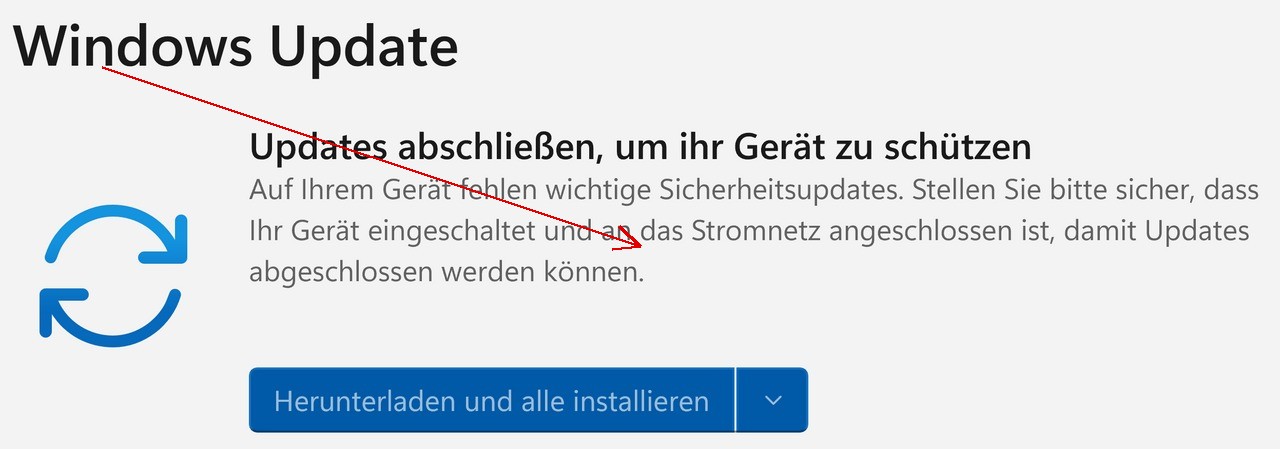
Selain lewat Device Manager, kamu juga bisa memeriksa pembaruan Windows. Buka Settings, pilih Windows Update, lalu klik Check for updates. Kadang Microsoft merilis perbaikan untuk masalah manajemen daya lewat pembaruan sistem, dan memasangnya bisa menyelesaikan masalah yang tidak kunjung hilang. Pastikan laptop kamu terhubung ke internet saat memeriksa pembaruan.
Cek Kesehatan Baterai dengan Battery Report
Kalau semua langkah di atas belum menyelesaikan masalah, saatnya memeriksa kondisi baterai itu sendiri. Baterai laptop adalah komponen yang aus seiring waktu. Setiap baterai punya jumlah siklus isi ulang yang terbatas, dan setelah dipakai bertahun-tahun, kemampuannya menyimpan daya akan menurun. Windows punya alat bawaan untuk membuat laporan kesehatan baterai, dan kamu bisa membacanya tanpa memasang aplikasi tambahan.
Cara membuatnya seperti ini. Klik kanan tombol Start, pilih Terminal atau Command Prompt, lalu ketik powercfg /batteryreport dan tekan Enter. Windows akan membuat sebuah file laporan bernama battery-report.html dan memberi tahu kamu lokasi penyimpanannya, biasanya di dalam folder pengguna kamu. Buka file itu dengan browser, lalu cari bagian yang menunjukkan kapasitas desain dan kapasitas penuh saat ini.
Kapasitas desain adalah kapasitas baterai saat masih baru, sedangkan kapasitas penuh saat ini adalah kapasitas yang masih bisa diisi sekarang. Kalau kapasitas penuh saat ini jauh lebih kecil dari kapasitas desain, misalnya tinggal setengahnya, itu tanda baterai sudah aus. Baterai yang sudah aus biasanya menunjukkan gejala lain juga, seperti daya yang cepat habis, persen baterai yang turun mendadak, atau laptop yang mati padahal ikon baterai masih menunjukkan sisa daya. Laporan ini juga menampilkan riwayat pemakaian baterai beberapa hari terakhir, jadi kamu bisa melihat apakah pengisian memang sudah bermasalah sejak lama atau baru terjadi belakangan ini.
Hasil laporan ini penting karena menentukan langkah kamu selanjutnya. Kalau kapasitas baterai masih bagus tapi baterai tetap tidak mengisi, masalahnya kemungkinan ada di charger, port, atau sistem. Kalau kapasitasnya sudah sangat menurun, mengganti baterai adalah solusi yang masuk akal. Jangan memaksakan baterai yang sudah aus dengan cara yang tidak aman, misalnya memakai charger yang tidak sesuai atau mengubah pengaturan sistem secara sembarangan.
Update Driver dan BIOS dengan Hati-hati
Selain driver baterai, ada dua pembaruan lain yang kadang berpengaruh pada pengisian: driver chipset dan BIOS. Driver chipset mengatur cara komponen laptop berkomunikasi satu sama lain, termasuk sistem daya. Kamu bisa memperbaruinya lewat situs resmi produsen laptop kamu dengan mencari berdasarkan model laptop yang tepat. Jangan mengunduh driver dari situs yang tidak jelas asal-usulnya, karena driver yang salah bisa menimbulkan masalah baru.
BIOS adalah perangkat lunak dasar yang mengatur perangkat keras laptop sebelum Windows berjalan. Pada beberapa model laptop, produsen merilis pembaruan BIOS yang memperbaiki masalah pengisian atau pembacaan baterai. Tapi pembaruan BIOS bukan langkah yang bisa dilakukan sembarangan. Proses ini harus dilakukan saat laptop terhubung ke listrik dan tidak boleh terputus di tengah jalan. Kalau laptop mati saat BIOS sedang diperbarui, laptop bisa gagal menyala dan harus diperbaiki di pusat servis.
Karena itu, perbarui BIOS hanya kalau ada alasan yang jelas. Alasan yang jelas misalnya produsen laptop secara resmi menyebutkan bahwa pembaruan itu memperbaiki masalah baterai atau pengisian pada model laptop kamu. Kalau tidak ada keterangan seperti itu, jangan memperbarui BIOS hanya karena iseng. Sebelum memperbarui, baca petunjuk dari produsen sampai selesai, pastikan baterai terisi cukup atau laptop terhubung ke charger, dan jangan menutup laptop selama proses berjalan. Kalau kamu ragu, minta bantuan teknisi. Biaya jasa teknisi jauh lebih murah daripada memperbaiki laptop yang rusak karena pembaruan BIOS gagal.
Cara Membedakan Baterai Aus, Charger Rusak, dan Port Rusak
Setelah semua pengecekan di atas, kamu mungkin masih bertanya-tanya bagian mana yang sebenarnya rusak. Tiga ciri berikut bisa membantu kamu membedakannya.
Baterai aus biasanya menunjukkan tanda yang bertahap. Daya tahan laptop makin pendek dari bulan ke bulan, persen baterai kadang meloncat, misalnya dari 40 langsung ke 10, dan laporan battery report menunjukkan kapasitas yang jauh menurun. Laptop masih bisa menyala normal saat charger tercolok, tapi begitu charger dicabut, laptop cepat mati. Baterai yang aus juga kadang membuat bagian bawah laptop terasa menggelembung atau touchpad terasa terangkat. Kalau kamu melihat bodi laptop menggelembung, berhenti memakai laptop dan segera bawa ke teknisi. Baterai yang menggelembung tidak boleh ditekan, ditusuk, atau dipakai terus.
Charger rusak biasanya menunjukkan tanda yang mendadak. Kemarin masih normal, hari ini tiba-tiba tidak mengisi sama sekali. Lampu indikator di adaptor mati, kabel terasa panas di satu titik, atau ada bagian kabel yang mengelupas. Cara paling mudah memastikan adalah meminjam charger yang sama persis dari laptop sejenis dan mencobanya di laptop kamu. Kalau dengan charger pinjaman baterai langsung mengisi, charger kamu yang rusak. Cara sebaliknya juga bisa dilakukan: coba charger kamu di laptop lain yang sejenis. Kalau di laptop lain juga tidak mengisi, charger kamu memang bermasalah.
Port rusak punya ciri yang berbeda lagi. Pengisian hanya berjalan saat kabel dipegang di sudut tertentu, colokan terasa longgar dan mudah lepas, atau kamu harus menekan kabel ke arah tertentu supaya lampu indikator menyala. Ciri lain adalah port yang terlihat miring atau pin di dalamnya bengkok. Kerusakan port tidak bisa diatasi dengan membeli charger baru, karena bagian yang rusak ada di dalam laptop. Perbaikan port biasanya membutuhkan pembongkaran dan penyolderan, jadi ini pekerjaan teknisi, bukan pekerjaan yang bisa kamu lakukan sendiri di rumah.
Dengan membedakan ketiganya, kamu bisa mengambil keputusan yang tepat dan tidak membuang uang untuk mengganti bagian yang sebenarnya masih bagus.
Kapan Harus ke Teknisi
Tidak semua masalah baterai bisa diselesaikan sendiri, dan itu bukan kegagalan. Ada batas yang jelas antara perbaikan yang aman dilakukan di rumah dan perbaikan yang sebaiknya diserahkan ke ahlinya. Bawa laptop ke teknisi kalau kamu menemukan salah satu dari tanda berikut.
Pertama, kalau laptop mengeluarkan bau aneh seperti bau terbakar atau bau kimia dari sekitar baterai, segera matikan laptop, cabut charger, dan jangan mengisi daya lagi. Kedua, kalau bodi laptop menggelembung atau baterai terlihat membengkak. Ketiga, kalau port charging longgar, miring, atau pin di dalamnya patah. Keempat, kalau laptop hanya menyala saat charger tercolok dan langsung mati begitu charger dicabut, padahal laporan kesehatan baterai menunjukkan kapasitas masih bagus. Kelima, kalau kamu sudah mencoba semua langkah di artikel ini dan baterai tetap tidak mengisi.
Saat memilih tempat servis, utamakan pusat servis resmi produsen laptop kalau laptop kamu masih dalam masa garansi. Membongkar laptop sendiri atau membawanya ke tempat servis yang tidak resmi bisa membatalkan garansi. Kalau garansi sudah habis, pilih teknisi yang memberi penjelasan jelas tentang kerusakan dan perkiraan biaya sebelum mengerjakan. Minta baterai pengganti yang asli atau setidaknya sesuai dengan spesifikasi laptop kamu, karena baterai yang tidak cocok bisa menimbulkan masalah baru.
Kebiasaan yang Bikin Baterai Lebih Awet
Setelah masalah teratasi, ada baiknya kamu menjaga baterai supaya tidak cepat aus lagi. Baterai laptop paling tidak suka panas yang berlebihan. Jangan memakai laptop di atas kasur atau bantal yang menutup lubang ventilasi, karena udara panas akan terperangkap di dalam laptop. Letakkan laptop di permukaan yang rata dan keras supaya sirkulasi udara lancar. Kalau kamu sering memakai laptop untuk pekerjaan berat dalam waktu lama, perhatikan suhu laptop dan beri jeda supaya laptop sempat dingin.
Hindari juga membiarkan baterai kosong sampai laptop mati sendiri secara berulang. Baterai lebih senang kalau diisi sebelum benar-benar habis. Di sisi lain, kamu tidak perlu terobsesi menjaga baterai selalu di angka penuh. Yang terpenting adalah pola pakai yang wajar: isi daya saat dibutuhkan, cabut charger saat sudah penuh kalau kamu tidak sedang memakai laptop, dan jangan membiarkan laptop tercolok charger selama berminggu-minggu tanpa pernah dipakai dengan baterai.
Perhatikan juga tempat menyimpan laptop. Jangan meninggalkan laptop di dalam mobil yang terparkir di bawah matahari atau di tempat yang sangat panas. Panas yang ekstrem mempercepat penurunan kualitas baterai, bahkan saat laptop sedang mati. Hal yang sama berlaku untuk charger. Gulung kabel dengan longgar saat menyimpan, jangan menarik kabel dari ujungnya saat mencabut, dan jangan membiarkan kabel tertekuk tajam di dekat colokan.
Kalau laptop kamu punya fitur pembatas pengisian dari produsen, pertimbangkan untuk mengaktifkannya kalau kamu hampir selalu memakai laptop sambil tercolok charger. Fitur ini menahan pengisian di angka tertentu supaya baterai tidak terus-menerus berada dalam kondisi penuh, dan itu bisa memperpanjang usia baterai. Tapi kalau kamu sering membawa laptop bepergian dan butuh daya penuh, matikan fitur itu supaya baterai terisi sampai penuh sebelum kamu berangkat.
Baterai laptop yang tidak mengisi memang menjengkelkan, tapi sebagian besar penyebabnya bisa kamu temukan sendiri dengan pemeriksaan yang berurutan. Mulai dari charger dan colokan, lanjut ke port dan ikon baterai, lalu ke driver dan laporan kesehatan baterai. Setiap langkah yang kamu lewati memberi petunjuk baru, dan petunjuk itu yang akan membawamu ke jawaban yang benar. Kalau pada akhirnya masalah ternyata ada di baterai yang sudah aus atau port yang rusak, setidaknya kamu sudah tahu persis bagian mana yang perlu diperbaiki, dan kamu tidak lagi menebak-nebak saat berbicara dengan teknisi.
What's Your Reaction?
 Like
0
 Dislike
0
 Love
0
 Funny
0
 Wow
0
 Sad
0
 Angry
0
Founder & Chief Editor di COC Komputer. Berpengalaman 10+ tahun merakit PC dan men-tuning hardware enthusiast.


Comments (0)