
Dual Monitor Setup 2026: Panduan Produktivitas & Gaming dengan 2 Layar

Panduan lengkap dual monitor setup 2026. Cara memilih monitor kedua, konfigurasi Windows, tips produktivitas, dan setup gaming dual screen. Boost produktivitas 30% dengan 2 layar.
28 Oct 2026 - 13:42
0 5
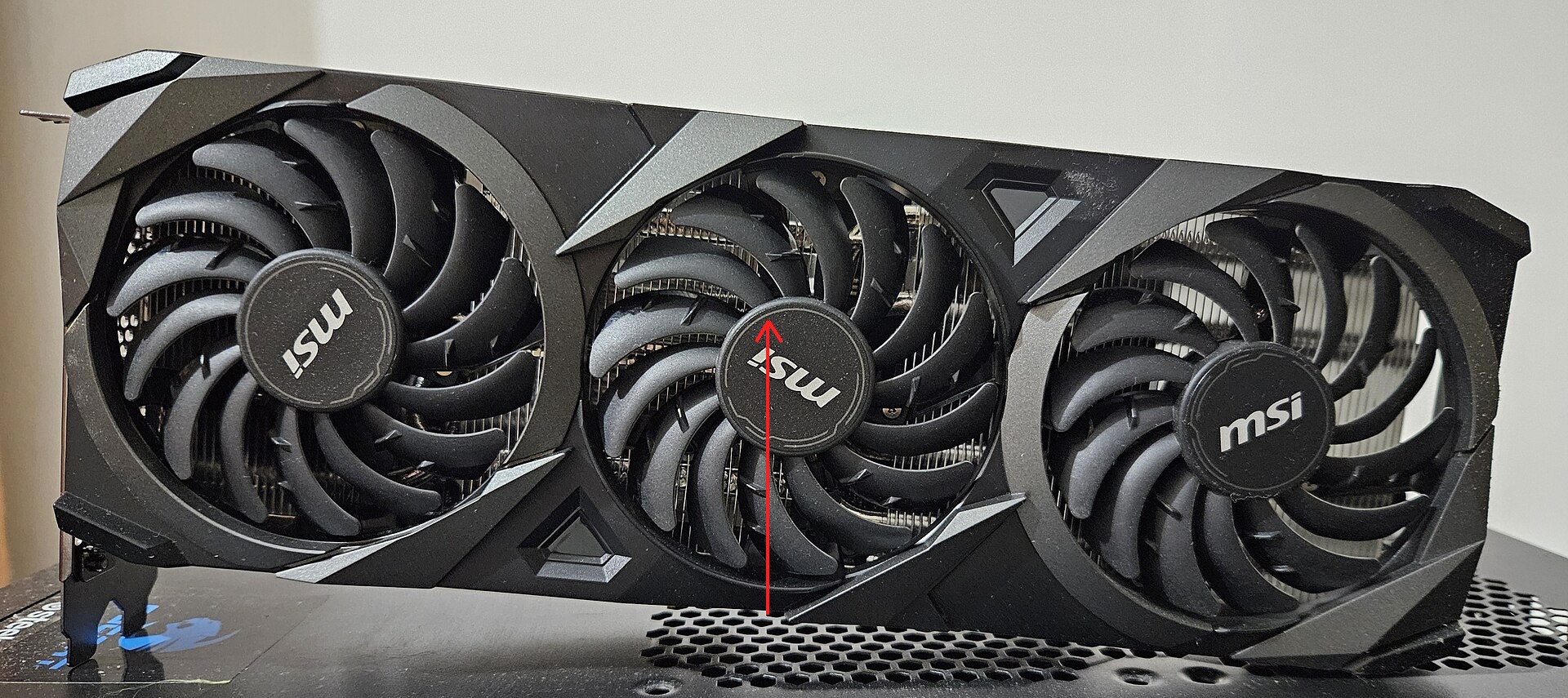
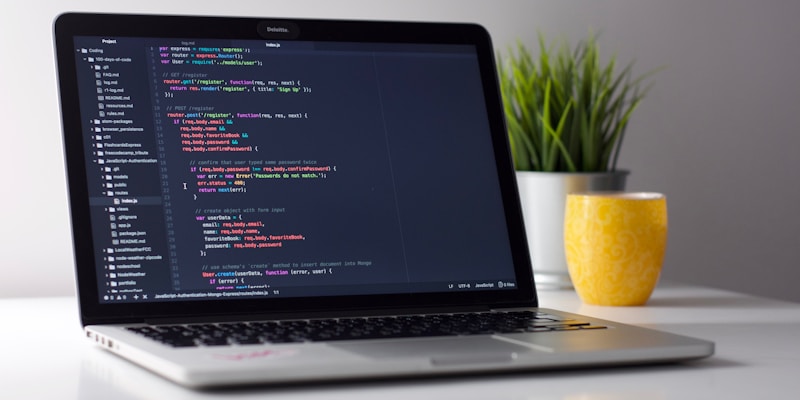
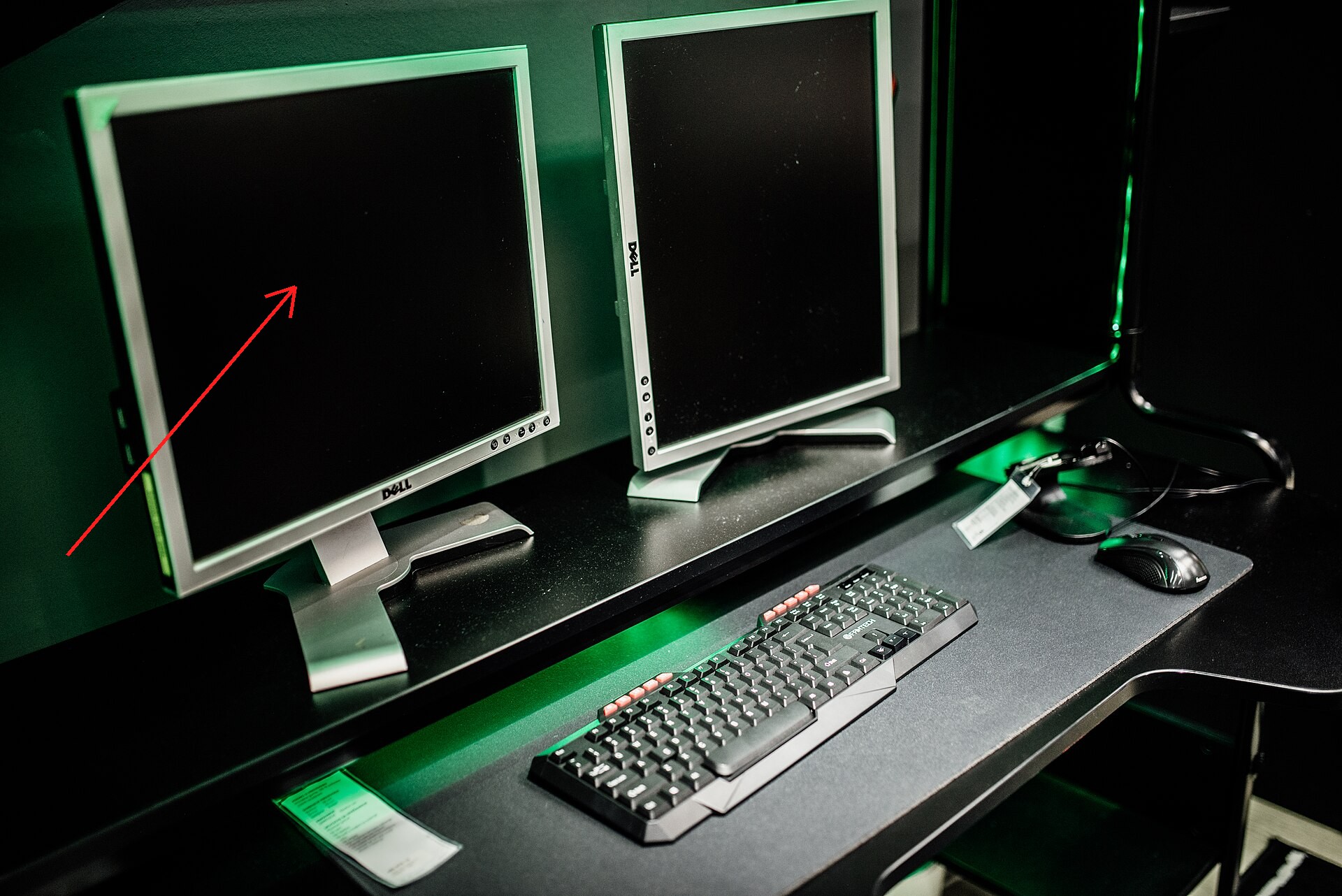
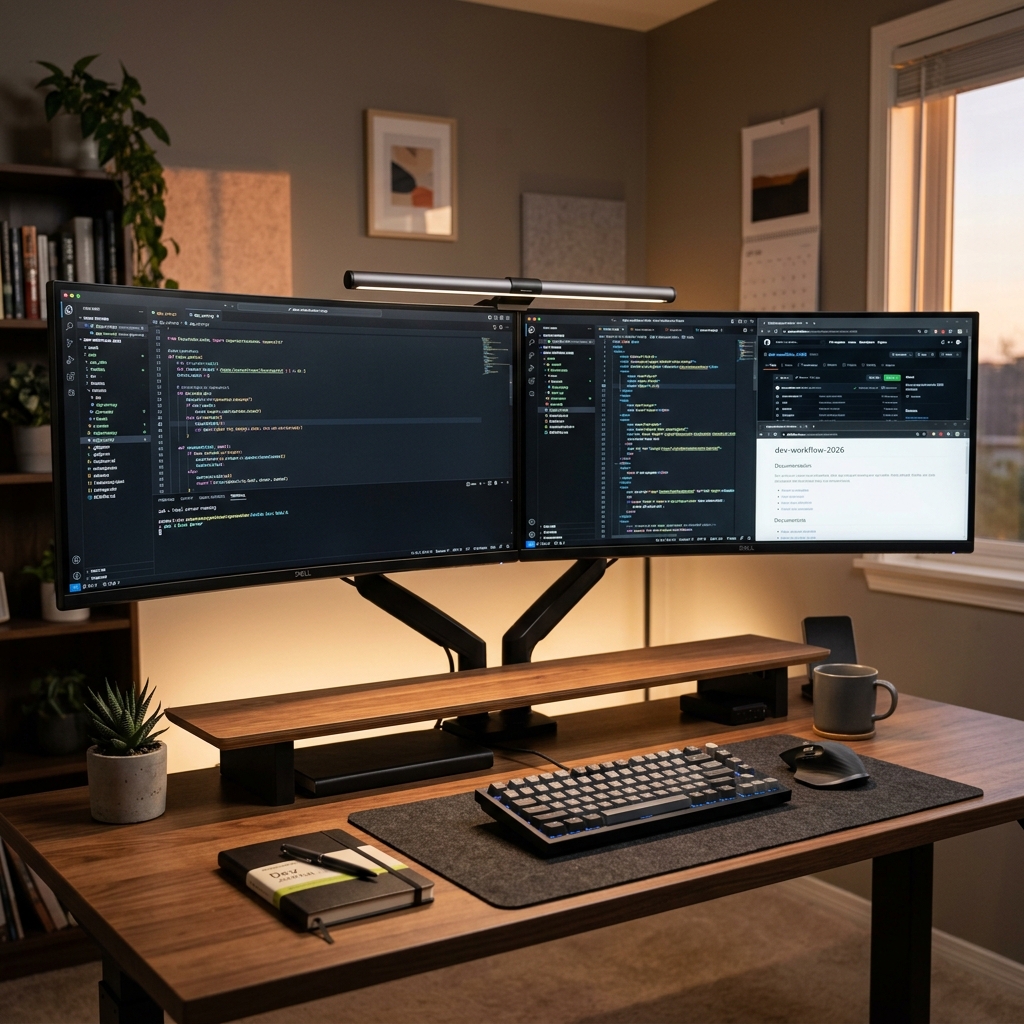
Gambar setup dual monitor dengan panah merah
Dual Monitor Setup 2026 Produktivitas Gaming

Pernah nggak kamu merasa ribet karena harus bolak-balik Alt-Tab saat kerja? Coba bayangkan: kamu menulis laporan di layar kiri sambil melihat data referensi di layar kanan. Atau coding di monitor utama sambil melihat preview website di monitor kedua. Atau gaming di layar besar sambil membaca chat Discord di layar kecil. Dual monitor menghilangkan Alt-Tab selamanya, dan sekali mencoba, kamu tidak akan pernah mau kembali ke satu layar.

Kenapa Dual Monitor?

šŸ“Š Statistik Produktivitas Dual Monitor

  • +30% produktivitas untuk task yang membutuhkan referensi (riset, data entry, coding)
  • -20% waktu Alt-Tab, karena switching konteks yang mengganggu flow kerja jadi berkurang
  • -15% error rate, karena melihat referensi dan output bersamaan mengurangi kesalahan
  • 93% pengguna dual monitor dalam survei mengatakan tidak mau kembali ke single monitor

Tipe Dual Monitor Setup

šŸŽÆ 1. Symmetric (2 Monitor Identik)

Dua monitor yang sama ukuran dan resolusinya. Paling clean secara visual, pergerakan kursor terasa natural. Best for: Spreadsheets, data analysis, writing, multitasking umum.

šŸ–„ļø 2. Primary + Secondary (Ukuran Berbeda)

Monitor utama besar (27-32") di depan + monitor sekunder lebih kecil (24") di samping dalam orientasi mendatar atau portrait. Best for: Gaming + Discord/chat, Design + reference, Programming + documentation.

šŸ“± 3. Laptop + External Monitor

Layar laptop sebagai monitor kedua + monitor eksternal sebagai primary. Setup paling populer untuk pekerja WFH. Best for: Remote worker, freelancer, mahasiswa.

Cara Memilih Monitor Kedua

šŸ›’ Tips Memilih

  • Match resolusi jika memungkinkan: 1080p + 1080p atau 1440p + 1440p. Beda resolusi bikin kursor "melompat" saat pindah monitor
  • Match ukuran atau complementary: 27" + 27" (symmetric) atau 27" + 24" vertikal (complementary)
  • Panel type: Monitor utama IPS/OLED untuk warna akurat, monitor kedua bisa VA/IPS budget
  • Port: Pastikan GPU kamu punya 2 output (HDMI + DP). Kebanyakan GPU modern punya 3-4 output
  • Monitor kedua tidak harus mahal: Monitor 24" 1080p IPS sudah Rp 1-1.5 juta. Cukup untuk referensi, chat, dan browsing

Setup di Windows: Step by Step

  1. Colok monitor kedua ke port GPU (HDMI atau DisplayPort). Windows otomatis mendeteksi
  2. Settings → System → Display: Kamu akan melihat 2 monitor terdaftar
  3. Atur posisi: Drag monitor di settings sesuai posisi fisik (kiri/kanan/atas)
  4. Pilih mode: "Extend these displays" (recommended, setiap monitor independen)
  5. Set monitor utama: Klik monitor yang ingin jadi primary, lalu centang "Make this my main display"
  6. Atur scaling: Jika resolusi berbeda, adjust scaling (125%, 150%) agar teks berukuran konsisten

Rekomendasi Monitor Kedua per Budget

šŸ·ļø Budget: Rp 1-1.5 Juta

LG 24MR400 / Samsung LS24C (24" 1080p IPS 100Hz) — Monitor basic yang sangat layak untuk monitor kedua. 100Hz sudah smooth untuk scrolling dan video.

⭐ Mid-Range: Rp 2-3 Juta

Dell S2722QC / LG 27UP850N (27" 4K IPS USB-C) — 4K untuk teks yang super tajam, USB-C untuk laptop charging + display satu kabel.

šŸ‘‘ Premium: Rp 3-5 Juta

Dell U2723QE / LG 27UK850 (27" 4K IPS HDR, USB-C Hub) — Monitor profesional dengan USB hub built-in, daisy chain support, dan factory-calibrated colors.

Tips Produktivitas Dual Monitor

  • Monitor portrait untuk coding/writing: Putar monitor kedua 90° (vertikal), jadi muat lebih banyak baris kode atau paragraf teks
  • Window snapping: Gunakan Win+Arrow keys untuk snap window ke setengah layar. 4 window visible sekaligus di dual monitor!
  • Dedicated monitor untuk komunikasi: Monitor kedua untuk Slack, Discord, email, Spotify, sedangkan monitor utama untuk deep work
  • FancyZones (PowerToys): Install Microsoft PowerToys dan pakai FancyZones untuk custom window layout yang lebih canggih dari snap bawaan
  • Wallpaper spanning: Download wallpaper dual monitor (3840Ɨ1080) yang membentang di dua layar, langsung terasa lebih estetik

Dual Monitor vs Ultrawide

šŸ¤” Mana yang Lebih Baik?

  • Dual Monitor: āœ… Lebih fleksibel (bisa atur sudut), āœ… murah (monitor lama bisa dipakai), āœ… bisa mix orientasi, āŒ bezel di tengah
  • Ultrawide 34": āœ… Tanpa bezel, āœ… immersive untuk gaming/editing, āŒ lebih mahal, āŒ tidak bisa orientasi terpisah
  • Verdict: Untuk produktivitas murni, dual monitor lebih fleksibel. Untuk gaming + kerja, ultrawide lebih immersive

Upgrade Paling Worth It Buat Produktivitas

Dual monitor adalah upgrade produktivitas paling cost-effective yang bisa kamu lakukan. Dengan menambahkan monitor 24" seharga Rp 1-1.5 juta, kamu mendapat 30% boost produktivitas yang akan kamu rasakan setiap hari selama bertahun-tahun.

Kalau kamu bekerja dengan komputer lebih dari 4 jam sehari, entah itu coding, writing, data analysis, atau design, dual monitor bukan lagi luxury, tapi necessity. šŸ–„ļøšŸ–„ļø

Artikel terkait: šŸ–„ļø Monitor Portable | šŸŽØ DIY Desk Setup | šŸ’” Monitor Light Bar | ⚔ eGPU Guide

What's Your Reaction?

Like Like 0
Dislike Dislike 0
Love Love 0
Funny Funny 0
Wow Wow 0
Sad Sad 0
Angry Angry 0
Dimas Tech

Tech Reviewer spesialis periferal gaming dan troubleshooting Windows.
Comments (0)

User