

GTA 6 60 FPS di PS5: Cara Main Lebih Lancar
Tidak ada mode 60fps di GTA 6 di konsol mana pun — semua menargetkan 30fps; yang bisa kamu lakukan adalah mengatur TV dan pengaturan di dalam game supaya 30fps terasa semulus mungkin.
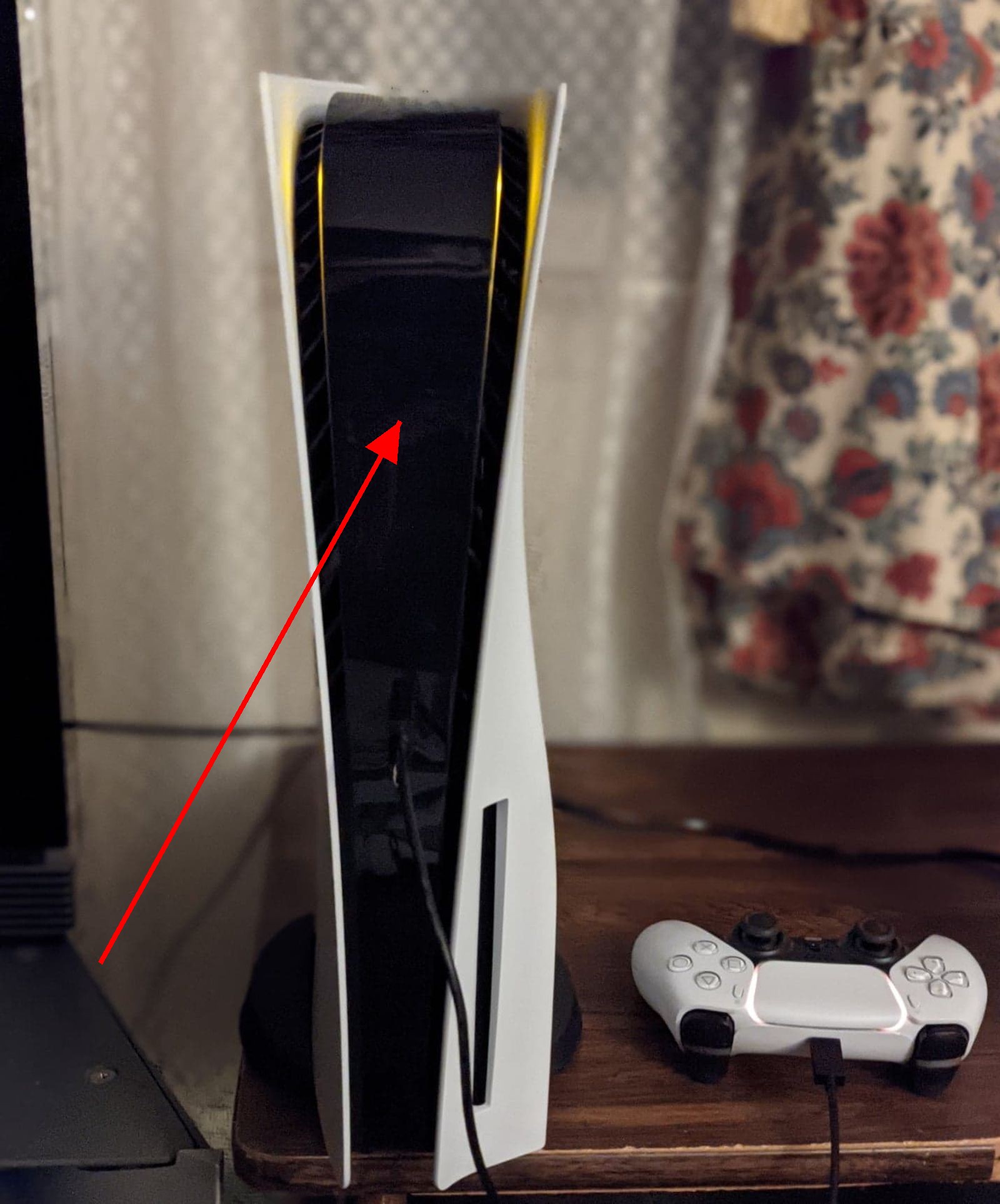
Kamu baru saja membeli PS5 untuk GTA 6, lalu membuka menu pengaturan dan mencari mode 60fps. Kamu gulir ke atas, ke bawah, membuka semua tab — dan tidak menemukannya. Lalu kamu bertanya-tanya: apakah kamu melewatkan sesuatu? Apakah ada pengaturan tersembunyi yang harus dibuka dulu?
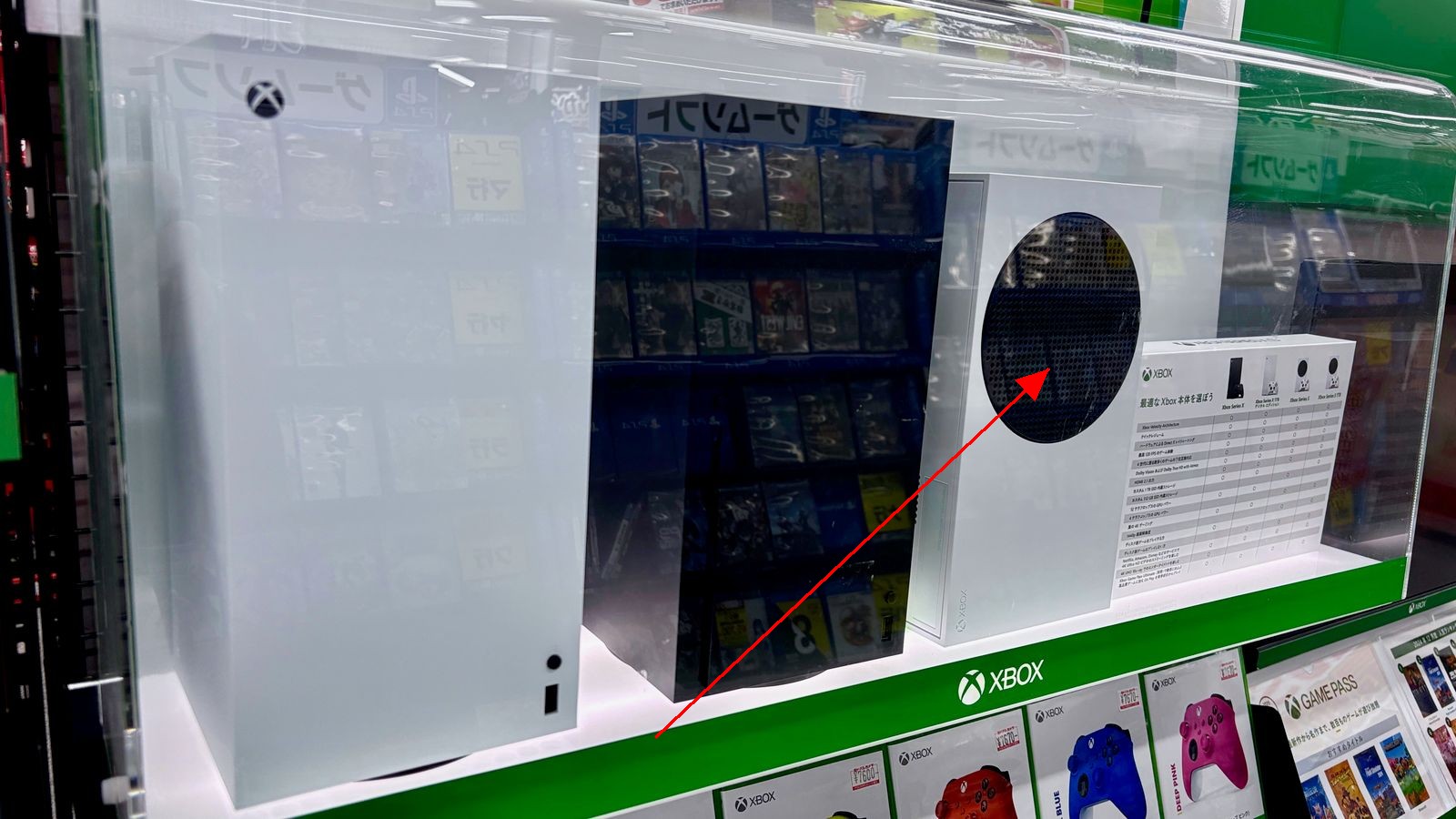
Jawabannya tidak. Kamu tidak melewatkan apa-apa, dan tidak ada pengaturan tersembunyi. GTA 6 tidak punya mode 60fps di konsol mana pun — PS5, PS5 Pro, Xbox Series X, maupun Xbox Series S. Semua konsol menargetkan 30fps, dan Rockstar sudah mengonfirmasi hal ini. Artikel ini menjelaskan kenapa begitu, dan — yang lebih penting — apa yang sebenarnya bisa kamu lakukan supaya 30fps itu terasa semulus mungkin.
Kenapa Tidak Ada 60fps? Jawabannya Ada di CPU
Alasan GTA 6 terkunci di 30fps bukan karena Rockstar malas, dan bukan karena konsolmu kurang kuat. Alasannya adalah CPU.
Leonida adalah simulasi yang sangat padat: lalu lintas, pejalan kaki, cuaca, fisika, sistem polisi, dan ratusan hal kecil yang berjalan bersamaan di latar belakang. Semua itu dihitung oleh CPU, dan CPU di semua konsol generasi ini — termasuk PS5 Pro — adalah bagian yang paling membatasi. PS5 Pro punya GPU yang jauh lebih kuat dari PS5 biasa, tapi CPU-nya sama. Jadi tenaga ekstra Pro dialihkan ke kualitas gambar, bukan ke frame rate.
Digital Foundry, yang menguji game ini selama lebih dari 100 jam di keempat konsol, menjelaskan hal yang sama: menaikkan target ke 40fps saja sudah sulit, karena waktu yang tersedia untuk memproses setiap frame menyusut dari 33,3 milidetik menjadi 25 milidetik. Dunia GTA 6 butuh waktu itu untuk menghitung simulasinya. Karena itulah tidak ada mode 40fps dan tidak ada mode 60fps — bukan cuma di PS5, tapi di semua konsol.
Kabar baiknya, 30fps di GTA 6 bukan 30fps yang berantakan. Di PS5 biasa, game ini umumnya bertahan di 30fps, kadang turun ke kisaran 20-an yang tinggi di adegan ramai. Di PS5 Pro, frame rate-nya nyaris stabil di 30fps dengan frame pacing yang rapi — hanya turun ke 24fps dalam skenario ekstrem seperti ledakan grenade launcher beruntun. Artinya, targetnya memang 30fps, dan di konsol yang lebih kuat target itu tercapai dengan lebih konsisten. Tapi targetnya tetap 30, bukan 60.
Jadi kalau kamu membeli PS5 Pro dengan harapan GTA 6 berjalan di 60fps, harapan itu tidak akan terpenuhi. Perbandingan lengkap PS5 Pro dan PS5 biasa ada di artikel terpisah — tapi intinya, Pro memberi gambar yang lebih tajam dan frame rate yang lebih stabil, bukan frame rate yang lebih tinggi.
Yang Bisa Kamu Lakukan: Mulai dari TV
Karena tidak ada mode performa di dalam game, sebagian besar perbaikan justru datang dari luar game — dari TV dan pengaturan konsolmu. Dan kabar baiknya, beberapa perubahan ini benar-benar terasa.
Nyalakan Game Mode di TV. Ini perubahan yang paling besar dampaknya. Game Mode mematikan sebagian besar pemrosesan gambar TV yang menambah jeda input. Di TV LG, fitur ini bernama Game Optimizer; di Samsung, Sony, dan TCL, namanya Game Mode. Kalau TV-mu punya Auto Low Latency Mode (ALLM), atur ke Auto supaya konsol bisa menyalakannya sendiri setiap kali kamu bermain.
Matikan motion smoothing. Fitur ini punya banyak nama — TruMotion di LG, Motionflow di Sony, dan nama-nama lain di merek berbeda. Fungsinya menambahkan frame buatan di antara frame asli supaya gerakan terlihat halus di film. Di game 30fps, fitur ini justru menimbulkan artefak dan menambah jeda input. Matikan. Gambar akan terlihat lebih jujur, dan kontrolmu terasa lebih responsif.
Matikan energy saving. Beberapa TV meredupkan gambar secara otomatis untuk menghemat daya, dan ini membuat adegan malam di Leonida terlihat terlalu gelap. Matikan mode hemat energi saat bermain.
Periksa HGiG kalau TV-mu punya. HGiG adalah mode HDR yang membiarkan game mengatur kecerahan sendiri tanpa campur tangan TV. Kalau TV-mu mendukungnya, nyalakan dan matikan dynamic tone mapping. Ini membuat kalibrasi HDR di dalam game bekerja sebagaimana mestinya.
Keempat hal ini tidak mengubah frame rate — tidak ada yang bisa mengubah 30fps menjadi 60fps — tapi semuanya mengurangi jeda antara tombol yang kamu tekan dan hal yang terjadi di layar. Dan di game 30fps, jeda input adalah hal yang paling terasa. Menguranginya membuat game terasa jauh lebih responsif, meski angka frame rate-nya sama.
Pengaturan di PS5 yang Layak Diperiksa
Di sisi konsol, ada beberapa hal yang layak kamu periksa sekali, lalu lupakan.
HDR konsol. Di PS5, buka Settings, lalu Screen and Video, lalu Video Output, dan jalankan Adjust HDR. Tapi ada satu hal yang perlu kamu tahu: menurut pengujian HDTVTest, GTA 6 mengabaikan kalibrasi HDR di level sistem PS5 dan Xbox. Yang menentukan gambar akhir adalah kalibrasi HDR di dalam game itu sendiri. Jadi jalankan dulu pengaturan HDR konsol, lalu jalankan juga kalibrasi HDR di dalam game — yang di dalam game itulah yang paling menentukan.
ALLM otomatis. Di PS5, pastikan ALLM diatur ke Automatic, supaya TV berpindah ke Game Mode sendiri setiap kali kamu bermain. Ini hal kecil yang mudah terlupakan, tapi menyelamatkanmu dari bermain berjam-jam dengan Game Mode yang ternyata tidak aktif.
VRR? Tidak banyak membantu di sini. VRR (variable refresh rate) adalah fitur yang berguna di banyak game, tapi di GTA 6 manfaatnya kecil. Alasannya, 30fps berada di bawah rentang kerja VRR di sebagian besar TV. Jadi jangan berharap VRR memperbaiki apa pun di game ini. Di Xbox, konsol bisa menjalankan game dalam wadah VRR 120Hz di level sistem operasi, dan Digital Foundry menyebut hal itu memberi pengalaman yang sedikit lebih halus — tapi itu fitur Xbox, bukan sesuatu yang bisa kamu nyalakan di PS5 untuk hasil yang sama.
Pengaturan di Dalam Game yang Benar-Benar Ada
Di dalam GTA 6 sendiri, tidak ada menu mode grafis. Tidak ada pilihan Quality atau Performance, tidak ada penggeser resolusi, tidak ada sakelar frame rate. Resolusi internal sudah ditentukan per konsol — 1440p di PS5, lalu di-upscale ke 4K — dan kamu tidak bisa mengubahnya.
Tapi ada beberapa pengaturan di tab Display yang memengaruhi bagaimana 30fps itu terasa:
Motion Blur Strength. Penggeser ini ada di tab Display, dengan nilai default 3 dari skala sampai 10. Mengatur ke 0 mematikan motion blur sepenuhnya, dan gambar jadi lebih tajam saat kamu memutar kamera. Tapi ada sisi lain: di 30fps, motion blur menyamarkan rasa patah-patah saat kamera bergerak. Jadi ini soal selera. Kalau kamu merasa gambar terlihat buram saat berbelok, turunkan ke 0 atau 1. Kalau kamu merasa gerakan terlihat tersendat-sendat tanpa blur, kembalikan ke 2 atau 3. Tidak ada jawaban yang benar untuk semua orang — coba dan rasakan sendiri.
Kalibrasi HDR di dalam game. Buka Settings, lalu tab Display, dan jalankan HDR Calibration. Ada tiga penggeser: Max Brightness, Paper White, dan Black Level. Sesuaikan Max Brightness dengan kecerahan puncak TV-mu dalam satuan nit — panel 1.000 nit diisi 1.000. Kalau kamu tidak tahu angka TV-mu, cari dulu modelnya. Satu rekomendasi dari Vincent Teoh dari HDTVTest untuk layar 1.000 nit ke atas adalah Max Brightness 2000, Paper White 35, dan Black Level 20 — tapi ingat, itu rekomendasi satu ahli untuk satu jenis layar, bukan pengaturan universal. Kalibrasi di ruangan tempat kamu biasa bermain, pada waktu kamu biasa bermain, karena cahaya ruangan memengaruhi hasilnya.
Brightness Reduction. Kalau gambarmu terlihat terlalu gelap, periksa dulu pengaturan ini di tab Display. Brightness Reduction meredupkan cahaya terang di dunia tanpa meredupkan HUD. Kalau tidak sengaja aktif, matikan.
Kecerahan SDR. Kalau kamu tidak memakai HDR, kalibrasi kecerahan di tab Display memakai layar simbol yang harus diatur sampai simbolnya nyaris tidak terlihat. Nilai default-nya 15, dan di layar OLED yang terang, angka sekitar 20 sering jadi titik yang pas.
Hal yang Tidak Perlu Kamu Cari
Supaya kamu tidak membuang waktu, ini daftar hal yang tidak ada di GTA 6 dan tidak perlu dicari:
- Tidak ada mode performa. Di konsol mana pun.
- Tidak ada mode 60fps. Di konsol mana pun.
- Tidak ada mode 40fps. Bahkan di PS5 Pro.
- Tidak ada penggeser resolusi. Resolusi ditentukan per konsol.
- Tidak ada sakelar ray tracing. Ray-traced global illumination dan refleksi aktif di semua konsol; ray-traced shadows hanya ada di PS5 Pro, dan itu pun otomatis, bukan pilihan.
Kalau kamu menemukan video atau artikel yang mengklaim ada cara membuka mode 60fps di GTA 6 — lewat pengaturan tersembunyi, trik tertentu, atau pengaturan TV — itu tidak benar. Tidak ada yang bisa kamu ubah di pengaturan yang mengubah target frame rate game ini. Yang bisa kamu ubah hanyalah seberapa responsif dan seberapa jernih 30fps itu terasa.
Beradaptasi dengan 30fps: Butuh Waktu, Bukan Pengaturan
Satu hal terakhir yang layak dikatakan dengan jujur: sebagian dari rasa "tidak lancar" itu bukan soal pengaturan, tapi soal kebiasaan. Kalau kamu baru saja memainkan game 60fps selama berbulan-bulan, lalu pindah ke GTA 6, satu atau dua jam pertama akan terasa aneh. Kamera terasa lebih berat, gerakan terasa kurang langsung. Itu normal.
Kebanyakan pemain berhenti memperhatikan frame rate begitu mereka tenggelam dalam cerita. GTA 6 adalah game yang dibuat untuk itu — dunia yang padat, cerita sekitar 50 sampai 80 jam, dan detail yang membuatmu lupa menghitung frame. Beri dirimu waktu satu atau dua sesi bermain untuk beradaptasi sebelum memutuskan ada yang salah dengan pengaturanmu.
Dan kalau setelah semua pengaturan di atas kamu masih merasa ada yang mengganggu, periksa satu hal yang sederhana: apakah Game Mode TV-mu benar-benar aktif? Ini adalah penyebab paling umum dari rasa "berat" yang sebenarnya bukan soal frame rate, melainkan soal jeda input dari TV yang masih memproses gambar. Banyak pemain menghabiskan waktu mencari pengaturan di dalam game, padahal jawabannya ada di remote TV mereka.
GTA 6 di PS5 berjalan di 30fps, dan itu adalah keputusan desain Rockstar yang sudah dikonfirmasi — bukan kekurangan yang bisa kamu perbaiki dari menu. Yang bisa kamu perbaiki adalah semua hal di sekelilingnya: TV yang diatur dengan benar, HDR yang dikalibrasi di dalam game, dan motion blur yang sesuai dengan seleramu. Lakukan itu sekali, lalu lupakan pengaturan dan mainkan gamenya. Leonida tidak menunggu.
What's Your Reaction?
 Like
0
 Dislike
0
 Love
0
 Funny
0
 Wow
0
 Sad
0
 Angry
0
Founder & Chief Editor di COC Komputer. Berpengalaman 10+ tahun merakit PC dan men-tuning hardware enthusiast.


Comments (0)