

Pengaturan Grafis dan Opsi GTA 6 di Konsol
GTA 6 tidak punya menu mode grafis di konsol; yang bisa kamu atur adalah HDR, kecerahan, dan motion blur di tab Display, plus pengaturan TV dan konsol di luar game.
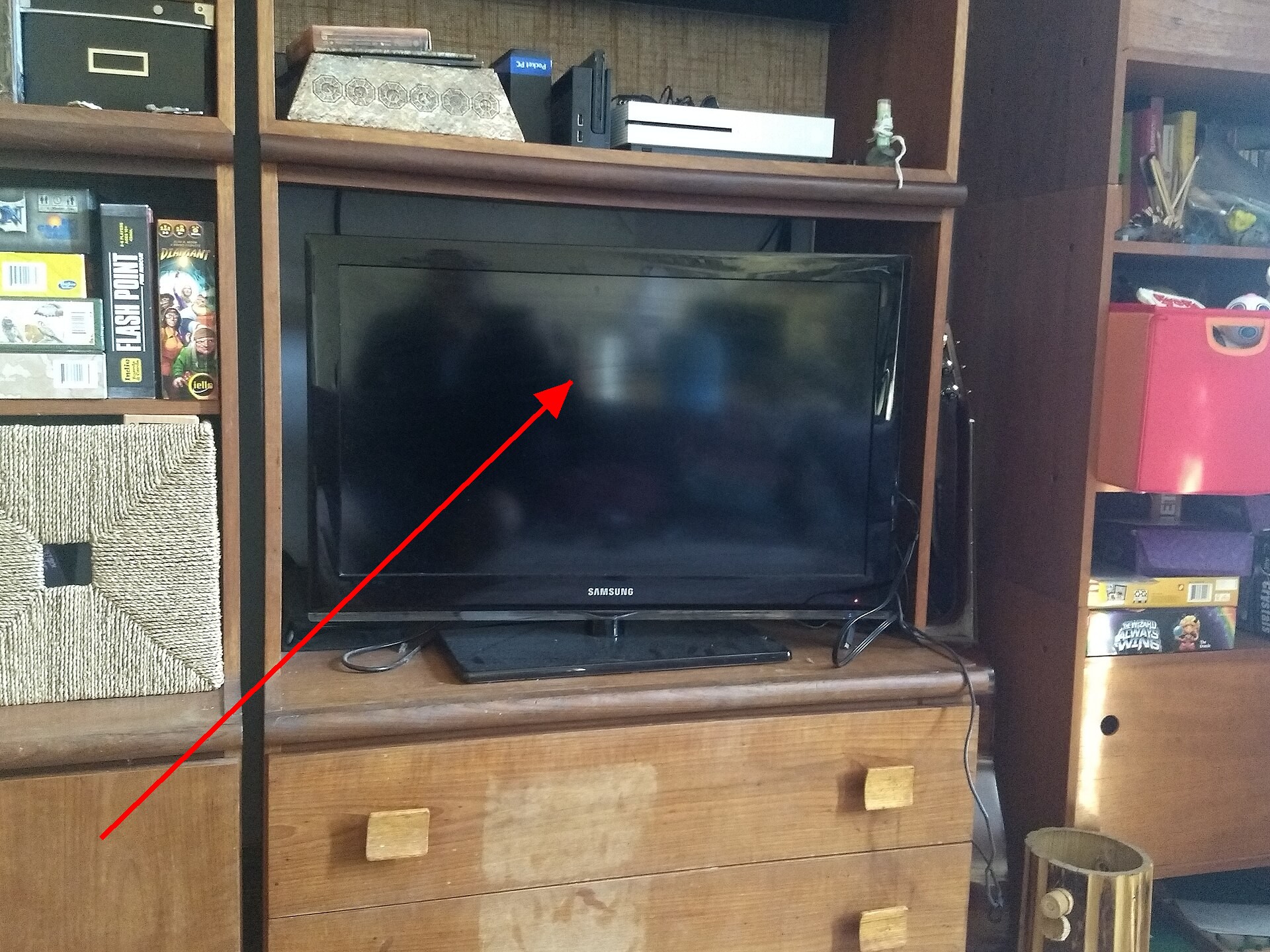
Kamu membuka menu Settings GTA 6 untuk pertama kalinya, berharap menemukan pilihan mode grafis seperti di game lain — Quality, Performance, mungkin penggeser resolusi. Lalu kamu membuka tab demi tab, dan tidak menemukan satu pun. Apakah kamu melewatkan sesuatu? Apakah ada menu tersembunyi yang harus dibuka dengan cara tertentu?
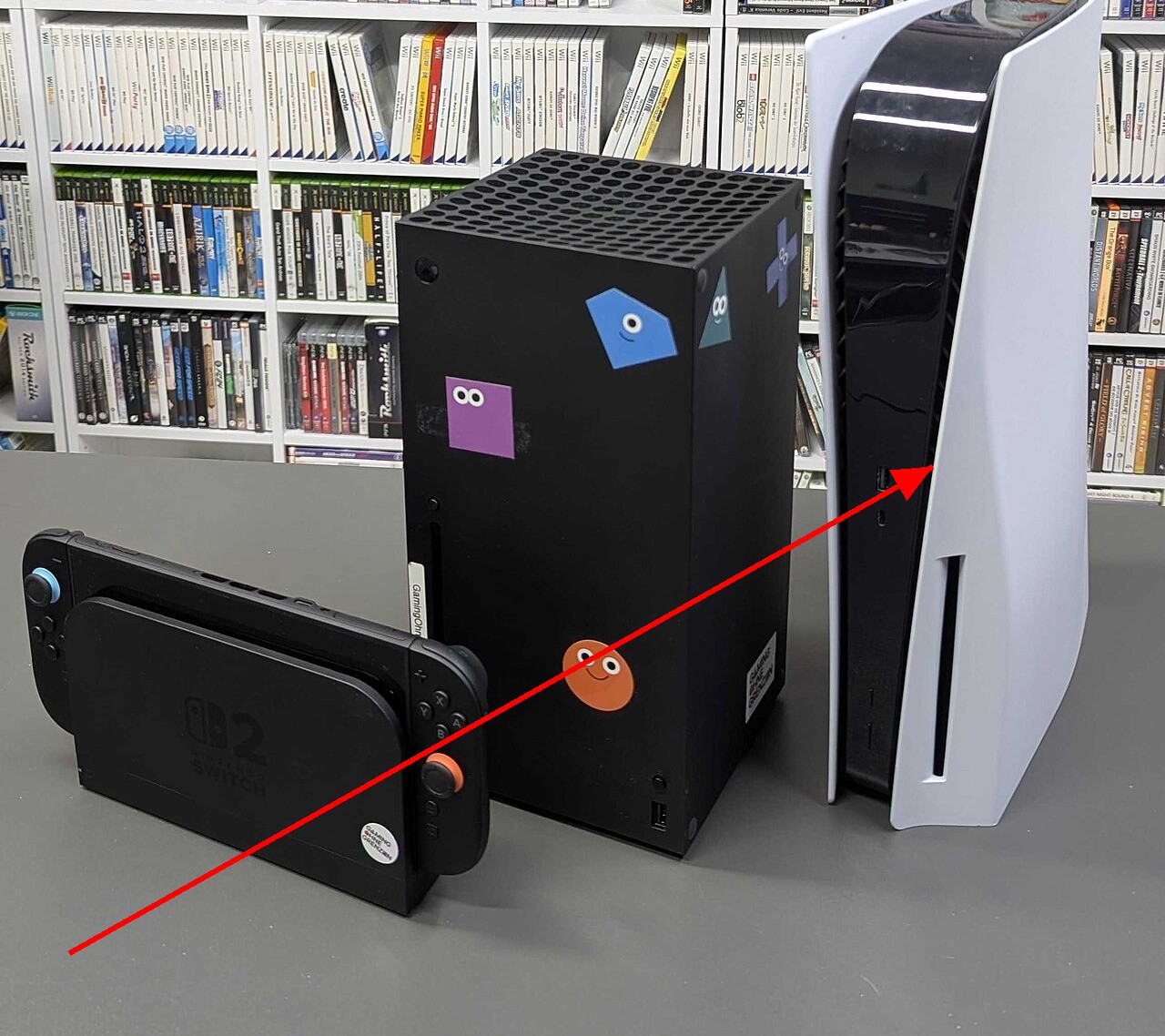
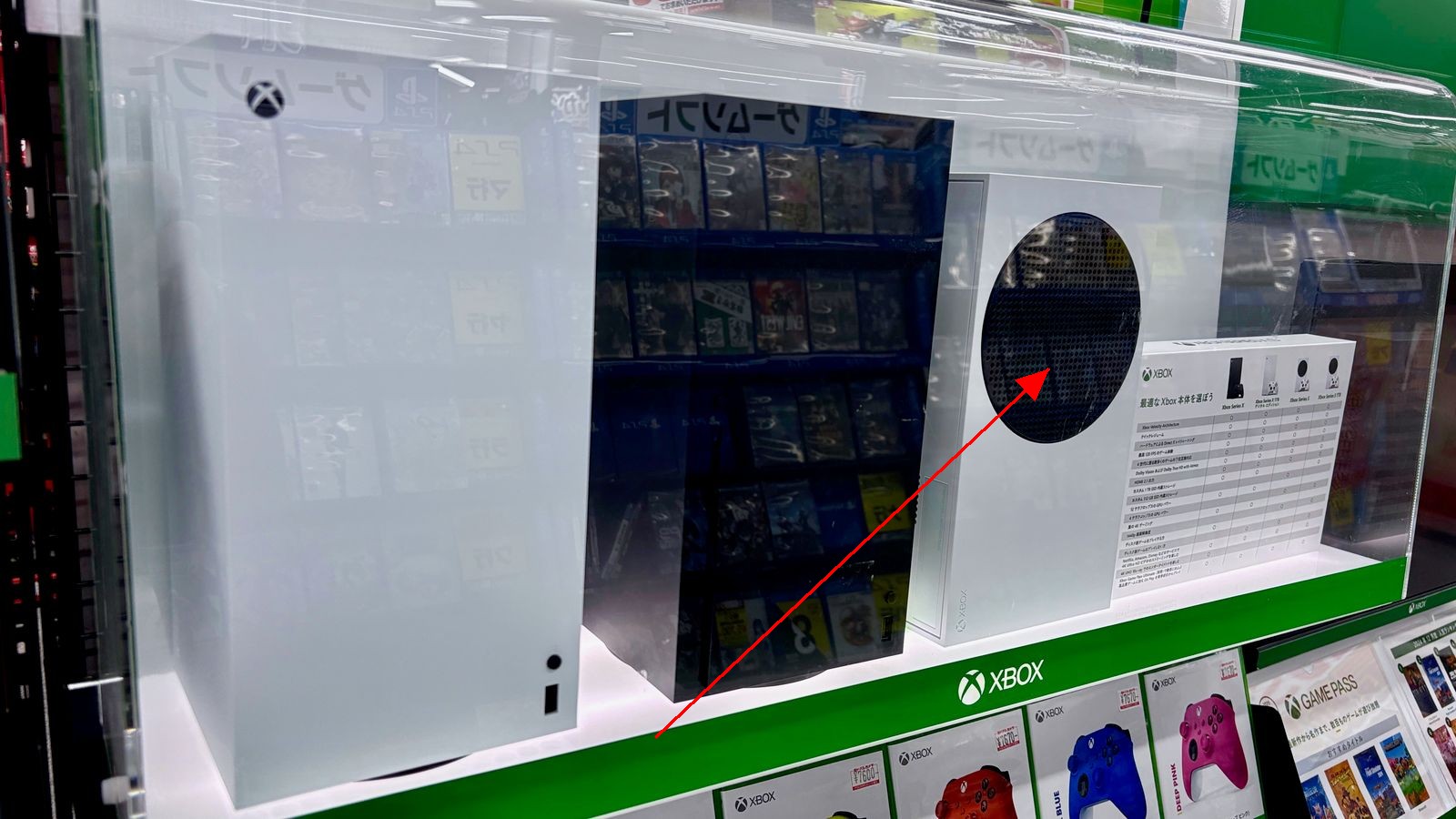
Tidak. Kamu tidak melewatkan apa-apa. GTA 6 tidak punya menu mode grafis di konsol. Tidak ada pilihan Quality atau Performance, tidak ada penggeser resolusi, dan tidak ada sakelar frame rate — di PS5, PS5 Pro, Xbox Series X, maupun Xbox Series S. Game ini berjalan di 30fps di semua konsol, dengan resolusi internal yang sudah ditentukan per konsol, dan tidak ada yang bisa kamu ubah soal itu dari dalam game.
Tapi itu bukan berarti menu Settings tidak berguna. Justru sebaliknya: karena tidak ada mode grafis, pengaturan yang benar-benar ada menjadi lebih penting. Artikel ini menjelaskan apa saja yang bisa kamu atur di dalam game, apa yang sudah ditentukan dan tidak bisa diubah, dan apa yang harus kamu atur di TV dan konsolmu supaya gambarnya terlihat sebagaimana mestinya.
Dulu, Kenali Dulu Menu Settings-nya
Untuk membuka pengaturan, tekan Options di PS5 atau Menu di Xbox saat berada di menu pause, lalu pilih Settings. Kamu bisa berpindah antar tab dengan L1 dan R1 di PS5, atau LB dan RB di Xbox. Tab-tabnya adalah: Control Scheme, Controller, Gameplay, Display, UI, Camera, Audio, dan Account.
Dari semua tab itu, yang paling berhubungan dengan gambar adalah Display. Tapi pengaturan yang memengaruhi pengalaman bermainmu tersebar di beberapa tab lain juga — kontroler, gameplay, dan UI. Artikel ini membahas semuanya, dimulai dari yang paling penting: gambar.
Yang Tidak Bisa Kamu Ubah: Resolusi dan Frame Rate
Sebelum membahas yang bisa diubah, ada baiknya memperjelas yang tidak bisa.
Resolusi internal sudah ditentukan per konsol. PS5, PS5 Pro, dan Xbox Series X merender di 1440p, lalu di-upscale ke 4K — Pro memakai PSSR, PS5 dan Series X memakai spatial upscale dengan TAA buatan Rockstar. Xbox Series S merender di 720p, lalu di-upscale ke sekitar 1080p memakai AMD FSR 4. Tidak ada pengaturan di dalam game yang mengubah angka-angka ini. Mengubah pengaturan resolusi di konsolmu juga tidak mengubah resolusi internal game — angka itu sudah tetap.
Frame rate sudah ditentukan: 30fps di semua konsol. Rockstar sudah mengonfirmasi target ini, dan penyebabnya adalah CPU — simulasi Leonida yang sangat padat membatasi semua konsol, termasuk PS5 Pro yang CPU-nya sama dengan PS5 biasa. Tidak ada mode 40fps, tidak ada mode 60fps, dan tidak ada mode performa yang tersembunyi di menu mana pun.
Ray tracing juga bukan pilihan. Ray-traced global illumination dan refleksi aktif di semua konsol. Ray-traced shadows hanya ada di PS5 Pro, dan itu otomatis — bukan sesuatu yang bisa kamu nyalakan atau matikan. Tidak ada sakelar ray tracing di menu.
Jadi kalau kamu membuka menu Settings dengan harapan mengubah resolusi atau frame rate, kamu akan kecewa. Tapi kalau kamu membukanya dengan harapan mengatur gambar supaya terlihat benar, kamu berada di tempat yang tepat.
Tab Display: HDR, Kecerahan, dan Motion Blur
Tab Display adalah tempat sebagian besar pengaturan gambar berada. Menurut daftar menu yang didokumentasikan dari PS5, tab ini berisi sekitar dua belas opsi, dan tidak satu pun di antaranya adalah mode grafis. Berikut yang paling penting:
HDR dan HDR Calibration. Kalau konsol dan TV-mu mendukung HDR, jalankan kalibrasi HDR di dalam game sebelum mengubah hal lain. Kalibrasi ini punya tiga penggeser: Max Brightness, Paper White, dan Black Level. Max Brightness adalah titik paling terang di gambar — matahari dan pantulan. Paper White mengatur seberapa terang tampilan gambar secara umum, termasuk antarmuka dan midtone, dengan nilai default 50. Black Level mengatur seberapa dalam warna hitam dan bayangan, juga dengan default 50.
Atur Max Brightness sesuai kecerahan puncak TV-mu dalam satuan nit. Panel 1.000 nit diisi 1.000. Kalau kamu tidak tahu angka TV-mu, cari dulu modelnya — angka ini penting, karena kalibrasi yang salah membuat gambar terlihat terlalu gelap atau terlalu terang. Satu rekomendasi yang beredar dari Vincent Teoh dari HDTVTest untuk layar 1.000 nit ke atas adalah Max Brightness 2000, Paper White 35, dan Black Level 20. Tapi ingat, itu rekomendasi satu ahli untuk satu jenis layar, bukan pengaturan universal. Setiap TV berbeda, dan kalibrasi terbaik adalah yang kamu lakukan di ruangan tempat kamu biasa bermain, pada waktu kamu biasa bermain.
Ada satu hal penting soal HDR yang perlu kamu tahu: menurut pengujian HDTVTest, GTA 6 mengabaikan kalibrasi HDR di level sistem PS5 dan Xbox. Artinya, pengaturan HDR yang kamu lakukan di menu konsol tidak menentukan gambar akhir — kalibrasi HDR di dalam game-lah yang menentukan. Jadi jalankan dulu pengaturan HDR konsolmu — di PS5 lewat Settings, lalu Screen and Video, lalu Video Output, lalu Adjust HDR; di Xbox lewat Settings, lalu General, lalu TV and display options, lalu Calibrate HDR for games — tapi jangan berhenti di sana. Jalankan juga kalibrasi di dalam game, karena itulah yang benar-benar berpengaruh.
Brightness Calibration (SDR). Kalau kamu tidak memakai HDR, kalibrasi kecerahan di tab Display memakai layar simbol yang harus kamu atur sampai simbol di tengahnya nyaris tidak terlihat. Nilai default-nya 15. Di layar OLED yang terang, angka sekitar 20 sering jadi titik yang pas. Lakukan kalibrasi ini di ruangan yang sama dengan tempat kamu bermain, karena cahaya ruangan memengaruhi hasilnya.
Motion Blur Strength. Penggeser ini ada di tab Display, di bawah kelompok visual effects, dengan nilai default 3 dari skala sampai 10. Mengatur ke 0 mematikan motion blur sepenuhnya. Mengatur lebih tinggi membuatnya lebih kuat. Penggeser ini hanya memengaruhi blur dari gerakan kamera dan kendaraan — blur latar belakang (depth of field) adalah efek terpisah yang tidak bisa dimatikan dari menu.
Soal motion blur, tidak ada jawaban yang benar untuk semua orang. Di 30fps, motion blur menyamarkan rasa tersendat saat kamera bergerak, tapi juga membuat gambar terlihat buram saat kamu berbelok cepat. Kalau kamu merasa gambar terlihat buram, turunkan ke 0 untuk gambar paling tajam, atau ke 1-2 untuk kompromi yang masih menghaluskan gerakan kamera. Coba dan rasakan sendiri selama satu sesi bermain sebelum memutuskan.
Brightness Reduction. Pengaturan ini meredupkan cahaya terang di dunia tanpa meredupkan HUD. Kalau gambarmu terlihat terlalu gelap dan kamu tidak tahu kenapa, periksa dulu pengaturan ini — kalau tidak sengaja aktif, matikan.
Opsi visual lain di Display. Tab ini juga berisi Safe Zone, serta pengaturan Dismemberment, Blood & Gore Intensity, Flashbang, Focus Trail, Colorblind Mode, dan tiga penggeser intensitas efek yang nilai default-nya 5. Tidak ada pengaturan film grain, chromatic aberration, atau depth of field yang terpisah di menu, menurut daftar menu yang didokumentasikan. Pengaturan-pengaturan ini soal kenyamanan dan selera, bukan soal performa — ubah sesuai yang kamu suka.
Tab Controller dan Control Scheme: Kenyamanan Bermain
Pengaturan grafis bukan satu-satunya hal yang memengaruhi bagaimana game terasa. Dua tab ini mengatur bagaimana game merespons tanganmu.
Control Scheme. Di tab ini kamu bisa memilih skema kontrol. Kalau kamu sudah terbiasa dengan GTA 5 dan merasa tata letak tombol GTA 6 terasa asing, ada opsi Classic yang mengembalikan tata letak ala GTA 5. Ini soal kebiasaan — tidak ada yang lebih benar, pilih yang membuat tanganmu tidak perlu berpikir.
Deadzone stick. Di tab Controller, ada pengaturan deadzone untuk stick kiri dan kanan, dengan nilai default 1. Deadzone adalah seberapa jauh kamu harus menggerakkan stick sebelum game merespons. Nilai 1 adalah titik awal yang disarankan; naikkan hanya kalau stick-mu mengalami drift — yaitu karakter atau kamera bergerak sendiri padahal kamu tidak menyentuh stick. Kalau tidak ada drift, biarkan di 1.
Sensitivitas kamera. Tab Controller juga berisi pengaturan Look Sensitivity untuk arah horizontal dan vertikal. Nilai 12 sering disebut sebagai titik awal yang layak dicoba, tapi ini murni soal selera. Kalau kamera terasa terlalu lambat saat kamu membidik atau melihat sekeliling, naikkan sedikit. Kalau terasa terlalu liar, turunkan. Ubah satu angka dalam satu waktu, mainkan sebentar, lalu nilai lagi.
Tab Gameplay, UI, dan Camera
Targeting. Di tab Gameplay, ada pengaturan Targeting dengan pilihan Lock-On, Partial, atau Free Aim. Ini menentukan bagaimana bidikanmu bekerja. Lock-On paling membantu, Free Aim paling bebas dan paling sulit. Tidak ada pilihan yang salah — ini soal gaya bermainmu dan seberapa besar tantangan yang kamu mau.
Subtitles. Di tab UI, pengaturan Subtitles punya nilai default Mission Only — subtitle hanya muncul saat misi. Kalau kamu mau subtitle muncul di semua dialog, termasuk di luar misi, ubah ke All Dialogue. Ini berguna kalau kamu bermain dengan volume kecil atau sering melewatkan dialog di dunia terbuka.
Minimap. Juga di tab UI, ada pengaturan Minimap. Mengaturnya ke Always On membuat peta kecil selalu terlihat, dan ini disarankan untuk pemain yang sering menjelajah. Peta kecil yang selalu ada membantumu melihat jalan, penanda misi, dan area pencarian polisi tanpa harus membuka peta besar setiap kali.
Tab Camera. Tab ini berisi pengaturan kamera, tapi daftar lengkap opsinya belum sepenuhnya terdokumentasi di semua sumber. Yang jelas, pengaturan kamera yang paling sering diubah — sensitivitas dan deadzone — berada di tab Controller, bukan di sini. Kalau kamu mencari pengaturan kamera tertentu dan tidak menemukannya, kemungkinan besar memang tidak ada di menu.
Yang Harus Diatur di TV dan Konsol
Sebagian perbaikan gambar justru tidak ada di dalam game, tapi di perangkat di sekelilingnya. Ini empat hal yang paling berdampak:
Game Mode di TV. Nyalakan Game Mode — di LG namanya Game Optimizer, di Samsung, Sony, dan TCL namanya Game Mode. Fitur ini mematikan sebagian besar pemrosesan gambar TV yang menambah jeda input, dan ini adalah perubahan terbesar yang bisa kamu rasakan. Kalau TV-mu punya ALLM (Auto Low Latency Mode), atur ke Auto supaya konsol menyalakannya sendiri. Di PS5, pastikan ALLM diatur ke Automatic; di Xbox, pastikan Allow auto low-latency mode menyala.
Matikan motion smoothing. TruMotion, Motionflow, dan nama-nama sejenis adalah fitur yang menambahkan frame buatan untuk film. Di game 30fps, fitur ini menimbulkan artefak dan menambah jeda. Matikan.
Matikan energy saving. Mode hemat energi meredupkan gambar secara otomatis dan membuat adegan malam terlihat terlalu gelap. Matikan saat bermain.
HGiG kalau ada. Kalau TV-mu mendukung HGiG, nyalakan dan matikan dynamic tone mapping. Ini membiarkan game mengatur kecerahan HDR sendiri, sesuai dengan kalibrasi yang kamu lakukan di dalam game.
Kalau Gambar Terlihat Terlalu Gelap atau Terlalu Lembut
Dua keluhan paling umum soal gambar GTA 6 punya penyebab yang bisa dilacak.
Terlalu gelap. Periksa tiga hal berurutan: apakah Brightness Reduction tidak sengaja aktif di tab Display? Apakah kalibrasi HDR-mu sudah benar, atau Black Level terlalu rendah sehingga adegan malam menjadi hitam pekat? Apakah energy saving TV-mu masih menyala? Salah satu dari ketiganya hampir selalu menjadi penyebabnya.
Terlalu lembut atau buram. Ini biasanya bukan masalah pengaturan, melainkan karakter game itu sendiri. Resolusi internal 1440p yang di-upscale memang terlihat lebih lembut daripada game yang merender di 4K asli — kecuali di PS5 Pro yang memakai PSSR. Yang bisa kamu lakukan adalah menurunkan Motion Blur Strength ke 0 supaya gambar lebih tajam saat kamera bergerak, dan memastikan Game Mode TV aktif supaya tidak ada pemrosesan tambahan yang melembutkan gambar. Selebihnya, ini adalah tampilan yang memang dirancang seperti itu, bukan kesalahan pengaturanmu.
Daftar Periksa Pengaturan
Kalau kamu mau satu daftar yang bisa langsung diikuti, ini dia:
- Di TV: Game Mode menyala, motion smoothing mati, energy saving mati, HGiG menyala kalau ada.
- Di konsol: jalankan kalibrasi HDR bawaan konsol, pastikan ALLM otomatis.
- Di dalam game, tab Display: jalankan HDR Calibration dengan tiga penggesernya, atau Brightness Calibration kalau memakai SDR. Atur Motion Blur Strength sesuai seleramu — 0 untuk gambar paling tajam, 1-2 untuk kompromi. Pastikan Brightness Reduction mati.
- Di dalam game, tab lain: pilih Control Scheme yang nyaman, biarkan deadzone di 1 kecuali ada drift, atur sensitivitas kamera sesuai seleramu, pilih Targeting yang kamu suka, ubah Subtitles ke All Dialogue kalau perlu, dan atur Minimap ke Always On.
- Yang tidak perlu dicari: mode grafis, mode performa, mode 60fps, penggeser resolusi, dan sakelar ray tracing — semuanya tidak ada di menu GTA 6.
GTA 6 memang tidak memberimu menu mode grafis seperti game lain. Tapi itu bukan berarti kamu tidak punya kendali atas gambar yang kamu lihat. Kendali itu hanya tersebar di tempat yang berbeda: tiga penggeser HDR di dalam game, satu penggeser motion blur, dan beberapa sakelar di TV-mu. Atur sekali dengan benar, lalu lupakan pengaturannya dan mainkan gamenya. Leonida sudah cukup indah tanpa perlu kamu otak-atik setiap sesi.
What's Your Reaction?
 Like
0
 Dislike
0
 Love
0
 Funny
0
 Wow
0
 Sad
0
 Angry
0
Founder & Chief Editor di COC Komputer. Berpengalaman 10+ tahun merakit PC dan men-tuning hardware enthusiast.

Comments (0)